

Na SharePointu nebo v aplikaci Seznamy Microsoft exportujte položky seznamu zobrazené v aktuálním zobrazení do Excelu, abyste mohli pracovat s daty v sešitu.
Exportovat můžete do:
Excelový sešit Data jsou jednosměrně propojená s původním seznamem. Pravidelná aktualizace sešitu načítá změny provedené v seznamu.
CSV (hodnoty oddělené čárkami) Můžete ho otevřít v Poznámkovém bloku nebo Excelu. Data nejsou propojená s původním seznamem. (V macOS je jedinou dostupnou možností export do formátu CSV.)
Důležité
- Maximální počet řádků, které můžete exportovat do souboru CSV, je 30 000.
- Možná jste si všimli, že možnost Exportovat do CSV je v knihovnách dokumentů na krátkou dobu povolená. Možnost byla povolena neúmyslně, takže jsme ji museli zakázat. Rádi bychom tuto možnost zpřístupnili i do knihoven dokumentů a pracujeme na tom, ale nemáme žádné časové odhady, které by se daly sdílet.
Export do excelového sešitu
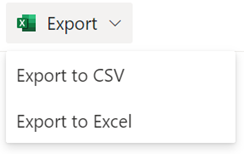
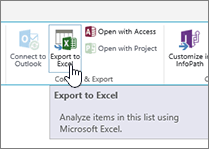
Na panelu příkazů seznamu vyberte Exportovat>Exportovat do aplikace Excel.
Důležité
Možnosti exportu jsou dostupné jenom v případě, že nejsou vybrané položky seznamu.
V závislosti na vašem prohlížeči můžete soubor uložit a otevřít nebo přímo otevřít.
Poznámka
Pokud soubor uložíte, bude mít první kopie výchozí název query.iqy a soubor se umístí do výchozí složky pro stahování ve vašem prohlížeči. Pokud chcete změnit název a umístění, použijte v prohlížeči příkaz Uložit jako.
V případě potřeby vyberte OK>Otevřít po zahájení stahování souboru.
Pokud se zobrazí výzva a důvěřujete webu SharePointu, na stránce zabezpečení Excelu vyberte Povolit.
V dialogovém okně Excelu Import dat vyberte možnosti Jak chcete tato data zobrazit a Kam chcete data umístit .
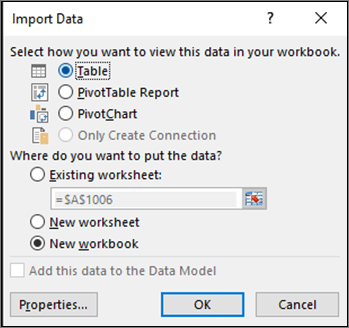
Po dokončení vyberte OK. Seznam by se měl zobrazit v Excelu.
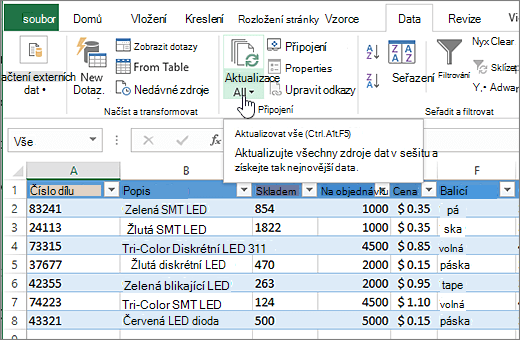
Excel vytvoří excelovou tabulku s jednosměrným datovým připojením založeným na souboru webového dotazu. Pokud chcete do Excelu přenést novou kopii sharepointového seznamu, vyberte na kartě DataAktualizovat vše. Změny provedené v excelové tabulce se do seznamu SharePointu nepošlou.
Pokud seznam SharePointu obsahuje složky, struktura složek se ve výsledné tabulce aplikace Excel nezobrazuje. Sloupce Typpoložky a Cesta se ale přidají do excelové tabulky, abyste mohli filtrovat a řadit data na základě jejich typu a umístění nebo podsložky v seznamu.
Export do souboru CSV
Při exportu do formátu CSV můžete exportovat maximálně 30 000 řádků dat.
Otevřete seznam, jehož data chcete exportovat.
Na panelu příkazů nad seznamem vyberte Exportovat>export do CSV jako typ výstupu dat.
(V systému macOS jednoduše na panelu příkazů nad seznamem vyberte možnost Exportovat do formátu CSV.)Poznámka
- Možnost Exportovat je k dispozici pouze v případě, že nejsou vybrány položky seznamu.
- Když je seznam vložený jako webová část, uvidíte jenom možnost Exportovat do Excelu. Výběrem možnosti Zobrazit vše zobrazíte všechny možnosti exportu.
Výběrem možnosti Otevřít otevřete soubor v Excelu. Potom můžete soubor uložit jako excelový sešit, který vám umožní data podle potřeby formátovat.
Případně můžete vybrat Uložit jako a uložit soubor v .csv formátu na váš počítač.

Další zdroje
Pokud chcete exportovat data z Excelu do SharePointu, podívejte se na článek: