
Použití indexů a filtrovaných zobrazení k řízení dat a zlepšení výkonu
Plánování, vytváření indexů a jejich používání ve filtrech udržuje počet položek pod mezní hodnotou zobrazení seznamu. Další informace najdete v tématech Přidání indexu do sloupce seznamu nebo knihovny nebo Použití filtru ke změně zobrazení SharePointu.
Indexy jsou vytvořeny automaticky v následujících dvou situacích:
- Když jsou v uložených zobrazeních sloupce určené k řazení nebo filtrování.
- Při řazení v moderním prostředí.
Poznámka
Automatické vytváření indexu je při řazení v moderním prostředí omezené na seznamy a knihovny s méně než 20 000 položkami. Pokud je index větší než 20 000 položek, vytvoří se na pozadí. Na stránce Indexované sloupce se zobrazí zpráva, že probíhá indexování, dokud se index vyvíjí.
Pokud vás u SharePoint Serveru blokuje mezní hodnota zobrazení seznamu, ale celkový počet položek je menší než 20 000, můžete přidat indexy sloupců v SharePointu 2019.
Ve všech verzích SharePointu můžete vytvořit filtrované zobrazení s indexem sloupce, kterým zmenšíte počet zobrazených výsledků při práci s rozsáhlými seznamy a knihovnami. Vytvoření filtrovaného zobrazení s indexem sloupce se skládá ze dvou kroků:
- Vytvoření indexu pro sloupec
- Vytvořte zobrazení, které používá indexovaný sloupec k filtrování zobrazení.
Další informace o indexování sloupců naleznete v tématu Přidání indexu do sloupce seznamu nebo knihovny.
Další informace o filtrování sloupců najdete v tématu Použití filtru ke změně sharepointového zobrazení.
Úprava zobrazení seznamu
Pokud při práci s velkým seznamem dojde k chybě, upravte zobrazení seznamu.
Následující čtyři změny odebírají chyby mezních hodnot zobrazení seznamu. Provedením všech čtyř změn odeberte všechny chyby.
Odebrání řazení pro zobrazení seznamu
Z obou možností Nejprve seřadit podle sloupce a Poté seřadit podle sloupce, vyberte Žádné.
Poznámka
Sloupce s typy sloupců , jako jsou Lidé, Vyhledávání nebo spravovaná metadata, můžou při řazení způsobovat chyby mezní hodnoty zobrazení seznamu. V prvním řazení ale můžete použít text, číslo, datum a další typy sloupců.
Odebrání seskupení v zobrazení pro úpravy
Nejdříve seskupit podle sloupce a potom seskupit podle sloupce, vyberte Žádné.
Další úpravy zobrazení seznamu
U všech sloupců v oddílu Souhrny vyberte možnost Žádný.
V části Sloupce zaškrtněte počet sloupců, které se mají zobrazit.
Poznámka
Zobrazení 12 nebo více sloupců následujících typů může způsobit chybu prahové hodnoty zobrazení seznamu: Lidé, Vyhledávání a Spravovaná metadata. Zobrazené sloupce jiných typů nebudou.
Uspořádání dat do složek:
I když složky nemusí používat rozsáhlé seznamy a knihovny, můžete je využít k uspořádání dat a zlepšení efektivity přístupu k datům. Vytváření složek je standardně zapnuté v knihovnách dokumentů, ale ne v seznamech. Další informace najdete v tématech Vytvoření složky v seznamu nebo Vytvoření složky v knihovně dokumentů.
Používání složek
Poznámka
- Když u SharePointu použijete příkaz Přesunout nebo přetažení myší, přesunou se i stávající metadata.
- Složky můžete použít k efektivnímu uspořádání dat, ale musíte dát pozor, aby dotaz na složku nevrátil více záznamů, než je mezní hodnota zobrazení seznamu.
- Jak jsme již uvedli dříve, filtrovaná zobrazení pomáhají snížit počet možných výsledků pod mezní hodnotu zobrazení seznamu. Pokud ale přesunete položky do koše SharePointu, budou se stále počítat, když se bude určovat, jestli výraz filtru překračuje mezní hodnotu zobrazení seznamu. Až koš vysypete, počítat se přestanou. Další informace najdete v tématu Odstranění položek nebo vyprázdnění koše webu služby SharePoint.
Při vytváření složky se na pozadí vytváří interní index. Tento interní index se vytvoří také pro kořenovou složku, neboli nejvyšší úroveň knihovny či seznamu. Při přístupu k položkám ve složce využíváte ve skutečnosti pro přístup k datům tento interní index. Nezapomeňte, že pokud složka obsahuje podsložky, počítá se každá z nich jako položka (ale ne žádné položky v takové podsložce).
I v případě, že celkové množství položek v seznamu či knihovně je velmi rozsáhlé, je zobrazení jedné složky přinejmenším stejně rychlé jako zobrazení, které filtruje celkový počet položek pomocí indexovaného sloupce. V některých případech může být řešením rozdělení všech položek v seznamu či knihovně do více složek tak, aby žádná z nich neobsahovala více než 5000 položek.
Při uspořádání rozsáhlého seznamu nebo knihovny do složek je důležité zvážit následující faktory:
- Složka může obsahovat více položek, než je mezní hodnota zobrazení seznamu. Pokud se však chcete vyhnout zablokování, bude pravděpodobně nutné použít filtrované zobrazení založené na indexech sloupců.
- Pokud při vytváření nebo úpravě zobrazení tohoto seznamu nebo knihovny zvolíte v části Složky možnost Zobrazit všechny položky bez složek, je nutné nastavit filtr založený na jednoduchém indexu, čímž znemožníte dosažení mezní hodnoty zobrazení seznamu.
- Často je užitečné ve výchozím zobrazení zobrazit všechny dostupné složky bez filtrování, aby uživatelé při vkládání nových položek mohli zvolit odpovídající složku. Zobrazení všech složek také snižuje pravděpodobnost nesprávného přidání položek mimo složky v seznamu či knihovně. Na rozdíl od knihoven neexistuje žádný automatický postup k přesunutí položek mezi složkami v seznamu.
Pokud chcete přesouvat soubory mezi složkami knihovny, přečtěte si článek Přesouvání a kopírování souborů na SharePointu.
Synchronizovaná a offline data:
Když data převedete offline, můžete na ně vytvářet dotazy v Excelu nebo Accessu, kde žádné limity neplatí. Když složku dokumentů synchronizujete, můžete pracovat místně na svém počítači a změny se automaticky aktualizují na serveru. Další informace najdete v tématu Synchronizace souborů SharePointu s klientem synchronizační aplikace OneDrivu (Groove.exe) nebo Synchronizace souborů SharePointu a Teams s počítačem.
Offline synchronizace, externí data a správa dat z Accessu
Převedení dat do offline režimu je často praktičtější a efektivnější, když je synchronizujete s počítačem. Podle toho, s kterými daty seznamu zrovna pracujete, můžete použít Excel, Access nebo Outlook. V závislosti na službě SharePointu také můžete použít správu externích dat bez omezení se systémy ERP (Enterprise Resource Planning), OData a webovými službami.
Použití offline synchronizace
Můžete provést změny ve svém stolním nebo přenosném počítači, pak převést data zpět online a snadno a efektivně synchronizovat změny a vyřešit konflikty. Práce s rozsáhlými seznamy pomocí offline synchronizace, která čistí, analyzuje nebo vykazuje data, pomáhá snížit zatížení databázové činnosti a minimalizovat využití sharepointových zdrojů.
Data seznamu můžete převést do offline režimu a po opětovném přechodu do online režimu synchronizovat změny pomocí několika produktů Microsoft 365. Pokud do nich chcete data exportovat, musíte mít aplikace nainstalované, buď Microsoft 365, nebo desktopovou verzi Office.
Použití Microsoft Accessu pro offline synchronizaci
Access pracuje s více řádky dat než SharePoint a nabízí také celou řadu účinných nástrojů pro práci s daty. Když budete s daty pracovat v Accessu a pak je budete synchronizovat se SharePointem, můžete zpracovávat větší datové sady.
Většinu nativních seznamů můžete v Accessu číst a zapisovat do nich tak, že je propojíte. Access dobře spolupracuje prakticky se všemi datovými typy SharePointu. Propojení umožňuje připojit se k datům v sharepointovém seznamu, takže můžete vytvořit obousměrné připojení k prohlížení a úpravám nejnovějších dat v sharepointovém seznamu i v accessové databázi. Access vytvoří (nebo replikuje) sharepointový seznam v accessové tabulce. Po vytvoření tabulky aplikace Access můžete v aplikaci Access pracovat s daty seznamu až do limitu dvou gigabajtů (s výjimkou příloh, které nejsou uloženy místně). Access navíc ukládá data seznamu klienta do mezipaměti, používá efektivní mezipaměť pro zápis v paměti a přenáší jenom změněné položky seznamu. Díky tomu jsou dotazy a aktualizace mnohem rychlejší. Dialogové okno řešení konfliktů také pomáhá hladce spravovat konfliktní aktualizace.
Pokud máte aktivovanou funkci Access Services, můžete pracovat s výrazně větším objemem dat, než povoluje mezní hodnota zobrazení seznamu (ve výchozím nastavení je to až 50 000 položek). Access automaticky zpracovává data seznamů nebo knihoven po malých dávkách a potom je znovu sestavuje. Tato metoda umožňuje pracovat s podstatně větším objemem dat, než je mezní hodnota zobrazení seznamu, a bez nepříznivého dopadu na ostatní uživatele sharepointového webu.
Použití Microsoft Excelu pro offline synchronizaci
Sharepointové seznamy můžete vyexportovat do excelové tabulky, která vytvoří jednosměrné datové připojení mezi excelovou tabulkou a sharepointovým seznamem.
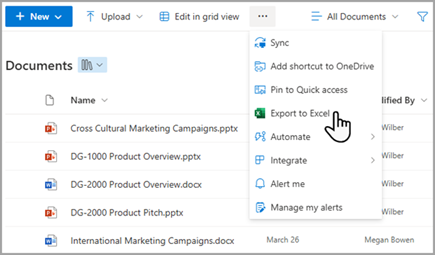
S rozsáhlými seznamy můžete bez blokování pracovat i v Excelu. Excel také můžete synchronizovat se SharePointem a Accessem a využít tak výhod každé platformy.
Při aktualizaci dat ze sharepointového seznamu a aktualizaci excelové tabulky nahradí Microsoft Excel excelová data nejnovějšími daty sharepointového seznamu, přičemž přepíše všechny změny, které jste v excelové tabulce udělali.
Jakmile jsou data v excelové tabulce, můžete využít celou řadu funkcí Excelu pro analýzu dat, jako jsou výkonné a flexibilní listy, sestavy kontingenčních tabulek, profesionálně vypadající grafy a minigrafy, podmíněné formátování s ikonami, datové pruhy, barevné škály a sofistikované operace citlivostní analýzy.
Pokud máte aktivovanou funkci Access Services, můžete pracovat s výrazně větším objemem dat, než povoluje mezní hodnota zobrazení seznamu (ve výchozím nastavení je to až 50 000 položek).
Použití Microsoft Outlooku pro offline synchronizaci
V Outlooku můžete číst a psát seznamy kontaktů, úkolů, Calendar a diskusních seznamů a taky synchronizovat knihovny dokumentů. Se standardními seznamy úkolů i se seznamy úkolů projektu můžete pracovat tak, že seznamy úkolů přepnete do offline režimu, zobrazíte, aktualizujete a přiřadíte nové úkoly, přepnete je zpátky do online režimu a synchronizujete je přímo v Outlooku. V Outlooku taky můžete daleko efektivněji ukládat, sdílet a spravovat kontakty SharePointu.
Použití Accessu s Produkty SharePoint pro offline synchronizaci
V Accessu vytvoříte webovou databázi založenou na službách Access Services tak, že vytvoříte tabulky založené na propojených seznamech společně s dotazy, formuláři, sestavami a makry, které jste publikovali na sharepointovém webu. I když se tyto webové databáze upgradují, můžete je dál používat a upravovat a vytvářet nové ze šablon (ne však z Accessu 2013).
Aplikaci pro Access v SharePointu můžete vytvořit bez použití kódu. Obecně platí, že sharepointová aplikace je cílené řešení, které se snadno distribuuje a zpřístupňuje na tržišti. Aplikaci si můžete představit jako pohodlný alternativní způsob, jak zabalit, distribuovat, spustit, monitorovat a vyřadit řešení. Další informace najdete v tématu Vytvoření aplikace pro Access.
Na rozdíl od accessové webové databázové aplikace, která ukládá data do sharepointových seznamů, používá aplikace pro Access k ukládání dat databázi SQL Serveru oddělenou od sharepointových produktů, a proto se na ni mezní hodnota zobrazení seznamu SharePointu nevztahuje. To výrazně zlepšuje škálovatelnost řešení Accessu a umožňuje efektivní zpracování potenciálně milionů záznamů. Uživatelé SharePoint Serveru můžou databázi SQL Serveru nakonfigurovat tak, aby byla umístěná za bránou firewall organizace. Pro online uživatele je databáze SQL Server Azure databází povolenou s bezplatným účtem a bezplatným úložištěm. Další informace o Azure najdete na domovské stránce Microsoft Azure.
A konečně, stále můžete synchronizovat data mezi seznamem služby SharePoint a tabulkou aplikace Access a udržovat obě sady dat aktuální. Tato synchronizace je obousměrná. Změny, které v Accessu provedete v datech seznamu, se nahrají do seznamu SharePointu a změny provedené v seznamu SharePointu se stáhnou do Accessu ve vašem počítači. Další informace najdete v tématu Import, propojení nebo přesunutí dat na SharePoint.
Použití vyhledávacího pole SharePointu
Alternativním způsobem, jak najít dokumenty nebo položky ve velké knihovně nebo seznamu, je použít vyhledávací pole seznamu nebo knihovny k zadání klíčového slova nebo fráze. Hledání v SharePointu má vlastní indexovací mechanismy a nepodléhá mezní hodnotě zobrazení seznamu ani jiným souvisejícím omezením.
Další možností, jak spravovat velké knihovny, je vytvořit a používat web centra dokumentů. Web Centrum dokumentů je navržený na správu dokumentů a nabízí funkce, jako je rezervace souborů a rušení jejich rezervace, pracovní postupy, filtry a zobrazení.
Vyhledávání položek seznamů nebo knihoven pomocí vyhledávacího pole
Na stránce služby SharePoint jsou obvykle dvě vyhledávací pole: vyhledávání na webu v horní části stránky a vyhledávací pole konkrétního seznamu nebo knihovny. Při použití vyhledávacího pole seznamu nebo knihovny můžete postupně rozšiřovat rozsah operace hledání:
- Ve výchozím nastavení je obor hledání založený nejdřív na všech položkách aktuálního zobrazení a případných podsložkách. Výsledky se zobrazí jako sloupce, které můžete dál filtrovat a řadit. Pokud dojde k překročení mezní hodnoty zobrazení seznamu, nezobrazí se všechny výsledky.
- Pokud nenajdete, co hledáte, můžete obor hledání rozšířit na celý seznam včetně všech podsložek bez ohledu na aktuální zobrazení nebo mezní hodnotu zobrazení seznamu.
- A nakonec můžete rozšířit obor hledání na celý web. V tomto případě se všechny výsledky zobrazí na stránce standardního vyhledávání na webu. Výsledky pak můžete dále upřesnit pomocí panelu upřesnění, který můžete použít k filtrování, například podle autora dokumentu nebo data vytvoření položky seznamu. Dokonce můžete formulovat propracovanější dotazy pomocí logické syntaxe a operátorů.
Poznámka
V klasickém SharePointu je vyhledávací pole dostupné jenom pro seznamy a knihovny, které se zobrazují jako zobrazení vykreslená na straně klienta. Ve výchozím nastavení se vyhledávací pole zobrazuje, ale toto pole může být skryté vlastností webové části Seznam (Vyhledávací pole) v části Různé podokna nástrojů. Další informace o vlastnostech webových částí v klasickém SharePointu najdete v tématu Použití Seznamu a dalších webových částí na klasických stránkách.
Použití osobních zobrazení, relačních seznamů a informačních kanálů RSS
Pokud chcete dál přispět ke zlepšení celkového výkonu systému a vyhnout se dosažení mezní hodnoty nebo limitu prostředku, můžete zvážit, jestli nepoužívat osobní zobrazení, relační seznamy nebo informační kanály RSS.
Osobní zobrazení:
Vzhledem k tomu, že vytvoření zobrazení správně používajících index sloupce je v případě rozsáhlých seznamů a knihoven náročné, může být vhodné přispěvatelům u těchto seznamů a knihoven odebrat oprávnění Spravovat osobní zobrazení. Odebráním uvedeného oprávnění znemožníte uživatelům vytvářet zobrazení, která vrací všechny položky a můžou následně ovlivnit výkon ostatních částí webu. Další informace o oprávněních naleznete v tématu Vlastní nastavení oprávnění pro seznam nebo knihovnu služby SharePoint.
Relační seznamy:
Vytváříte-li vztahy mezi seznamy pomocí vyhledávacích sloupců, jedinečných sloupců a vynuceného relačního chování (označovaného také jako referenční integrita), můžete dosáhnout mezní hodnoty zobrazení seznamu a zablokování za následujících okolností:
- Jako jedinečný v existujícím seznamu určíte sloupec s více položkami, než je mezní hodnota zobrazení seznamu (ale uvědomte si, že přidání jedné položky do seznamu, který tím přesáhne tuto hodnotu, obvykle nepředstavuje blokovanou operaci).
- Pokud seznam obsahuje víc položek, než je mezní hodnota zobrazení seznamu, a pro vyhledávací pole v tomto seznamu zapnete kaskádové odstranění nebo zákaz odstranění .
Informační kanály RSS
Jakmile je podpora informačních kanálů RSS povolena v konzole Centrální správa a na úrovni kolekce webů, můžete uvedenou podporu povolit a nakonfigurovat pro mnoho typů seznamů a knihoven. Při přístupu uživatelů k informačnímu kanálu RSS seznamu nebo knihovny se data načítají ze seznamu. Výchozí zobrazení informačních kanálů RSS omezuje počet vrácených položek na základě data jejich posledních úprav pomocí filtru u sloupce Změněno. Jestliže seznam nebo knihovna obsahují velký počet položek a jestliže uživatelé využívají přístup k informačním kanálům RSS, je vhodné sloupec Změněno indexovat. Počet načítaných položek můžete také omezit změnou jejich počtu a počtu dní, pro které jsou do informačních kanálů RSS zahrnovány změny.
Další informace o správě informačních kanálů RSS najdete v tématu Správa informačních kanálů RSS webu nebo kolekce webů. Informace o tom, jak přidat informační kanál RSS, najdete v tématu Vytvoření upozornění, abyste dostávali oznámení při změně souboru nebo složky.