

Text ve sloupcích seznamu je normálně naformátovaný jako prostý text. Když ale zvolíte nastavení sloupce s rozšířeným formátováním , můžete přizpůsobit barvu, velikost písma, styl nebo značky textu. K vytvoření sloupce s rozšířeným formátováním potřebujete oprávnění pro úpravy nebo vyšší.
Vytvoření sloupce textu s rozšířeným formátováním
Poznámka
Vypadá vaše obrazovka jinak než v těchto příkladech? Je možné, že vám správce v seznamu nastavil klasické prostředí nebo že používáte starší verzi. Pokud ano, přečtěte si téma Formátování textu pod záhlavími sloupců v seznamech. Pokud jste vlastníkem seznamu, vlastníkem webu nebo správcem, najdete postup nastavení výchozího prostředí v článku Přepnutí výchozího prostředí seznamů nebo knihoven dokumentů z nového nebo klasického režimu.
- Otevřete seznam, pro který chcete vytvořit sloupec s rozšířeným formátováním.
- V seznamu se posuňte úplně doprava a vyberte + Přidat sloupec nebo +.
- V nabídce vyberte Více řádků textu.
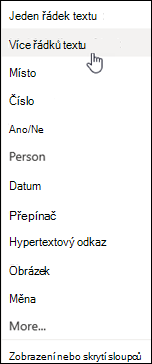
- Zadejte název a popis sloupce.
- Klikněte na tlačítko Další možnosti a potom vyberte možnost Používat text s rozšířeným formátováním (formát RTF s obrázky, tabulkami a hypertextovými odkazy).
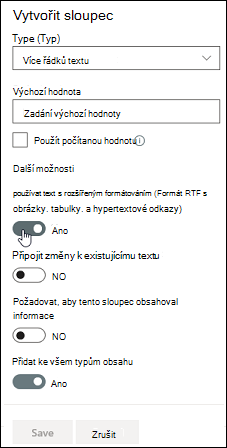
- Klikněte na Uložit.
Úprava sloupce s rozšířeným formátovaným formátováním
Otevřete seznam, který chcete upravit.
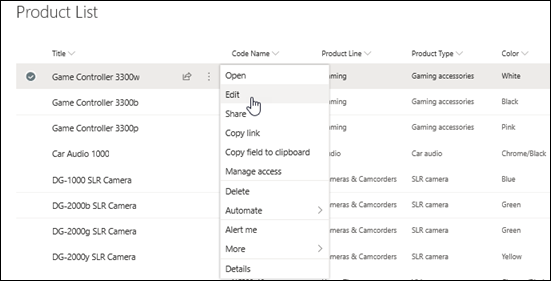
Vyberte položku seznamu, klikněte na ni pravým tlačítkem a pak vyberte Upravit.
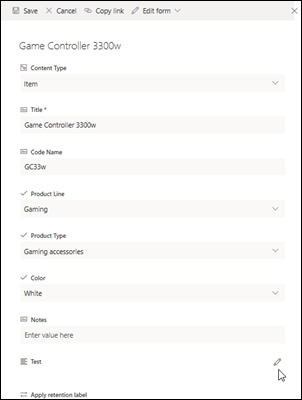
Vedle popisku Text klikněte na
 se seznamem tužek a zobrazte okno Úpravy.
Upozorňujeme, že v zobrazení pro rychlé úpravy nemůžete upravovat sloupec s formátovaným textem.Přidejte text a naformátujte ho libovolným způsobem (změňte písmo, velikost písma, barvu písma, zvýraznění, tučné písmo, kurzívu, podtržení, odrážky, číslování atd.).

- Další možnosti formátování zobrazíte kliknutím na tři tečky (...) a zvolením ze seznamu.
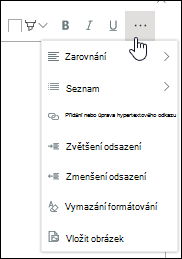
- Pokud chcete použít některé formátování z níže uvedené tabulky, vyberte možnost Návrat do klasického prostředí v dolní části okna úprav.
Funkce klasického editoru formátovaného textu, které nejsou podporované v moderním editoru formátovaného textu: Přeškrtnutí textu Dolní index, horní index Zleva doprava odstavec, zprava doleva odstavec Zarovnání do bloku Styly > Revize Úprava zdroje HTML Značky: > Výběr prvků na stránce na základě prvků html > Revize převodu HTML do XHMTL > Revize Vyberte jazyk Vložení > tabulky Vložit > Nahrát obrázek na web Vložení > Nahrání souboru na web Vložení > kódu pro vložení - Další možnosti formátování zobrazíte kliknutím na tři tečky (...) a zvolením ze seznamu.
Pokud jste provedli nějaké změny, klikněte na kartu Úpravy a potom klikněte na Uložit.
Klikněte na Uložit.
Napište nám komentář
Byl tento článek užitečný? Pokud ano, dejte nám o tom prosím vědět na konci této stránky. Pokud užitečný nebyl, řekněte nám, co nebylo jasné nebo co chybělo. Na základě vašeho názoru tyto postupy prověříme, doplníme informace a článek aktualizujeme.