

Změnit podrobnosti položky seznamu je snadné.
Položku v seznamu můžete upravit dvěma způsoby. Můžete upravit jednu položku v zobrazení seznamu, což je výchozí způsob. Můžete taky zvýšit produktivitu a upravit několik položek v zobrazení mřížky. Upozorňujeme, že k úpravám položek potřebujete oprávnění úrovně Přispívání nebo vyšší.
Poznámka
Vypadá vaše obrazovka jinak než v těchto příkladech? Je možné, že vám správce v seznamu nastavil klasické prostředí nebo že používáte starší verzi. Pokud ano, přečtěte si téma Přidávání, úprava nebo odstraňování položek seznamu. Pokud jste vlastníkem seznamu, vlastníkem webu nebo správcem, najdete postup nastavení výchozího prostředí v článku Přepnutí výchozího prostředí seznamů nebo knihoven dokumentů z nového nebo klasického režimu.
Úprava jedné položky v zobrazení seznamu
Otevřete seznam, který chcete upravit.
Vyberte položku a potom na panelu příkazů seznamu klikněte na Upravit
 .
.Zadejte požadované informace do položky seznamu.

Místo výchozího formuláře seznamu se může zobrazit vlastní formulář. Další informace získáte od vlastníka webu nebo seznamu.Důležité
Pokud je vedle popisku sloupce hvězdička * , musíte zadat informace.
U položek s přílohami proveďte jednu nebo více následujících akcí:
- Chcete-li k položce seznamu připojit jeden nebo více souborů, klikněte na tlačítko Přidat přílohy, vyhledejte požadovaný soubor a klikněte na tlačítko Otevřít. Při výběru souborů, ke kterým chcete připojit více souborů, podržte stisknutou klávesu CTRL.
- Pokud chcete přílohu odstranit, klikněte na X vedle názvu souboru.
Pokud příkaz Přidat přílohy není dostupný, seznam přílohy nepodporuje.
Klikněte na Uložit.
Případně po otevření seznamu vyberte položku a potom na panelu příkazů klikněte na tlačítko Informace  . Otevře se podokno podrobností, ve kterém můžete zobrazit a upravit vlastnosti položky a dělat další akce.
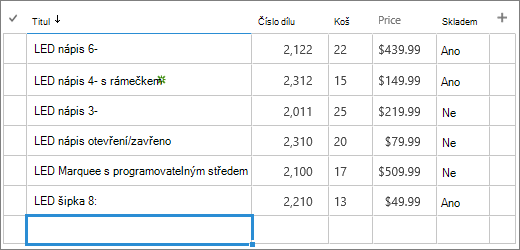
Úprava několika položek v zobrazení mřížky
Otevřete seznam, který chcete upravit.
Na panelu příkazů seznamu klikněte na Upravit v zobrazení mřížky.
Zadejte informace pro každou položku seznamu.
Důležité
Pokud je vedle popisku sloupce hvězdička * , musíte zadat informace. Při úpravách v zobrazení mřížky se k položce seznamu nedá připojit soubor.
Po dokončení úprav informací klikněte na Ukončit zobrazení mřížky.
Napište nám komentář
Byl tento článek užitečný? Pokud ano, dejte nám o tom prosím vědět na konci této stránky. Pokud užitečný nebyl, řekněte nám, co nebylo jasné nebo co chybělo. Na základě vašeho názoru tyto postupy prověříme, doplníme informace a článek aktualizujeme.