
Χρησιμοποιήστε την εφαρμογή OneDrive για Android ή iOS για να ανεβάσετε αυτόματα το άλμπουμ κάμερας. Επιλέξτε την καρτέλα της συσκευής σας για οδηγίες ρύθμισης.
Η δημιουργία αντιγράφων ασφαλείας της κάμερας ανεβάζει φωτογραφίες και βίντεο στο OneDrive. Δεν τις συγχρονίζει αμφίδρομα. Αφού ολοκληρωθεί η αποστολή των φωτογραφιών και των βίντεο, μπορείτε να τα διαγράψετε από τη συσκευή σας χωρίς να επηρεαστούν τα αντίγραφα στο OneDrive.
Διατηρήστε την εφαρμογή OneDrive να εκτελείται στο παρασκήνιο. Το κλείσιμο της εφαρμογής μπορεί να εμποδίσει τις αυτόματες αποστολές.
Δημιουργία αντιγράφου ασφαλείας του άλμπουμ κάμερας στο OneDrive σε Android
Σημαντικό
Μπορείτε να χρησιμοποιήσετε τη δημιουργία αντιγράφων ασφαλείας κάμερας μόνο με έναν λογαριασμό κάθε φορά. Εάν χρησιμοποιείτε επίσης το OneDrive για την εργασία ή το σχολείο, επιλέξτε τον λογαριασμό στον οποίο θέλετε να δημιουργήσετε αντίγραφα ασφαλείας φωτογραφιών πριν ενεργοποιήσετε τη δημιουργία αντιγράφων ασφαλείας της κάμερας.
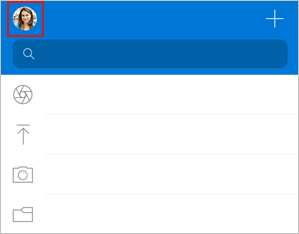
- Στην εφαρμογή OneDrive, πατήστε την εικόνα του λογαριασμού στην επάνω αριστερή γωνία της εφαρμογής.
- Πατήστε Ενεργοποίηση κάτω από το κείμενο "Το αντίγραφο ασφαλείας της κάμερας είναι απενεργοποιημένο".
- Πατήστε Επιβεβαίωση.
- Παραχωρήστε στο OneDrive πρόσβαση στις φωτογραφίες και τα βίντεό σας όταν σας ζητηθεί, ώστε να μπορεί να εκτελείται συνεχώς στο παρασκήνιο η δημιουργία αντιγράφου ασφαλείας της κάμερας.
- Για να δημιουργήσετε αυτόματα αντίγραφα ασφαλείας βίντεο, πατήστε την εικόνα του λογαριασμού σας, στη συνέχεια, Ρυθμίσεις>δημιουργίας αντιγράφων ασφαλείας κάμερας και ενεργοποιήστε την επιλογή Συμπερίληψη βίντεο.
Σημείωση
- Για εξοικονόμηση ενέργειας της μπαταρίας της συσκευής σας, επιλέξτε το πλαίσιο ελέγχου Δημιουργία αντιγράφου ασφαλείας μόνο κατά τη φόρτιση στις ρυθμίσεις δημιουργίας αντιγράφων ασφαλείας της κάμερας.
- Το εικονίδιο cloud του OneDrive μπορεί να εμφανιστεί στιγμιαία στις ειδοποιήσεις του Android ως μέρος της κανονικής διαδικασίας δημιουργίας αντιγράφων ασφαλείας.
Δημιουργία αντιγράφων ασφαλείας επιπλέον φακέλων φωτογραφιών στο OneDrive σε Android
Αφού ενεργοποιήσετε τη δημιουργία αντιγράφων ασφαλείας της κάμερας, μπορείτε επίσης να δημιουργήσετε αντίγραφα ασφαλείας φακέλων όπου αποθηκεύετε ή λαμβάνετε εικόνες, όπως εικόνες από μέσα κοινωνικής δικτύωσης και εφαρμογές επεξεργασίας φωτογραφιών τρίτων κατασκευαστών.
- Στην εφαρμογή OneDrive, πατήστε την εικόνα του λογαριασμού στο επάνω μέρος της εφαρμογής.
- Πατήστε Ρυθμίσεις
 και, στη συνέχεια, Αντίγραφο ασφαλείας κάμερας.
 - Πατήστε Δημιουργία αντιγράφων ασφαλείας φακέλων συσκευών.
- Ενεργοποιήστε τον διακόπτη
 κατηγοριοποίησης για να διατηρήσετε τους αρχικούς φακέλους ή απενεργοποιήστε τον για να τοποθετήσετε όλες τις εικόνες στον φάκελο "Άλμπουμ κάμερας".
 - Πραγματοποιήστε κύλιση στη λίστα και επιλέξτε για ποιους φακέλους θέλετε να δημιουργήσετε αντίγραφα ασφαλείας.
 και, στη συνέχεια, πατήστε Έναρξη.
Δείτε επίσης
Αντιμετώπιση προβλημάτων δημιουργίας αντιγράφων ασφαλείας του άλμπουμ κάμερας στο OneDrive
Αποστολή φωτογραφιών και βίντεο του HEIF και HEVC στο OneDrive
Αποστολή αρχείων ή φωτογραφιών με μη αυτόματο τρόπο στο OneDrive σε iOS
Μη αυτόματη αποστολή αρχείων ή φωτογραφιών με το OneDrive για Android
Χρειάζεστε περισσότερη βοήθεια;
Υποστήριξη λογαριασμού. Για βοήθεια σχετικά με τον λογαριασμό Microsoft και τις συνδρομές σας, επισκεφτείτε τη Βοήθεια για λογαριασμούς & χρεώσεις.
Τεχνική υποστήριξη. Για τεχνική υποστήριξη, επιλέξτε Επικοινωνία με την υποστήριξη της Microsoft παρακάτω, εισαγάγετε το πρόβλημά σας και επιλέξτε Λήψη βοήθειας.
Οι χρήστες κινητών συσκευών μπορούν να επικοινωνήσουν με την Υποστήριξη ανοίγοντας την εφαρμογή OneDrive και κουνώντας απαλά τη συσκευή σας.
Υποστήριξη κοινότητας. Οι κοινότητες σάς βοηθούν να κάνετε ερωτήσεις, να παρέχετε σχόλια και να ακούτε από ειδικούς με πλούσια γνώση. Ρωτήστε την Κοινότητα της Microsoft. Μην αποκαλύπτετε προσωπικές ή ευαίσθητες πληροφορίες σε δημόσια φόρουμ.