Μπορείτε να ενεργοποιήσετε την αυτόματη προώθηση για την προώθηση ή την ανακατεύθυνση σε άλλο λογαριασμό μηνυμάτων που αποστέλλονται στο γραμματοκιβώτιό σας.
Επιλέξτε μια επιλογή καρτέλας παρακάτω για την έκδοση του Outlook που χρησιμοποιείτε.
Ποια έκδοση του Outlook έχω;
Σημείωση
Εάν τα βήματα σε αυτή τη νέα καρτέλα του Outlook δεν λειτουργούν, ενδέχεται να μην χρησιμοποιείτε ακόμη το νέο Outlook για Windows. Επιλέξτε την καρτέλα "Κλασικό Outlook " και ακολουθήστε αυτά τα βήματα.
Πώς μπορείτε να ενεργοποιήσετε την αυτόματη προώθηση στο νέο Outlook
Στο επάνω μέρος του νέου Outlook, επιλέξτε Ρυθμίσεις
Επιλέξτε Προώθηση αλληλογραφίας>.
Σημείωση
Ενδέχεται να σας ζητηθεί να πραγματοποιήσετε είσοδο στη σελίδα προώθησης και IMAP. Σε αυτή την περίπτωση, θα πρέπει να ολοκληρώσετε τον έλεγχο ταυτότητας προτού γίνουν διαθέσιμες οι ρυθμίσεις προώθησης, POP και IMAP.
Ενεργοποιήστε το διακόπτη Ενεργοποίηση προώθησης , πληκτρολογήστε τη διεύθυνση ηλεκτρονικού ταχυδρομείου προώθησης και επιλέξτε Αποθήκευση.
Συμβουλή
Εάν θέλετε ένα αντίγραφο του αρχικού μηνύματος να παραμείνει στο γραμματοκιβώτιό σας, επιλέξτε Διατήρηση αντιγράφου των προωθημένων μηνυμάτων.
Πώς μπορείτε να απενεργοποιήσετε την αυτόματη προώθηση στο νέο Outlook
- Στο επάνω μέρος του νέου Outlook, επιλέξτε Ρυθμίσεις
-
Επιλέξτε Προώθηση αλληλογραφίας>.
- Εναλλαγή του διακόπτη Απενεργοποίηση προώθησης και επιλέξτε Αποθήκευση.
Μπορείτε να κάνετε αυτόματη προώθηση ή ανακατεύθυνση των μηνυμάτων ηλεκτρονικού ταχυδρομείου σας, ρυθμίζοντας έναν κανόνα Εισερχομένων στο κλασικό Outlook. Αυτό είναι χρήσιμο εάν θέλετε να διαβάζετε και να απαντάτε σε μηνύματα από έναν άλλο λογαριασμό ηλεκτρονικού ταχυδρομείου ή όταν θέλετε κάποιος άλλος να λαμβάνει και να απαντά στο ηλεκτρονικό ταχυδρομείο σας κατά την απουσία σας.
Πώς να ενεργοποιήσετε την αυτόματη προώθηση στο κλασικό Outlook
Για το κλασικό Outlook, στην κορδέλα, επιλέξτε την Κεντρική καρτέλα και, στη συνέχεια, στην ενότητα Περισσότερες εντολές , επιλέξτε Κανόνες>διαχείρισης κανόνων & ειδοποιήσεων.
Εάν έχετε ρυθμίσει περισσότερους από έναν λογαριασμούς ηλεκτρονικού ταχυδρομείου, στην καρτέλα "Κανόνες ηλεκτρονικού ταχυδρομείου ", βεβαιωθείτε ότι η επιλογή Εφαρμογή αλλαγών σε αυτόν το φάκελο έχει ρυθμιστεί στη διεύθυνση ηλεκτρονικού ταχυδρομείου από την οποία θέλετε να ξεκινήσετε. Διαφορετικά, προχωρήστε στο επόμενο βήμα.
Επιλέξτε Νέος κανόνας.
Στην περιοχή Έναρξη από κενό κανόνα, επιλέξτε Εφαρμογή κανόνα στα μηνύματα που λαμβάνω. Επιλέξτε Επόμενο.
Υπό ποιες συνθήκες θέλετε να ελέγξετε;
Μην επιλέξετε συνθήκες και μην επεξεργαστείτε την περιγραφή του κανόνα στα βήματα 1 ή 2.
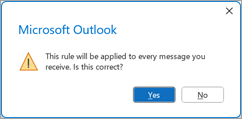
Επιλέξτε "Επόμενο" και, στη συνέχεια, επιλέξτε "Ναι " σε Αυτός ο κανόνας θα εφαρμόζεται σε κάθε μήνυμα που λαμβάνετε.
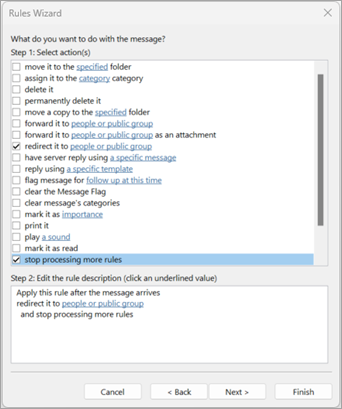
Στην περιοχή " Τι θέλετε να κάνετε με αυτό το μήνυμα;"
Στην περιοχή Βήμα 1: Επιλογή ενεργειών, επιλέξτε "Ανακατεύθυνση προϊόντος" σε άτομα ή δημόσια ομάδα και διακόψτε την επεξεργασία επιπλέον κανόνων.
Στην περιοχή Βήμα 2: Επεξεργασία περιγραφής κανόνα, επιλέξτε τη σύνδεση άτομα ή δημόσια ομάδα .
Στο παράθυρο διαλόγου Διεύθυνση κανόνα , στην περιοχή Βιβλίο διευθύνσεων, επιλέξτε τη λίστα επαφών που περιέχει τη διεύθυνση στην οποία θέλετε να προωθήσετε.
- Στο πλαίσιο Προς στο κάτω μέρος, πληκτρολογήστε τη διεύθυνση ηλεκτρονικού ταχυδρομείου στην οποία θέλετε να προωθήσετε όλη την αλληλογραφία σας. Επιλέξτε OK. Θα πρέπει να δείτε τη διεύθυνση ηλεκτρονικού ταχυδρομείου που θέλετε να προωθείται από όλα τα μηνύματα ηλεκτρονικού ταχυδρομείου σας να εισάγεται στον κανόνα στο Βήμα 2.
Επιλέξτε Τέλος, επιλέξτε Εφαρμογή και, στη συνέχεια, επιλέξτε OK.
Όταν ελέγχετε για πρώτη φορά ότι τα μηνύματα προωθούνται με επιτυχία, ελέγξτε το φάκελο ανεπιθύμητης αλληλογραφίας για να δείτε εάν τα προωθημένα μηνύματα έχουν τοποθετηθεί εκεί.
Σχετικά άρθρα
Απάντηση ή προώθηση ενός μηνύματος ηλεκτρονικού ταχυδρομείου
Διαχείριση μηνυμάτων ηλεκτρονικού ταχυδρομείου με τη χρήση κανόνων
Πώς μπορείτε να ενεργοποιήσετε την αυτόματη προώθηση στο Outlook στο web
Στο επάνω μέρος του παραθύρου στο Outlook στο web, επιλέξτε "Ρυθμίσεις"
Επιλέξτε Προώθηση αλληλογραφίας>.
Σημείωση
Ενδέχεται να σας ζητηθεί να πραγματοποιήσετε είσοδο στη σελίδα προώθησης και IMAP. Σε αυτή την περίπτωση, θα πρέπει να ολοκληρώσετε τον έλεγχο ταυτότητας προτού γίνουν διαθέσιμες οι ρυθμίσεις προώθησης, POP και IMAP.
Ενεργοποιήστε το διακόπτη Ενεργοποίηση προώθησης , πληκτρολογήστε τη διεύθυνση ηλεκτρονικού ταχυδρομείου προώθησης και επιλέξτε Αποθήκευση.
Συμβουλή
Εάν θέλετε ένα αντίγραφο του αρχικού μηνύματος να παραμείνει στο γραμματοκιβώτιό σας, επιλέξτε Διατήρηση αντιγράφου των προωθημένων μηνυμάτων.
Πώς να απενεργοποιήσετε την αυτόματη προώθηση στο Outlook στο web
- Στο επάνω μέρος του παραθύρου στο Outlook στο web, επιλέξτε "Ρυθμίσεις"
-
Επιλέξτε Προώθηση αλληλογραφίας>.
- Εναλλαγή του διακόπτη Απενεργοποίηση προώθησης και επιλέξτε Αποθήκευση.
Σχετικά άρθρα
Δημιουργία, απάντηση σε ή προώθηση μηνυμάτων ηλεκτρονικού ταχυδρομείου στο Outlook στο web
Πώς μπορείτε να ενεργοποιήσετε την αυτόματη προώθηση στο Outlook.com
Στο επάνω μέρος της Outlook.com σελίδας, επιλέξτε "Ρυθμίσεις"
Επιλέξτε "Προώθηση αλληλογραφίας>και IMAP".
Σημείωση
Ενδέχεται να σας ζητηθεί να πραγματοποιήσετε είσοδο στη σελίδα προώθησης και IMAP. Σε αυτή την περίπτωση, θα πρέπει να ολοκληρώσετε τον έλεγχο ταυτότητας προτού γίνουν διαθέσιμες οι ρυθμίσεις προώθησης, POP και IMAP.
Επιλέξτε Ενεργοποίηση προώθησης, εισαγάγετε τη διεύθυνση ηλεκτρονικού ταχυδρομείου προώθησης και επιλέξτε Αποθήκευση.
Πώς μπορείτε να απενεργοποιήσετε την αυτόματη προώθηση στο Outlook.com
- Στο επάνω μέρος της Outlook.com σελίδας, επιλέξτε "Ρυθμίσεις"
-
Επιλέξτε "Προώθηση αλληλογραφίας>και IMAP".
-
Επιλέξτε Απενεργοποίηση προώθησης και επιλέξτε Αποθήκευση.
Δείτε επίσης
Χρήση κανόνων για την αυτόματη προώθηση μηνυμάτων
