Σύνοψη
Μπορείτε να ανακαλέσετε ένα μήνυμα ηλεκτρονικού ταχυδρομείου από το νέο ή το κλασικό Outlook για Windows ή Outlook στο web μόνο εάν εσείς και ο παραλήπτης έχετε εταιρικό ή σχολικό λογαριασμό ηλεκτρονικού ταχυδρομείου Microsoft 365 στον ίδιο οργανισμό και ο παραλήπτης δεν έχει ανοίξει ακόμα το μήνυμα.
Οι προσωπικοί λογαριασμοί ηλεκτρονικού ταχυδρομείου (Gmail, Hotmail Outlook.com) δεν μπορούν να χρησιμοποιήσουν την ανάκληση μηνυμάτων. Για προσωπικούς λογαριασμούς, χρησιμοποιήστε τη δυνατότητα καθυστέρησης "Αναίρεση αποστολής" στο νέο Outlook για Windows ή Outlook.com.
Εάν χρησιμοποιείτε Outlook για Mac, μεταβείτε στην ενότητα Ανάκληση μηνύματος ηλεκτρονικού ταχυδρομείου στο Outlook για Mac.
Σημείωση
Εάν τα βήματα σε αυτή τη νέα καρτέλα του Outlook δεν λειτουργούν, ενδέχεται να μην χρησιμοποιείτε ακόμη το νέο Outlook για Windows. Επιλέξτε την καρτέλα "Κλασικό Outlook " και ακολουθήστε αυτά τα βήματα.
Για να ανακαλέσετε και να αντικαταστήσετε ένα μήνυμα στο νέο Outlook
-
Επιλέξτε «Απεσταλμένα» στο αριστερό παράθυρο φακέλων και, στη συνέχεια, κάντε διπλό κλικ στο απεσταλμένο μήνυμα για να το ανοίξετε σε ξεχωριστό παράθυρο.
- Από την κορδέλα, επιλέξτε
 Ανάκληση μηνύματος και, στη συνέχεια, επιλέξτε OK στο παράθυρο διαλόγου επιβεβαίωσης.
- Λίγο αργότερα, θα λάβετε μια αναφορά ανάκλησης μηνύματος στα εισερχόμενά σας. Επιλέξτε τη σύνδεση σε αυτό το μήνυμα για να δείτε εάν η ανάκλησή σας πέτυχε, εκκρεμεί ή απέτυχε.
Με την ανάκληση μηνύματος, ένα μήνυμα που έχετε στείλει ανακτάται από τα γραμματοκιβώτια των παραληπτών που δεν το έχουν ανοίξει ακόμα. Μπορείτε επίσης να αντικαταστήσετε ένα μήνυμα με ένα άλλο. Για παράδειγμα, εάν έχετε ξεχάσει να συμπεριλάβετε ένα συνημμένο, μπορείτε να δοκιμάσετε να ανακαλέσετε το μήνυμα και, στη συνέχεια, να στείλετε ένα μήνυμα αντικατάστασης το οποίο έχει το συνημμένο.
Για να ανακαλέσετε και να αντικαταστήσετε ένα μήνυμα στο κλασικό Outlook
Στο παράθυρο φακέλων στα αριστερά του παραθύρου του Outlook, επιλέξτε τον φάκελο "Απεσταλμένα ".
Ανοίξτε το μήνυμα που θέλετε να ανακαλέσετε. Θα πρέπει να κάνετε διπλό κλικ για να ανοίξετε το μήνυμα. Η επιλογή του μηνύματος ώστε να εμφανιστεί στο παράθυρο ανάγνωσης, δεν σας δίνει τη δυνατότητα ανάκλησής του.
Εάν έχετε την κλασική κορδέλα, από την καρτέλα Μήνυμα , στην ομάδα Μετακίνηση , επιλέξτε Περισσότερες ενέργειες μετακίνησης και, στη συνέχεια, επιλέξτε Ανάκληση αυτού του μηνύματος.
Εάν έχετε την απλοποιημένη κορδέλα, επιλέξτε την καρτέλα "Μήνυμα " και, στη συνέχεια, επιλέξτε "Περισσότερες εντολές" (...). Τοποθετήστε το δείκτη του ποντικιού στην επιλογή Ενέργειες και επιλέξτε Ανάκληση του μηνύματος.
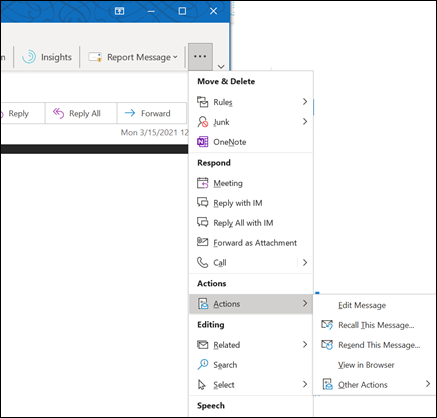
Σημείωση
- Εάν δεν βλέπετε την εντολή " Ανάκληση του μηνύματος ", ενδέχεται να μην διαθέτετε λογαριασμό του Exchange ή να μην είναι διαθέσιμη η δυνατότητα στην εταιρεία σας.
- Δεν μπορείτε να ανακαλέσετε ένα μήνυμα που προστατεύεται από Azure Προστασία πληροφοριών.
- Δεν μπορείτε να ανακαλέσετε ένα μήνυμα στο Outlook στο web.
Επιλέξτε Διαγραφή μη αναγνωσμένων αντιγράφων αυτού του μηνύματος ή Διαγραφή μη αναγνωσμένων αντιγράφων και αντικατάστασή τους με νέο μήνυμα και, στη συνέχεια, επιλέξτε OK.

Αν στέλνετε μήνυμα αντικατάστασης, συνθέστε το μήνυμα και, στη συνέχεια, επιλέξτε Αποστολή.
Για να ελέγξετε την ανάκληση στο κλασικό Outlook
Μετά την υποβολή ενός αιτήματος ανάκλησης, συνήθως λιγότερο από 30 δευτερόλεπτα αργότερα, θα λάβετε μια ειδοποίηση μέσω ηλεκτρονικού ταχυδρομείου με θέμα "Αναφορά ανάκλησης μηνύματος για το μήνυμα [θέμα αρχικού μηνύματος]".

Επιλέξτε τη σύνδεση Προβολή αναφοράς ανάκλησης μηνύματος για να προβάλετε την αναφορά στο πρόγραμμα περιήγησής σας. Εάν σας ζητηθεί, συνδεθείτε με τα διαπιστευτήρια του γραμματοκιβωτίου σας για να προβάλετε την αναφορά.

Οι ενέργειες ανάκλησης είναι συνήθως γρήγορες, ανεξάρτητα από τον αριθμό των παραληπτών που εμπλέκονται. Ωστόσο, εάν το αίτημα ανάκλησης δεν μπορεί να εκτελεστεί αμέσως για κάποιο λόγο (π.χ., το γραμματοκιβώτιο του παραλήπτη δεν είναι διαθέσιμο προσωρινά), θα συνεχίσουμε να προσπαθούμε ξανά για έως και 24 ώρες πριν από την επισήμανση της ανάκλησης ως αποτυχημένης.
Οι ενημερώσεις κατάστασης είναι συνήθως αρκετά γρήγορες, αλλά μερικές φορές μπορεί να χρειαστούν έως και πέντε λεπτά για ένα μήνυμα με έως μερικές εκατοντάδες παραλήπτες. Για μεγάλο αριθμό παραληπτών (δεκάδες χιλιάδες) η ίδια η ανάκληση εξακολουθεί να είναι γρήγορη, αλλά μπορεί να χρειαστούν έως και τριάντα λεπτά για να ανακτήσει την κατάσταση ανάκλησης για όλους τους παραλήπτες.
Σημείωση
Το Outlook στο web είναι η έκδοση Web των χρηστών του Outlook για επιχειρήσεις με εταιρικό ή σχολικό λογαριασμό.
Ανάκληση μηνύματος στο Outlook στο web
-
Επιλέξτε «Απεσταλμένα» στο αριστερό παράθυρο φακέλων και, στη συνέχεια, κάντε διπλό κλικ στο απεσταλμένο μήνυμα για να το ανοίξετε σε ξεχωριστό παράθυρο.
- Από την κορδέλα, επιλέξτε "Ανάκληση μηνύματος" και, στη συνέχεια, επιλέξτε OK στο παράθυρο διαλόγου επιβεβαίωσης.
- Λίγο αργότερα, θα λάβετε μια αναφορά ανάκλησης μηνύματος στα εισερχόμενά σας. Επιλέξτε τη σύνδεση σε αυτό το μήνυμα για να δείτε εάν η ανάκλησή σας πέτυχε, εκκρεμεί ή απέτυχε.
Σημείωση
Το Outlook.com είναι η έκδοση web του Outlook για τους χρήστες που πραγματοποιούν είσοδο με έναν προσωπικό λογαριασμό Microsoft, όπως έναν λογαριασμό Outlook.com ή Hotmail.com.
Μπορώ να ανακαλέσω ένα μήνυμα στο Outlook.com;
Ας υποθέσουμε ότι μόλις στείλατε ένα μήνυμα ηλεκτρονικού ταχυδρομείου σε κάποιον χρήστη κατά λάθος στο Outlook.com. Πώς το θυμάστε;
Δυστυχώς, δεν μπορείτε.
Η ανάκληση μηνυμάτων δεν είναι διαθέσιμη για χρήστες με διευθύνσεις ηλεκτρονικού ταχυδρομείου που τελειώνουν σε @outlook.com, @hotmail.com, @live.com, ή @msn.com. Πρόκειται για υπηρεσίες ηλεκτρονικού ταχυδρομείου που βασίζονται στο Web και από τη στιγμή που θα στείλετε ένα μήνυμα ηλεκτρονικού ταχυδρομείου, αυτό εξαφανίζεται από το διακομιστή ηλεκτρονικού ταχυδρομείου σας και δεν μπορείτε να το ελέγξετε.
Ρύθμιση αναίρεσης αποστολής σε Outlook.com
Παρόλο που δεν μπορείτε να ανακαλέσετε ένα μήνυμα μετά την αποστολή του, όταν ενεργοποιείτε την επιλογή αναίρεσης αποστολής, η Outlook.com καθυστερεί την αποστολή του μηνύματος, ώστε να μπορείτε να το ακυρώσετε αν αλλάξετε γνώμη.
Μπορείτε να καθυστερήσετε την αποστολή του μηνύματός σας έως και 30 δευτερόλεπτα. Για να ενεργοποιήσετε την επιλογή αναίρεσης αποστολής:
- Στο επάνω μέρος της σελίδας, επιλέξτε Ρυθμίσεις
 >αλληλογραφίας>Compose.
- Στην περιοχή "Αναίρεση αποστολής", επιλέξτε το χρονικό διάστημα Outlook.com θα περιμένει για να στείλει τα μηνύματά σας.
- Επιλέξτε Αποθήκευση.
Αναίρεση αποστολής Outlook.com
Μόλις ρυθμιστεί η αναίρεση αποστολής, θα βλέπετε μια προτροπή αναίρεσης στο κάτω μέρος της λίστας μηνυμάτων κάθε φορά που στέλνετε ένα νέο μήνυμα. Η προτροπή θα είναι διαθέσιμη για το χρονικό διάστημα που ορίσατε στο Compose.

Εξακολουθείτε να χρειάζεστε βοήθεια;

|
Για να λάβετε υποστήριξη στο Outlook.com, πατήστε ή κάντε κλικ εδώ ή επιλέξτε Βοήθεια στη γραμμή μενού και εισαγάγετε το ερώτημά σας. Εάν η αυτοβοήθεια δεν επιλύσει το πρόβλημά σας, κάντε κύλιση προς τα κάτω στο Εξακολουθείτε να χρειάζεστε βοήθεια; και επιλέξτε Ναι.
Αν τα παραπάνω βήματα δεν λειτουργούν ή αν δεν μπορείτε να εισέλθετε, πατήστε ή κάντε κλικ εδώ. |

|
Για άλλη βοήθεια σχετικά με τον λογαριασμό Microsoft και τις συνδρομές σας, επισκεφτείτε τη Βοήθεια για λογαριασμούς & χρεώσεις. |

|
Για να λάβετε βοήθεια και να αντιμετωπίσετε προβλήματα με άλλα προϊόντα και υπηρεσίες της Microsoft, εισαγάγετε το πρόβλημά σας εδώ. |

|
Δημοσιεύστε ερωτήσεις, παρακολουθήστε συζητήσεις και μοιραστείτε τις γνώσεις σας στην Outlook.com Κοινότητα. |
Σχετικά άρθρα
Ανάκληση μηνύματος ηλεκτρονικού ταχυδρομείου στο Outlook για Mac
Ανάκληση μηνύματος στο Exchange Online που βασίζεται στο cloud - Κέντρο κοινότητας της Microsoft
Ελέγξτε αν έχετε λογαριασμό Exchange στο κλασικό Outlook
