Επιλέξτε μια επιλογή καρτέλας παρακάτω για την έκδοση του Outlook που χρησιμοποιείτε.
Ποια έκδοση του Outlook έχω;
Σημείωση
Εάν τα βήματα σε αυτή τη νέα καρτέλα του Outlook δεν λειτουργούν, ενδέχεται να μην χρησιμοποιείτε ακόμη το νέο Outlook για Windows.
Επιλέξτε Κλασικό Outlook και ακολουθήστε αυτά τα βήματα.
Αποθήκευση μηνύματος ως αρχείου στον υπολογιστή σας ή στο cloud στο νέο Outlook
Στην Αλληλογραφία, από τη λίστα μηνυμάτων, επιλέξτε το μήνυμα που θέλετε να αποθηκεύσετε ώστε να ανοίξει στο παράθυρο ανάγνωσης ή κάντε διπλό κλικ στο μήνυμα για να το ανοίξετε για να το ανοίξετε σε νέο παράθυρο.
Από την κεφαλίδα του μηνύματος, επιλέξτε "Περισσότερες ενέργειες >"Αποθήκευση ως.
Συμβουλή
Μπορείτε επίσης να κάνετε δεξί κλικ στο μήνυμα από τη λίστα μηνυμάτων και από το μενού να επιλέξετε Αποθήκευση ως.
Επιλέξτε το φάκελο (ή μια θέση cloud) όπου θέλετε να αποθηκεύσετε το μήνυμά σας. Το προεπιλεγμένο όνομα του αρχείου είναι ο τίτλος του μηνύματός σας, τον οποίο μπορείτε να μετονομάσετε, εάν το επιλέξετε.
Επιλέξτε Αποθήκευση.
Αποθήκευση μηνύματος ως αρχείου PDF στο νέο Outlook
Το νέο Outlook δεν περιλαμβάνει το PDF ως έναν από τους προεπιλεγμένους τύπους "Αποθήκευση ως". Το βοηθητικό πρόγραμμα Εκτύπωση σε PDF Microsoft που περιλαμβάνεται στο Windows 10 και Windows 11 σάς επιτρέπει να εκτυπώσετε οποιοδήποτε μήνυμα ηλεκτρονικού ταχυδρομείου απευθείας σε ένα PDF.
- Ανοίξτε το μήνυμα που θέλετε να αποθηκεύσετε ως PDF.
- Στο μήνυμα, επιλέξτε "Περισσότερες ενέργειες>", "Εκτύπωση>", "Εκτύπωση".
- Στην αναπτυσσόμενη λίστα εκτυπωτή, επιλέξτε Εκτύπωση σε PDF της Microsoft.

- Επιλέξτε Εκτύπωση.
- Στο πλαίσιο " Αποθήκευση εξόδου εκτύπωσης ως ", επιλέξτε ένα φάκελο για να αποθηκεύσετε το PDF σας και πληκτρολογήστε ένα όνομα αρχείου. Στη συνέχεια, επιλέξτε Αποθήκευση.
Αποθήκευση πρόχειρου μηνύματος που θέλετε να τελειώσετε αργότερα στο νέο Outlook
Η αποθήκευση ενός πρόχειρου γίνεται αυτόματα. Το πρόχειρο αποθηκεύεται πάντα στο φάκελο "Πρόχειρο".
Ένα πρόχειρο αποθηκεύεται κάθε 30 δευτερόλεπτα και δεν υπάρχει τρόπος να αλλάξετε αυτό το χρονικό διάστημα ή να αλλάξετε τη θέση αποθήκευσης του προχείρου.
Για να αποθηκεύσετε ένα πρόχειρο με μη αυτόματο τρόπο
- Από την κορδέλα, επιλέξτε "Επιλογές" και, στη συνέχεια, επιλέξτε "Αποθήκευση πρόχειρου".
Για να επιστρέψετε σε ένα αποθηκευμένο πρόχειρο ενός μηνύματος
- Στο παράθυρο φακέλων, επιλέξτε " Πρόχειρα " και, στη συνέχεια, επιλέξτε ένα μήνυμα ή κάντε διπλό κλικ σε αυτό για να το ανοίξετε σε νέο παράθυρο.
- Εάν θέλετε να διαγράψετε το πρόχειρο, επιλέξτε το μήνυμα και επιλέξτε Διαγραφή
 ή κάντε δεξί κλικ σε αυτό και από την αναπτυσσόμενη λίστα, επιλέξτε Διαγραφή.
Συμβουλή για τη «Καλύτερη συνεργασία»: Διαχειριστείτε πρόχειρα από το Outlook για iOS και το Outlook για Android
Εάν χρησιμοποιείτε το Outlook για iOS ή το Outlook για Android, τα πρόχειρά σας θα συγχρονιστούν αυτόματα με την κινητή συσκευή σας. Από εκεί, μπορείτε να ολοκληρώσετε τα μηνύματα που ξεκινήσατε στον υπολογιστή σας, να προσθέσετε εύκολα συνημμένα από τις φωτογραφίες ή την κάμερά σας ή να χρησιμοποιήσετε το Office Lens για να καταγράψετε σημειώσεις από έναν πίνακα σε μια σύσκεψη.
Αποθήκευση μηνύματος ως Word εγγράφου ή προτύπου
Η αποθήκευση ενός μηνύματος ως Word εγγράφου ή προτύπου δεν υποστηρίζεται προς το παρόν για το νέο Outlook.
Αποθήκευση ή μετακίνηση μηνύματος σε άλλο φάκελο του Outlook
Εάν θέλετε να αποθηκεύσετε ένα μήνυμα σε άλλο φάκελο του Outlook, ο ευκολότερος τρόπος είναι να μετακινήσετε ή να αντιγράψετε το μήνυμα στο φάκελο προορισμού.
Δείτε την ενότητα Μετακίνηση ή αντιγραφή στοιχείου σε άλλο φάκελο.
Αποθήκευση μηνύματος ως αρχείου στον υπολογιστή σας ή στο cloud στο κλασικό Outlook
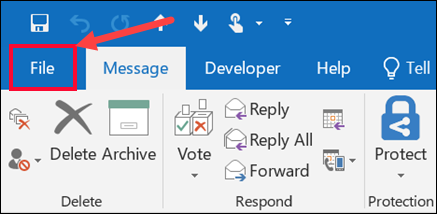
Κάντε διπλό κλικ για να ανοίξετε το μήνυμα που θέλετε να αποθηκεύσετε και, στο μενού Αρχείο , επιλέξτε Αποθήκευση ως.
Στο παράθυρο διαλόγου " Αποθήκευση ως ", στο παράθυρο "Φάκελος ", επιλέξτε ένα φάκελο και, στη συνέχεια, τη θέση αυτού του επιλεγμένου φακέλου όπου θέλετε να αποθηκεύσετε το αρχείο.

Στο πλαίσιο Όνομα αρχείου, πληκτρολογήστε ένα όνομα για το αρχείο.
Στη λίστα Αποθήκευση ως τύπου , αποδεχτείτε τον προεπιλεγμένο τύπο ή επιλέξτε έναν άλλο τύπο αρχείου από τη λίστα.
Αποθήκευση μηνύματος ως αρχείου PDF
Το κλασικό Outlook δεν περιλαμβάνει το PDF ως έναν από τους προεπιλεγμένους τύπους για την "Αποθήκευση ως". Το βοηθητικό πρόγραμμα Εκτύπωση σε PDF Microsoft που περιλαμβάνεται στο Windows 10 ή Windows 11 σάς επιτρέπει να εκτυπώσετε οποιοδήποτε μήνυμα ηλεκτρονικού ταχυδρομείου απευθείας σε ένα PDF.
Ανοίξτε το μήνυμα που θέλετε να αποθηκεύσετε και, στην καρτέλα " Αρχείο ", επιλέξτε "Εκτύπωση".
Από την αναπτυσσόμενη λίστα εκτυπωτή, επιλέξτε Εκτύπωση σε PDF της Microsoft.
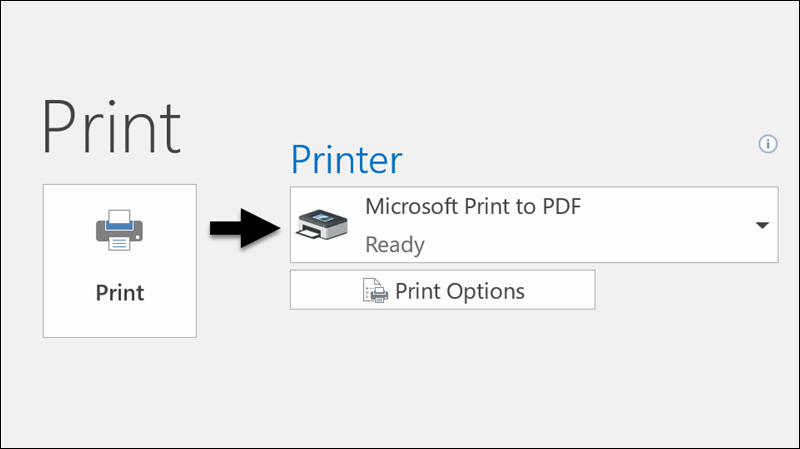
Επιλέξτε Εκτύπωση.
Στο πλαίσιο " Αποθήκευση εξόδου εκτύπωσης ως ", επιλέξτε ένα φάκελο για το αρχείο PDF και πληκτρολογήστε ένα όνομα αρχείου. Στη συνέχεια, επιλέξτε Αποθήκευση.
Αποθήκευση μηνύματος ως Word εγγράφου
Το κλασικό Outlook δεν μπορεί να αποθηκεύσει ένα μήνυμα απευθείας ως αρχείο Word εγγράφου. Μπορείτε, ωστόσο, να αποθηκεύσετε το μήνυμα ως αρχείο HTML και, στη συνέχεια, να ανοίξετε αυτό το αρχείο στο Word. Η αποθήκευση του μηνύματος ηλεκτρονικού ταχυδρομείου ως αρχείου HTML διατηρεί όλη τη μορφοποίηση, τις εικόνες και τις συνδέσεις, καθώς και περιλαμβάνει τις πληροφορίες κεφαλίδας, οι οποίες περιλαμβάνουν τις πληροφορίες "Από", "Προς", "Κοιν." και "Θέμα ".
- Ανοίξτε το μήνυμα που θέλετε να αποθηκεύσετε και, στην καρτέλα " Αρχείο ", επιλέξτε " Αποθήκευση ως".
- Στο παράθυρο διαλόγου " Αποθήκευση ως ", στο παράθυρο "Φάκελος ", επιλέξτε ένα φάκελο και, στη συνέχεια, τη θέση αυτού του επιλεγμένου φακέλου όπου θέλετε να αποθηκεύσετε το αρχείο.
- Στο πλαίσιο Όνομα αρχείου, πληκτρολογήστε ένα όνομα για το αρχείο.
- Στη λίστα " Αποθήκευση ως τύπου ", επιλέξτε HTML και, στη συνέχεια, επιλέξτε "Αποθήκευση".
- Ανοίξτε Word και επιλέξτε Άνοιγμα αρχείου>.
- Επιλέξτε το αρχείο HTML που αποθηκεύσατε στο βήμα 4.
- Επιλέξτε Αποθήκευση>ως αρχείο και, στη συνέχεια, επιλέξτε Word Έγγραφο (*.docx) από την αναπτυσσόμενη λίστα τύπου αρχείων πριν επιλέξετε "Αποθήκευση".
Αποθήκευση μηνύματος ως προτύπου
Χρησιμοποιήστε πρότυπα ηλεκτρονικού ταχυδρομείου για να στείλετε μηνύματα που περιλαμβάνουν πληροφορίες οι οποίες παραμένουν αμετάβλητες από μήνυμα σε μήνυμα. Μπορείτε να δημιουργήσετε και να αποθηκεύσετε ένα μήνυμα ως πρότυπο και, στη συνέχεια, να χρησιμοποιείτε αυτό το πρότυπο. Προσθέστε νέες πληροφορίες πριν να στείλετε το πρότυπο ως μήνυμα.
- Στην Κεντρική καρτέλα, επιλέξτε Νέο μήνυμα ηλεκτρονικού ταχυδρομείου.
- Στο κυρίως κείμενο του μηνύματος, πληκτρολογήστε το περιεχόμενο που θέλετε.
- Στο παράθυρο μηνύματος, επιλέξτε την καρτέλα Αρχείο και, στη συνέχεια, επιλέξτε Αποθήκευση ως.
- Στο πλαίσιο "Αποθήκευση ως ", στη λίστα " Αποθήκευση ως τύπου ", επιλέξτε "Πρότυπο του Outlook".
- Στο πλαίσιο Όνομα αρχείου , πληκτρολογήστε ένα όνομα για το πρότυπό σας και, στη συνέχεια, επιλέξτε Αποθήκευση.
Το κλασικό Outlook υποστηρίζει Unicode, ένα πρότυπο κωδικοποίησης χαρακτήρων το οποίο επιτρέπει την αναπαράσταση των περισσότερων γραπτών γλωσσών του κόσμου με τη χρήση ενός συνόλου χαρακτήρων. Εάν εργάζεστε σε έναν πολυεθνικό οργανισμό ή κάνετε κοινή χρήση μηνυμάτων και στοιχείων με άτομα που χρησιμοποιούν το κλασικό Outlook σε υπολογιστές που εκτελούνται σε άλλες γλώσσες, μπορείτε να επωφεληθείτε από την υποστήριξη Unicode στο κλασικό Outlook.
Για να αποθηκεύσετε τα μηνύματά σας με κωδικοποίηση Unicode από προεπιλογή
- Στην καρτέλα " Αρχείο ", επιλέξτε "Επιλογές>αλληλογραφίας".
- Στην περιοχή Αποθήκευση μηνυμάτων, επιλέξτε το πλαίσιο ελέγχου Χρήση μορφής Unicode .
Αποθήκευση πρόχειρου μηνύματος που θέλετε να τελειώσετε αργότερα
Όποιο μήνυμα δημιουργείτε αλλά δεν το στέλνετε, αποθηκεύεται αυτόματα στο φάκελο "Πρόχειρα ". Μπορείτε να επιστρέψετε αργότερα στο κλασικό Outlook και να βρείτε τα μηνύματα που δεν έχουν σταλεί.
Για να αποθηκεύσετε ένα πρόχειρο μηνύματος με μη αυτόματο τρόπο
Κάντε ένα από τα εξής:
- Στη γραμμή εργαλείων γρήγορης πρόσβασης, επιλέξτε Αποθήκευση.
- Στην καρτέλα "Αρχείο ", επιλέξτε "Αποθήκευση".
Για να επιστρέψετε σε ένα αποθηκευμένο πρόχειρο ενός μηνύματος
- Στην Αλληλογραφία, στο παράθυρο " Φάκελος", επιλέξτε "Πρόχειρα" και, στη συνέχεια, κάντε διπλό κλικ στο μήνυμα.
Συμβουλή για τη «Καλύτερη συνεργασία»: Διαχειριστείτε πρόχειρα από το Outlook για iOS και το Outlook για Android
Εάν χρησιμοποιείτε το Outlook για iOS ή το Outlook για Android, τα πρόχειρά σας θα συγχρονιστούν αυτόματα με την κινητή συσκευή σας. Από εκεί, μπορείτε να ολοκληρώσετε τα μηνύματα που ξεκινήσατε στον υπολογιστή σας, να προσθέσετε εύκολα συνημμένα από τις φωτογραφίες ή την κάμερά σας ή να χρησιμοποιήσετε το Office Lens για να καταγράψετε σημειώσεις από έναν πίνακα σε μια σύσκεψη.
Συμβουλή
Το κλασικό Outlook θα αποθηκεύει αυτόματα τα μη απεσταλμένα μηνύματα μόνο όταν δεν πληκτρολογείτε ενεργά για μερικά δευτερόλεπτα.
Αλλαγή του χρονικού διαστήματος ή της θέσης για την αποθήκευση προχείρων
Από προεπιλογή, τα ημιτελή μηνύματα αποθηκεύονται στο φάκελο "Πρόχειρα" κάθε τρία λεπτά. Μπορείτε να αλλάξετε αυτό το χρονικό διάστημα ή τη θέση.
Στην καρτέλα " Αρχείο ", επιλέξτε "Επιλογές>αλληλογραφίας".
Στην περιοχή Αποθήκευση μηνυμάτων, κάντε ένα ή περισσότερα από τα εξής:
- Για να αλλάξετε τη θέση αποθήκευσης των πρόχειρων, στη λίστα " Αποθήκευση σε αυτόν το φάκελο ", επιλέξτε "Πρόχειρα", "Εισερχόμενα", "Απεσταλμένα" ή "Εξερχόμενα".
- Για να αλλάξετε τη συχνότητα αποθήκευσης των πρόχειρων, στο πλαίσιο Αυτόματη αποθήκευση στοιχείων που δεν έχουν σταλεί μετά από τόσα λεπτά , πληκτρολογήστε έναν αριθμό από 1 έως 99.
Αποθήκευση ή μετακίνηση μηνύματος σε άλλο φάκελο του Outlook
Εάν θέλετε να αποθηκεύσετε ένα μήνυμα σε άλλο φάκελο του Outlook, ο ευκολότερος τρόπος είναι να μετακινήσετε ή να αντιγράψετε το μήνυμα στο φάκελο προορισμού.
Δείτε την ενότητα Μετακίνηση ή αντιγραφή στοιχείου σε άλλο φάκελο.
Αποθήκευση μηνύματος ως αρχείου στον υπολογιστή σας ή στο cloud
Από τη λίστα μηνυμάτων στο Outlook στο web ή Outlook.com, επιλέξτε το μήνυμα που θέλετε να αποθηκεύσετε ώστε να ανοίξει στο παράθυρο ανάγνωσης ή κάντε διπλό κλικ στο μήνυμα για να το ανοίξετε για να το ανοίξετε σε νέο παράθυρο.
Από την κεφαλίδα του μηνύματος, επιλέξτε Λήψη περισσότερων ενεργειών>.
Συμβουλή
Μπορείτε επίσης να κάνετε δεξί κλικ στο μήνυμα από τη λίστα μηνυμάτων και από το μενού να επιλέξετε Λήψη.
Το μήνυμα μπορεί να αποθηκευτεί ως EML ή MSG, συνήθως στο φάκελο "Λήψεις". Το προεπιλεγμένο όνομα του αρχείου είναι ο τίτλος του μηνύματός σας και θα αποθηκευτεί ως αρχείο .eml ή .msg.
Αποθήκευση μηνύματος ως αρχείου PDF
Outlook στο web ή Outlook.com δεν περιλαμβάνει το PDF ως μία από τις προεπιλογές Αποθήκευση ως τύπων. Το βοηθητικό πρόγραμμα Εκτύπωση σε PDF Microsoft που περιλαμβάνεται στο Windows 10 ή Windows 11 σάς επιτρέπει να εκτυπώσετε οποιοδήποτε μήνυμα ηλεκτρονικού ταχυδρομείου απευθείας σε ένα PDF.
- Ανοίξτε το μήνυμα που θέλετε να αποθηκεύσετε ως PDF.
- Στο μήνυμα, επιλέξτε "Περισσότερες ενέργειες>", "Εκτύπωση>", "Εκτύπωση".
- Στην αναπτυσσόμενη λίστα εκτυπωτή, επιλέξτε Εκτύπωση σε PDF της Microsoft.
- Επιλέξτε Εκτύπωση.
- Στο πλαίσιο " Αποθήκευση εξόδου εκτύπωσης ως ", επιλέξτε ένα φάκελο για το αρχείο PDF και πληκτρολογήστε ένα όνομα αρχείου. Στη συνέχεια, επιλέξτε Αποθήκευση.
Αποθήκευση πρόχειρου μηνύματος που θέλετε να τελειώσετε αργότερα
Η αποθήκευση ενός πρόχειρου γίνεται αυτόματα. Το πρόχειρο αποθηκεύεται πάντα στο φάκελο "Πρόχειρο".
Ένα πρόχειρο αποθηκεύεται κάθε 30 δευτερόλεπτα και δεν υπάρχει τρόπος να αλλάξετε αυτό το χρονικό διάστημα ή να αλλάξετε τη θέση αποθήκευσης του προχείρου.
Για να αποθηκεύσετε ένα πρόχειρο με μη αυτόματο τρόπο
- Από την κορδέλα, επιλέξτε "Επιλογές" και, στη συνέχεια, επιλέξτε "Αποθήκευση πρόχειρου".
Για να επιστρέψετε σε ένα αποθηκευμένο πρόχειρο ενός μηνύματος
- Στο παράθυρο φακέλων, επιλέξτε " Πρόχειρα " και, στη συνέχεια, επιλέξτε ένα μήνυμα ή κάντε διπλό κλικ σε αυτό για να το ανοίξετε σε νέο παράθυρο.
- Εάν θέλετε να διαγράψετε το πρόχειρο, επιλέξτε το μήνυμα και κάντε κλικ στην επιλογή Διαγραφή ή κάντε δεξί κλικ σε αυτό και από την αναπτυσσόμενη λίστα, επιλέξτε Διαγραφή.
Συμβουλή για τη «Καλύτερη συνεργασία»: Διαχειριστείτε πρόχειρα από το Outlook για iOS και το Outlook για Android
Εάν χρησιμοποιείτε το Outlook για iOS ή το Outlook για Android, τα πρόχειρά σας θα συγχρονιστούν αυτόματα με την κινητή συσκευή σας. Από εκεί, μπορείτε να ολοκληρώσετε τα μηνύματα που ξεκινήσατε στον υπολογιστή σας, να προσθέσετε εύκολα συνημμένα από τις φωτογραφίες ή την κάμερά σας ή να χρησιμοποιήσετε το Office Lens για να καταγράψετε σημειώσεις από έναν πίνακα σε μια σύσκεψη.
Αποθήκευση μηνύματος ως Word εγγράφου ή προτύπου
Η αποθήκευση ενός μηνύματος ως Word εγγράφου ή προτύπου δεν υποστηρίζεται.
Αποθήκευση ή μετακίνηση μηνύματος σε άλλο φάκελο του Outlook
Εάν θέλετε να αποθηκεύσετε ένα μήνυμα σε άλλο φάκελο του Outlook, ο ευκολότερος τρόπος είναι να μετακινήσετε ή να αντιγράψετε το μήνυμα στο φάκελο προορισμού.
Δείτε την ενότητα Μετακίνηση ή αντιγραφή στοιχείου σε άλλο φάκελο.
