Τα Γρήγορα βήματα εφαρμόζουν πολλές ενέργειες ταυτόχρονα σε μηνύματα ηλεκτρονικού ταχυδρομείου. Αυτό σας βοηθά να διαχειρίζεστε γρήγορα το γραμματοκιβώτιό σας. Για παράδειγμα, εάν μετακινείτε συχνά μηνύματα σε έναν συγκεκριμένο φάκελο, μπορείτε να χρησιμοποιήσετε ένα Γρήγορο βήμα για να μετακινήσετε το μήνυμα με ένα κλικ. Επίσης, εάν θέλετε να καρφιτσώσετε ένα μήνυμα ηλεκτρονικού ταχυδρομείου και να το επισημάνετε ως μη αναγνωσμένο, ένα Γρήγορο βήμα μπορεί να απλοποιήσει την εργασία με ένα κλικ.
Σημείωση
Η αναίρεση των γρήγορων βημάτων δεν είναι δυνατή με τη χρήση μιας εντολής μενού ή μιας συντόμευσης πληκτρολογίου, όπως ο συνδυασμός πλήκτρων Ctrl+Z. Αυτό συμβαίνει επειδή τα Γρήγορα βήματα μπορεί να περιέχουν ενέργειες όπως η οριστική διαγραφή που δεν μπορούν να αναιρεθούν.
Επιλέξτε μια επιλογή καρτέλας παρακάτω για την έκδοση του Outlook που χρησιμοποιείτε.
Ποια έκδοση του Outlook έχω;
Σημείωση
Εάν τα βήματα σε αυτή τη νέα καρτέλα του Outlook δεν λειτουργούν, ενδέχεται να μην χρησιμοποιείτε ακόμη το νέο Outlook για Windows.
Επιλέξτε Κλασικό Outlook και ακολουθήστε αυτά τα βήματα.
Δημιουργία νέου Γρήγορου βήματος στο νέο Outlook
- Στο νέο Outlook, επιλέξτε "Αλληλογραφία" από το παράθυρο περιήγησης.
- Από την Κεντρική καρτέλα, επιλέξτε το αναπτυσσόμενο μενού δίπλα στην επιλογή Γρήγορα βήματα και επιλέξτε Διαχείριση γρήγορων βημάτων.
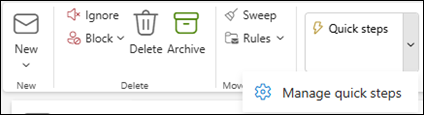
- Στο παράθυρο "Ρυθμίσεις ", στην περιοχή "Γρήγορα βήματα", επιλέξτε +Νέο γρήγορο βήμα.
- Πληκτρολογήστε ένα όνομα για το νέο Γρήγορο βήμα.
- Στην περιοχή "Επιλογή ενέργειας", επιλέξτε την ενέργεια που θέλετε να εκτελεί το Γρήγορο βήμα. Επιλέξτε "Προσθήκη άλλης ενέργειας " για τυχόν πρόσθετες ενέργειες. Αν τελειώσατε τώρα, επιλέξτε "Αποθήκευση" ή συνεχίστε με πρόσθετες επιλογές για να προσαρμόσετε περαιτέρω το γρήγορο βήμα.
- Στην ενότητα Προαιρετικά, προσθέστε μια περιγραφή για την Προσαρμογή του γρήγορου βήματος. Η προσαρμοσμένη περιγραφή σας θα εμφανιστεί όταν τοποθετήσετε το δείκτη του ποντικιού επάνω από το Γρήγορο βήμα στην κορδέλα.

- Για να δημιουργήσετε μια προαιρετική συντόμευση πληκτρολογίου, στο πλαίσιο "Επιλέξτε μια συντόμευση ", επιλέξτε τη συντόμευση πληκτρολογίου που θέλετε να αντιστοιχίσετε.
Ctrl+Shift 5-9 είναι οι διαθέσιμες επιλογές.
- Κάντε κλικ στο κουμπί Αποθήκευση.
Τροποποίηση υπάρχοντος Γρήγορου βήματος στο νέο Outlook
- Στην Αλληλογραφία, επιλέξτε την " Κεντρική " καρτέλα. Επιλέξτε το αναπτυσσόμενο μενού δίπλα στην επιλογή Γρήγορα βήματα και επιλέξτε Διαχείριση γρήγορου βήματος.
- Βρείτε το Γρήγορο βήμα που θέλετε να αλλάξετε και επιλέξτε το εικονίδιο για Επεξεργασία γρήγορου βήματος.

- Στην περιοχή "Επιλογή ενέργειας", αλλάξτε ή προσθέστε τις ενέργειες που θέλετε να εκτελεί αυτό το γρήγορο βήμα.
- Μπορείτε να ενημερώσετε το όνομα του Γρήγορου βήματος, να προσθέσετε μια συντόμευση, να προσθέσετε μια συντόμευση πληκτρολογίου και να ενημερώσετε την περιγραφή.
- Για να αναδιατάξετε τη σειρά με την οποία εμφανίζονται τα Γρήγορα βήματα στην Κεντρική καρτέλα, επιλέξτε το επάνω ή κάτω βέλος του Γρήγορου βήματος που θέλετε να μετακινήσετε. Κάντε κλικ στο κουμπί Αποθήκευση.
Μπορείτε να δείτε τη νέα σειρά εντολών στην ενότητα "Γρήγορο βήμα" στην κορδέλα.
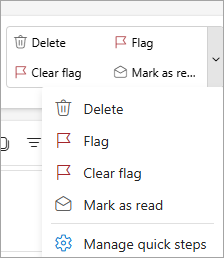
Τα Γρήγορα βήματα εφαρμόζουν πολλές ενέργειες ταυτόχρονα σε μηνύματα ηλεκτρονικού ταχυδρομείου, βοηθώντας σας στη γρήγορη διαχείριση του γραμματοκιβωτίου σας. Για παράδειγμα, εάν μετακινείτε συχνά μηνύματα σε έναν συγκεκριμένο φάκελο, μπορείτε να χρησιμοποιήσετε ένα γρήγορο βήμα για να μετακινήσετε το μήνυμα με ένα κλικ. Ή, εάν προωθείτε μηνύματα στον προϊστάμενό σας ή στους συναδέλφους σας, ένα γρήγορο βήμα με ένα κλικ μπορεί να απλοποιήσει την εργασία.
Τα Γρήγορα βήματα βρίσκονται στην " Κεντρική " καρτέλα στο κλασικό Outlook:
 " ή
" ή 
Τα προεπιλεγμένα γρήγορα βήματα που περιλαμβάνονται στο Outlook μπορούν να προσαρμοστούν. Μπορείτε επίσης να δημιουργήσετε τη δική σας συλλογή Γρήγορων βημάτων με ενέργειες που εκτελείτε πιο συχνά στην αλληλογραφία σας.
Προεπιλεγμένα Γρήγορα βήματα στο κλασικό Outlook
Μπορείτε να προσαρμόσετε οποιοδήποτε από τα προεπιλεγμένα Γρήγορα βήματα. Όταν χρησιμοποιείτε ορισμένα γρήγορα βήματα για πρώτη φορά, θα σας ζητηθεί να τα ρυθμίσετε. Για παράδειγμα, εάν θέλετε ένα γρήγορο βήμα για τη μετακίνηση μηνυμάτων σε ένα συγκεκριμένο φάκελο, πρέπει να καθορίσετε το φάκελο για να μπορέσετε να χρησιμοποιήσετε το γρήγορο βήμα.
Τα προεπιλεγμένα Γρήγορα βήματα στο Outlook περιλαμβάνουν τα εξής:
|
Γρήγορο βήμα |
Ενέργεια |
| Μετακίνηση σε: |
Μετακινεί το επιλεγμένο μήνυμα σε έναν φάκελο αλληλογραφίας που καθορίζετε και επισημαίνει το μήνυμα ως αναγνωσμένο. |
| Προς διευθυντή |
Προωθεί το μήνυμα στον προϊστάμενό σας. Εάν ο οργανισμός σας χρησιμοποιεί το Microsoft Exchange Server ή το Microsoft 365, το όνομα του διευθυντή σας εντοπίζεται στην καθολική λίστα διευθύνσεων και εισάγεται στο πλαίσιο "Προς" ή μπορείτε να καθορίσετε τον παραλήπτη. |
| Διεύθυνση ηλεκτρονικού ταχυδρομείου ομάδας |
Προωθεί το μήνυμα σε άλλα μέλη της ομάδας σας. Εάν ο οργανισμός σας χρησιμοποιεί το Microsoft Exchange Server ή το Microsoft 365, τα ονόματα των μελών της ομάδας σας εντοπίζονται στην καθολική λίστα διευθύνσεων και εισάγονται στο πλαίσιο "Προς". |
| Τέλος |
Μετακινεί το μήνυμα σε έναν καθορισμένο φάκελο αλληλογραφίας, σημειώνει το μήνυμα ως ολοκληρωμένο και, στη συνέχεια, το επισημαίνει ως αναγνωσμένο. |
| Απάντηση & διαγραφή |
Ανοίγει μια απάντηση στο επιλεγμένο μήνυμα και, στη συνέχεια, διαγράφει το αρχικό μήνυμα. |
| Δημιουργία νέου |
Δημιουργήστε το δικό σας Γρήγορο βήμα για να εκτελέσετε οποιαδήποτε ακολουθία εντολών, ονομάστε την και, στη συνέχεια, εφαρμόστε ένα εικονίδιο που θα σας βοηθήσει να την αναγνωρίσετε. |
- Στην Αλληλογραφία, επιλέξτε "Αρχική".
- Στην ομάδα Γρήγορο βήμα, επιλέξτε το
 στο πλάι του πλαισίου "Γρήγορα βήματα" για να ανοίξετε τη "Διαχείριση γρήγορων βημάτων".
- Στο πλαίσιο Γρήγορο βήμα , επιλέξτε το γρήγορο βήμα που θέλετε να αλλάξετε και, στη συνέχεια, επιλέξτε Επεξεργασία.
- Στην περιοχή Ενέργειες, αλλάξτε ή προσθέστε τις ενέργειες που θέλετε να εκτελεί αυτό το γρήγορο βήμα.
- Εάν θέλετε, στο πλαίσιο του πλήκτρου συντόμευσης , επιλέξτε μια συντόμευση πληκτρολογίου που θέλετε να αντιστοιχίσετε σε αυτό το γρήγορο βήμα.
- Εάν θέλετε να αλλάξετε το εικονίδιο για ένα γρήγορο βήμα, επιλέξτε το εικονίδιο δίπλα στο πλαίσιο Όνομα , επιλέξτε ένα εικονίδιο και, στη συνέχεια, επιλέξτε OK.
Δημιουργία ενός Γρήγορου βήματος στο κλασικό Outlook
- Στην Αλληλογραφία, επιλέξτε "Αρχική".
- Στην ομάδα Γρήγορο βήμα , στη συλλογή Γρήγορων βημάτων , επιλέξτε το γρήγορο βήμα Δημιουργία νέου .
- Στο πλαίσιο Όνομα , πληκτρολογήστε ένα όνομα για το νέο γρήγορο βήμα.
- Επιλέξτε το κουμπί εικονιδίου δίπλα στο πλαίσιο Όνομα , επιλέξτε ένα εικονίδιο και, στη συνέχεια, επιλέξτε OK.
- Στην περιοχή "Ενέργειες", επιλέξτε μια ενέργεια που θέλετε να εκτελεί το γρήγορο βήμα. Επιλέξτε Προσθήκη ενέργειας για τυχόν πρόσθετες ενέργειες.
- Για να δημιουργήσετε μια συντόμευση πληκτρολογίου, στο πλαίσιο Πλήκτρο συντόμευσης , επιλέξτε τη συντόμευση πληκτρολογίου που θέλετε να αντιστοιχίσετε.
Σημείωση
Τα νέα γρήγορα βήματα εμφανίζονται στο επάνω μέρος της συλλογής στην καρτέλα "Κεντρική " στην ομάδα "Γρήγορα βήματα ". Αν και τα αλλαγμένα Γρήγορα βήματα διατηρούν την ίδια θέση στη συλλογή, μπορείτε να τα αναδιατάξετε στη Διαχείριση Γρήγορων βημάτων.
Σημείωση
Αυτή η δυνατότητα είναι διαθέσιμη για συνδρομητές Outlook στο web και Microsoft 365.
Δημιουργία Γρήγορου βήματος σε Outlook στο web ή Outlook.com
- Στο Outlook στο web, επιλέξτε "Αλληλογραφία" από το παράθυρο περιήγησης.
- Στην Κεντρική καρτέλα, επιλέξτε Γρήγορα βήματα και, στη συνέχεια, επιλέξτε Διαχείριση γρήγορων βημάτων.
- Στο παράθυρο "Ρυθμίσεις ", στην περιοχή "Γρήγορα βήματα", επιλέξτε +Νέο γρήγορο βήμα.
- Στο πλαίσιο Όνομα, πληκτρολογήστε ένα όνομα για το νέο Γρήγορο βήμα.
- Στην περιοχή "Επιλογή ενέργειας", επιλέξτε την ενέργεια που θέλετε να εκτελεί το Γρήγορο βήμα. Επιλέξτε "Προσθήκη άλλης ενέργειας " για τυχόν πρόσθετες ενέργειες. Αν τελειώσατε τώρα, επιλέξτε "Αποθήκευση" ή συνεχίστε με πρόσθετες επιλογές για να προσαρμόσετε περαιτέρω το γρήγορο βήμα.
Τροποποίηση υπάρχοντος Γρήγορου βήματος σε Outlook στο web ή Outlook.com
-
Επιλέξτε "Αλληλογραφία" από το παράθυρο περιήγησης.
- Από την κορδέλα, επιλέξτε το αναπτυσσόμενο μενού δίπλα στην επιλογή "Γρήγορα βήματα " και επιλέξτε "Διαχείριση γρήγορων βημάτων".
- Βρείτε το Γρήγορο βήμα που θέλετε να αλλάξετε και επιλέξτε το εικονίδιο για Επεξεργασία γρήγορου βήματος.
- Στην περιοχή "Επιλογή ενέργειας", αλλάξτε ή προσθέστε τις ενέργειες που θέλετε να εκτελεί αυτό το γρήγορο βήμα.
- Για να δείτε μια προσαρμοσμένη περιγραφή του Γρήγορου βήματος όταν ο δρομέας βρίσκεται επάνω από το Γρήγορο βήμα στην κορδέλα, στην ενότητα Προαιρετικά , προσθέστε μια περιγραφή για την Προσαρμογή του γρήγορου βήματος.
- Για να δημιουργήσετε μια προαιρετική συντόμευση πληκτρολογίου, στο πλαίσιο Επιλογή συντόμευσης , επιλέξτε τη συντόμευση πληκτρολογίου που θέλετε να αντιστοιχίσετε.
Ctrl+Shift 5-9 είναι οι διαθέσιμες επιλογές.
- Κάντε κλικ στο κουμπί Αποθήκευση.
Σχετικά άρθρα
Premium δυνατότητες στο Outlook.com για συνδρομητές του Microsoft 365
