
Όταν πρέπει να προστατεύσετε το απόρρητο ενός μηνύματος ηλεκτρονικού ταχυδρομείου, κρυπτογραφήστε το. Η κρυπτογράφηση ενός μηνύματος ηλεκτρονικού ταχυδρομείου στο Outlook σημαίνει ότι μετατρέπεται από αναγνώσιμο απλό κείμενο σε κρυπτογραφημένο κείμενο. Μόνο ο παραλήπτης που διαθέτει το ιδιωτικό κλειδί που ταιριάζει με το δημόσιο κλειδί που χρησιμοποιήθηκε για την κρυπτογράφηση του μηνύματος μπορεί να αποκρυπτογραφήσει το μήνυμα για ανάγνωση. Κάθε παραλήπτης χωρίς το αντίστοιχο ιδιωτικό κλειδί βλέπει ακατανόητο κείμενο.
Σημείωση
Για να χρησιμοποιήσετε την κρυπτογράφηση, ο λογαριασμός σας πρέπει να διαθέτει κατάλληλη συνδρομή στο Microsoft 365. Συγκρίνετε όλα τα Προγράμματα Microsoft 365.
Επιλογή του τύπου κρυπτογράφησης που θα χρησιμοποιηθεί
Ανάλογα με τον τύπο κρυπτογράφησης που είναι διαθέσιμος στην εταιρεία σας, μπορείτε να επιλέξετε να στείλετε ένα μήνυμα κρυπτογραφημένο με S/MIME ή με Κρυπτογράφηση μηνυμάτων Microsoft Purview. Ίσως είναι σημαντικό να εξετάσετε τον τρόπο με τον οποίο ο παραλήπτης θα αποκτήσει πρόσβαση στο ηλεκτρονικό ταχυδρομείο σας.
Το S/MIME απαιτεί από τον παραλήπτη να ξεκλειδώσει το μήνυμα με ένα πιστοποιητικό στον υπολογιστή του. Ενδέχεται να χρειαστεί να αποκτήσουν πρόσβαση στο Keystore για να αποκτήσουν ένα πιστοποιητικό. Εάν υπάρχει πιστοποιητικό, το μήνυμα θα αποκρυπτογραφηθεί όταν το ανοίξουν.
Κρυπτογράφηση μηνυμάτων Microsoft Purview μπορούν να διαβαστούν απευθείας στο νέο Outlook, το Outlook στο web, το Outlook για iOS και Android, το Outlook για Windows εκδόσεις 2019 και νεότερες και το Microsoft 365. Εάν ο παραλήπτης σας χρησιμοποιεί μια άλλη υπηρεσία αλληλογραφίας, θα δει ένα μήνυμα με οδηγίες για το πώς μπορεί να ανοίξει το μήνυμα.
Βεβαιωθείτε ότι το μήνυμά σας έφτασε αναλλοίωτο
Μπορείτε να ζητήσετε μια κρυπτογραφημένη απόδειξη για να επιβεβαιώσετε ότι ένα μήνυμα ηλεκτρονικού ταχυδρομείου ελήφθη αναλλοίωτο. Περιλαμβάνει επίσης πληροφορίες σχετικά με το ποιος άνοιξε το μήνυμα και πότε ανοίχτηκε. Αυτές οι πληροφορίες επαλήθευσης επιστρέφονται ως μήνυμα στα Εισερχόμενά σας. Επειδή οι αιτήσεις αποδεικτικού S/MIME πρέπει να περιλαμβάνουν ψηφιακή υπογραφή, πρέπει να ρυθμίσετε το Outlook ώστε να χρησιμοποιεί κρυπτογράφηση και ψηφιακές υπογραφές για να ζητήσει αποδεικτικό S/MIME.
Για να στείλετε ένα μήνυμα με κρυπτογράφηση, επιλέξτε οδηγίες με βάση την έκδοση του Outlook που χρησιμοποιείτε. Ποια έκδοση του Outlook έχω;
Σημείωση
Για να στείλετε ένα κρυπτογραφημένο μήνυμα ηλεκτρονικού ταχυδρομείου στο Outlook, ρυθμίστε το Outlook ώστε να χρησιμοποιεί κρυπτογράφηση και ψηφιακές υπογραφές.
Στο νέο Outlook μπορείτε να κάνετε τα εξής:
Κρυπτογράφηση μεμονωμένου μηνύματος και αίτηση αποδεικτικών | Κρυπτογράφηση όλων των μηνυμάτων με χρήση S/MIME | Κρυπτογράφηση μηνύματος με Κρυπτογράφηση μηνυμάτων Microsoft Purview
Κρυπτογράφηση μεμονωμένου μηνύματος και αίτηση αποδεικτικών με χρήση S/MIME στο νέο Outlook
Μπορείτε να προσθέσετε ή να καταργήσετε την ψηφιακή κρυπτογράφηση από ένα μεμονωμένο μήνυμα που συντάσσετε. Ακολουθήστε αυτές τις οδηγίες για να αποκτήσετε πρόσβαση στις επιλογές για να ζητήσετε αποδεικτικό ανάγνωσης, να ζητήσετε αποδεικτικό παράδοσης και να υπογράψετε ψηφιακά αυτό το μήνυμα.
Σημείωση
Για να στείλετε κρυπτογραφημένα μηνύματα ηλεκτρονικού ταχυδρομείου S/MIME σε εξωτερικούς παραλήπτες, ο χρήστης πρέπει να εγκαταστήσει το πιστοποιητικό του παραλήπτη στον τοπικό υπολογιστή.
Σε ένα μήνυμα ηλεκτρονικού ταχυδρομείου, από την κορδέλα, επιλέξτε Επιλογές>Περισσότερες επιλογές.
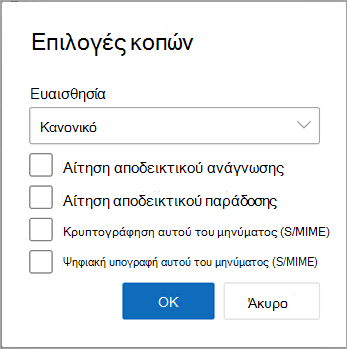
Στις επιλογές μηνυμάτων, μπορείτε να επιλέξετε το επίπεδο ευαισθησίας, καθώς και τις επιλογές αποδεικτικού ανάγνωσης ή παράδοσης και προστασίας S/MIME. Επιλέξτε μία από τις παρακάτω δυνατότητες. Λάβετε υπόψη ότι εάν ζητήσετε απόδειξη, πρέπει επίσης να επιλέξετε το πλαίσιο ελέγχου Ψηφιακή υπογραφή αυτού του μηνύματος .
Αίτηση για αποδεικτικό ανάγνωσης
Αίτηση αποδεικτικού παράδοσης
Κρυπτογράφηση αυτού του μηνύματος (S/MIME)
Ψηφιακή υπογραφή αυτού του μηνύματος (S/MIME)
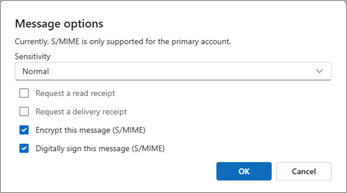
Επιλέξτε OK.
Εάν κρυπτογραφήσετε ένα εξερχόμενο μήνυμα και το νέο Outlook δεν μπορεί να επαληθεύσει ότι όλοι οι παραλήπτες μπορούν να αποκρυπτογραφήσουν το μήνυμα, θα δείτε μια προειδοποίηση που επισημαίνει τους παραλήπτες που ενδέχεται να μην μπορούν να διαβάσουν το κρυπτογραφημένο μήνυμα. Μπορείτε να στείλετε το μήνυμα, να καταργήσετε αυτούς τους παραλήπτες ή να επαναλάβετε τη διαδικασία για να ελέγξετε ξανά.
Ολοκληρώστε τη σύνταξη του μηνύματος ηλεκτρονικού ταχυδρομείου και, στη συνέχεια, επιλέξτε Αποστολή.
Χρειάζεστε βοήθεια για την προβολή ενός κρυπτογραφημένου μηνύματος; Ανατρέξτε στο θέμα Προβολή και απάντηση σε κρυπτογραφημένα μηνύματα στο Outlook.
Κρυπτογράφηση όλων των μηνυμάτων με χρήση S/MIME στο νέο Outlook
Επιλέξτε Settings
 >Mail>S/MIME.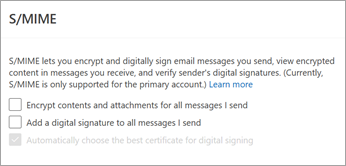
Επιλέξτε μία από τις εξής ρυθμίσεις:
Κρυπτογράφηση περιεχομένων και συνημμένων για όλα τα μηνύματα που στέλνω: Κρυπτογραφεί αυτόματα όλα τα εξερχόμενα μηνύματα.
Προσθήκη ψηφιακής υπογραφής σε όλα τα μηνύματα που στέλνω : Υπογράφει ψηφιακά όλα τα εξερχόμενα μηνύματα.
Αυτόματη επιλογή του καλύτερου πιστοποιητικού για ψηφιακή υπογραφή: Επιτρέπει στο Outlook να επιλέξει ένα βασικό πιστοποιητικό. Εάν δεν είναι επιλεγμένο, θα σας ζητηθεί να επιλέξετε το σωστό πιστοποιητικό.Επιλέξτε OK.
Σημείωση
Όλα τα εξερχόμενα μηνύματα περιλαμβάνουν νέα μηνύματα, απαντήσεις και προωθήσεις.
Κρυπτογράφηση μηνύματος με Κρυπτογράφηση μηνυμάτων Microsoft Purview στο νέο Outlook
Κρυπτογράφηση μηνυμάτων Microsoft Purview με προστασία IRM δεν πρέπει να εφαρμόζεται σε ένα μήνυμα που έχει ήδη υπογραφεί ή έχει κρυπτογραφηθεί με S/MIME. Αντί για αυτό, για να εφαρμοστεί προστασία IRM, η υπογραφή S/MIME και η κρυπτογράφηση πρέπει να καταργηθούν από το μήνυμα (δείτε παραπάνω). Το ίδιο ισχύει και για τα μηνύματα με προστασία IRM. Δεν πρέπει να τα υπογράφετε ή να τα κρυπτογραφείτε χρησιμοποιώντας το S/MIME.
Σημείωση
Το νέο Outlook υποστηρίζει κρυπτογράφηση μηνυμάτων Microsoft 365, εφόσον ο διακομιστής ηλεκτρονικού ταχυδρομείου σας διαθέτει άδεια χρήσης Office 365 για μεγάλες επιχειρήσεις E3. Αν όχι, μπορείτε να κρυπτογραφήσετε μηνύματα χρησιμοποιώντας S/MIME.
- Σε ένα μήνυμα ηλεκτρονικού ταχυδρομείου, επιλέξτε "Επιλογές" και, στη συνέχεια, επιλέξτε "Κρυπτογράφηση".
- Επιλέξτε την κρυπτογράφηση που έχει τους περιορισμούς που θέλετε να επιβάλετε, όπως "Κρυπτογράφηση " ή "Χωρίς προώθηση".
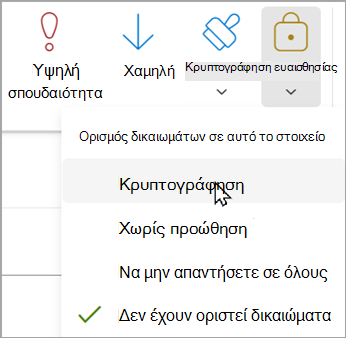
- Ολοκληρώστε τη σύνταξη του μηνύματος ηλεκτρονικού ταχυδρομείου και, στη συνέχεια, επιλέξτε Αποστολή.

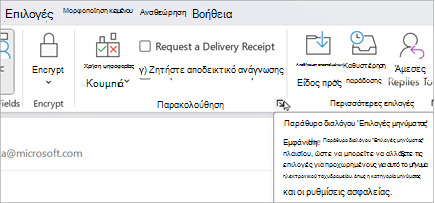
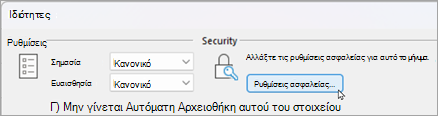
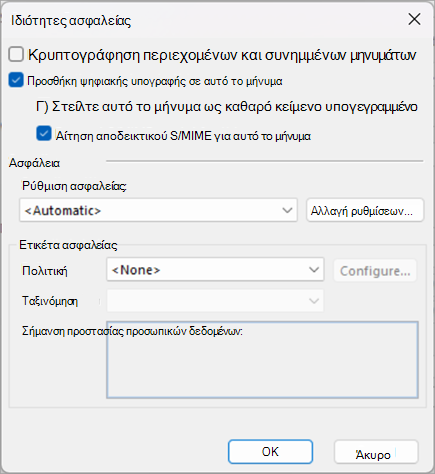
 >Mail>S/MIME για να ρυθμίσετε τις παραμέτρους S/MIME.
Δείτε επίσης
Ρύθμιση του Outlook για χρήση της κρυπτογράφησης S/MIME
Άνοιγμα κρυπτογραφημένων και προστατευμένων μηνυμάτων
Αποστολή κρυπτογραφημένων μηνυμάτων με προσωπική ή οικογενειακή συνδρομή στο Microsoft 365
Ασφαλή μηνύματα με ψηφιακή ταυτότητα στο Outlook
Μάθετε σχετικά με την ασφάλεια και την προστασία των μηνυμάτων ηλεκτρονικού ταχυδρομείου στο Outlook
Σήμανση ηλεκτρονικού ταχυδρομείου ως Κανονικής, Προσωπικής, Ιδιωτικής ή Εμπιστευτικής στο Outlook