Μπορείτε να καθυστερήσετε την παράδοση ενός μεμονωμένου μηνύματος διατηρώντας το στα "Εξερχόμενα " για ένα καθορισμένο χρονικό διάστημα αφού επιλέξετε " Αποστολή".
Επιλέξτε μια επιλογή καρτέλας παρακάτω για την έκδοση του Outlook που χρησιμοποιείτε.
Ποια έκδοση του Outlook έχω;
Σημείωση
Εάν τα βήματα σε αυτή τη νέα καρτέλα του Outlook δεν λειτουργούν, ενδέχεται να μην χρησιμοποιείτε ακόμη το νέο Outlook για Windows. Επιλέξτε την καρτέλα "Κλασικό Outlook " και ακολουθήστε αυτά τα βήματα.
Προγραμματισμός μηνύματος για αργότερα στο νέο Outlook
Σημείωση
Η δυνατότητα αυτή δεν είναι διαθέσιμη για λογαριασμούς POP ή IMAP.
- Κατά τη σύνταξη ενός μηνύματος, επιλέξτε το αναπτυσσόμενο μενού δίπλα στην επιλογή Αποστολή και επιλέξτε Προγραμματισμός αποστολής.
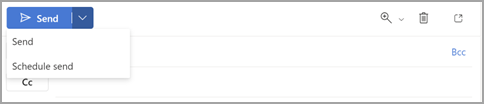
- Επιλέξτε μία από τις προεπιλεγμένες ρυθμίσεις και, στη συνέχεια, επιλέξτε Αποστολή ή επιλέξτε μια προσαρμοσμένη ώρα και, στη συνέχεια, επιλέξτε Αποστολή.

-
Αφού επιλέξετε "Αποστολή", το μήνυμα παραμένει στον φάκελο "Πρόχειρο" μέχρι το χρόνο παράδοσης.
Εάν αποφασίσετε αργότερα ότι θέλετε να στείλετε αμέσως το μήνυμα, μπορείτε να κάνετε τα εξής:
- Μεταβείτε στον φάκελο "Πρόχειρο".
- Ανοίξτε το προγραμματισμένο μήνυμα και επιλέξτε Ακύρωση αποστολής.
-
Επιλέξτε Αποστολή και το μήνυμα θα σταλεί αμέσως.
Προγραμματισμός μηνύματος για αργότερα στο κλασικό Outlook για Windows
- Κατά τη σύνταξη ενός μηνύματος, επιλέξτε το βέλος " Επιλογές μηνύματος " από την ομάδα " Ετικέτες " στην κορδέλα.
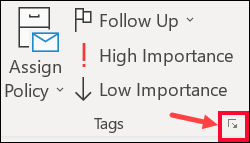
Εάν δεν έχετε αυτές τις επιλογές, πιθανότατα έχετε την απλοποιημένη κορδέλα: Στην κορδέλα, επιλέξτε την καρτέλα "Επιλογές " και, στη συνέχεια, επιλέξτε  "Περισσότερες εντολές".
- Στην περιοχή "Επιλογές παράδοσης", επιλέξτε το πλαίσιο ελέγχου "Να μην γίνει παράδοση πριν " και, στη συνέχεια, επιλέξτε την ημερομηνία και ώρα παράδοσης που θέλετε.

- Επιλέξτε Κλείσιμο.
- Όταν ολοκληρώσετε τη σύνταξη του μηνύματος ηλεκτρονικού ταχυδρομείου, επιλέξτε Αποστολή.
Αφού επιλέξετε Αποστολή, το μήνυμα παραμένει στο φάκελο "Εξερχόμενα" μέχρι το χρόνο παράδοσης.
Εάν αποφασίσετε αργότερα ότι θέλετε να στείλετε αμέσως το μήνυμα, κάντε τα εξής:
- Μεταβείτε στο φάκελο "Εξερχόμενα ".
- Ανοίξτε το μήνυμα με καθυστέρηση.
- Επιλέξτε το βέλος " Επιλογές μηνύματος " από την ομάδα " Ετικέτες " στην κορδέλα.
Εάν δεν έχετε αυτές τις επιλογές, πιθανότατα έχετε την απλοποιημένη κορδέλα: Στην κορδέλα, επιλέξτε την καρτέλα "Επιλογές " και, στη συνέχεια, επιλέξτε "Περισσότερες εντολές".
- Στην περιοχή "Επιλογές παράδοσης", καταργήστε την επιλογή του πλαισίου ελέγχου "Να μην γίνει παράδοση πριν ".
-
Επιλέξτε "Κλείσιμο" και κατόπιν "Αποστολή".
Σημείωση
Για να λειτουργήσει αυτή η δυνατότητα, το Outlook πρέπει να είναι συνδεδεμένο και συνδεδεμένο.
Καθυστέρηση της παράδοσης όλων των μηνυμάτων στο κλασικό Outlook
Μπορείτε να καθυστερήσετε την παράδοση όλων των μηνυμάτων έως και δύο ώρες δημιουργώντας έναν κανόνα.
- Στην Αλληλογραφία, στην κορδέλα, επιλέξτε την καρτέλα "Αρχείο ".
-
 " του Outlook "Διαχείριση κανόνων & προειδοποιήσεων".
-
 , "Νέος κανόνας".
- Στο Βήμα 1: Επιλογή προτύπου πλαίσιο, στην περιοχή Έναρξη από κενό κανόνα, επιλέξτε Εφαρμογή κανόνα στα μηνύματα που στέλνω και, στη συνέχεια, επιλέξτε Επόμενο.
- Στη λίστα Βήμα 1: Επιλογή συνθηκών , επιλέξτε τα πλαίσια ελέγχου για τις επιλογές που θέλετε και, στη συνέχεια, επιλέξτε Επόμενο.
Εάν δεν επιλέξετε πλαίσια ελέγχου, εμφανίζεται ένα παράθυρο διαλόγου επιβεβαίωσης. Εάν επιλέξετε "Ναι", ο κανόνας που δημιουργείτε εφαρμόζεται σε όλα τα μηνύματα που στέλνετε.
- Στη λίστα Βήμα 1: Επιλογή ενεργειών , επιλέξτε το πλαίσιο ελέγχου αναβολή παράδοσης κατά έναν αριθμό λεπτών .
- Στο πλαίσιο Βήμα 2: Επεξεργασία της περιγραφής του κανόνα (κάντε κλικ σε μια υπογραμμισμένη τιμή), επιλέξτε τον αριθμό της υπογραμμισμένης φράσης και εισαγάγετε τον αριθμό των λεπτών για τα οποία θέλετε να διατηρούνται τα μηνύματα πριν από την αποστολή τους.
Η παράδοση μπορεί να καθυστερήσει έως και 120 λεπτά.
- Επιλέξτε OK και, στη συνέχεια, επιλέξτε Επόμενο.
- Επιλέξτε τα πλαίσια ελέγχου για τις εξαιρέσεις που θέλετε.
- Επιλέξτε Επόμενο.
- Στο πλαίσιο Βήμα 1: Καθορισμός ονόματος για αυτόν τον κανόνα , πληκτρολογήστε ένα όνομα για τον κανόνα.
- Επιλέξτε το πλαίσιο ελέγχου "Ενεργοποίηση αυτού του κανόνα ".
- Επιλέξτε Τέλος.
Αφού επιλέξετε Αποστολή, κάθε μήνυμα παραμένει στο φάκελο "Εξερχόμενα" για το χρονικό διάστημα που καθορίσατε.
Προγραμματισμός μηνύματος για αργότερα σε Outlook στο web ή Outlook.com
- Κατά τη σύνταξη ενός μηνύματος, επιλέξτε το αναπτυσσόμενο μενού δίπλα στην επιλογή Αποστολή και επιλέξτε Προγραμματισμός αποστολής.
- Επιλέξτε μία από τις προεπιλεγμένες ρυθμίσεις και, στη συνέχεια, επιλέξτε Αποστολή ή επιλέξτε μια προσαρμοσμένη ώρα και, στη συνέχεια, επιλέξτε Αποστολή.
-
Αφού επιλέξετε "Αποστολή", το μήνυμα παραμένει στον φάκελο "Πρόχειρο" μέχρι το χρόνο παράδοσης.
Εάν αποφασίσετε αργότερα ότι θέλετε να στείλετε αμέσως το μήνυμα, μπορείτε να κάνετε τα εξής:
- Μεταβείτε στον φάκελο "Πρόχειρο".
- Ανοίξτε το προγραμματισμένο μήνυμα και επιλέξτε Ακύρωση αποστολής.
-
Επιλέξτε Αποστολή και το μήνυμα θα σταλεί αμέσως.
Σχετικά άρθρα
Προγραμματισμός αποστολής για το Outlook σε Mac
