Σύνοψη
Οι αυτόματες απαντήσεις "Εκτός γραφείου" στο Outlook σάς επιτρέπουν να ειδοποιείτε τους αποστολείς ότι δεν είστε διαθέσιμοι και δεν θα απαντήσετε αμέσως στα μηνύματά τους. Αυτή η δυνατότητα στέλνει αυτόματα ένα προσαρμοσμένο μήνυμα μία φορά σε κάθε άτομο που σας στέλνει μήνυμα ηλεκτρονικού ταχυδρομείου κατά την απουσία σας. Μπορείτε να προγραμματίσετε απαντήσεις για συγκεκριμένες ημερομηνίες, να δημιουργήσετε διαφορετικά μηνύματα για εσωτερικούς συναδέλφους έναντι εξωτερικών επαφών και να διαχειριστείτε τη δυνατότητα σε όλες τις πλατφόρμες του Outlook. Οι μέθοδοι ρύθμισης ποικίλλουν ανάλογα με τον τύπο του λογαριασμού ηλεκτρονικού ταχυδρομείου σας (Exchange/Microsoft 365 αντί για POP/IMAP) και την έκδοση του Outlook που χρησιμοποιείτε (υπολογιστής με Windows, Mac, web ή κινητή συσκευή).
Σημείωση
Εάν τα βήματα σε αυτή τη νέα καρτέλα του Outlook δεν λειτουργούν, ενδέχεται να μην χρησιμοποιείτε ακόμη το νέο Outlook για Windows. Επιλέξτε την καρτέλα "Κλασικό Outlook " και ακολουθήστε αυτά τα βήματα.
Στην καρτέλα " Προβολή ", επιλέξτε  Προβολή ρυθμίσεων στο νέο Outlook.
Επιλέξτε Λογαριασμοί>αυτόματων απαντήσεων.
Ενεργοποιήστε το κουμπί εναλλαγής αυτόματων απαντήσεων .
Επιλέξτε Αποστολή απαντήσεων μόνο κατά τη διάρκεια μιας χρονικής περιόδου και, στη συνέχεια, εισαγάγετε ώρες έναρξης και λήξης.
Επιλέξτε "Αποστολή απαντήσεων μόνο στις επαφές", εάν θέλετε να αποστέλλονται μηνύματα αυτόματης απάντησης μόνο στους εξωτερικούς αποστολείς που βρίσκονται στη λίστα των επαφών σας.
Σημείωση
Εάν χρησιμοποιείτε εταιρικό ή σχολικό λογαριασμό, θα έχετε επίσης την επιλογή αποστολής απαντήσεων εκτός του οργανισμού σας. Όταν στέλνετε απαντήσεις εκτός της εταιρείας σας, οι αυτόματες απαντήσεις σας θα αποστέλλονται σε κάθε μήνυμα ηλεκτρονικού ταχυδρομείου που λαμβάνετε, συμπεριλαμβανομένων των ενημερωτικών δελτίων, των διαφημίσεων και, ενδεχομένως, των μηνυμάτων ανεπιθύμητης αλληλογραφίας. Εάν θέλετε να αποστέλλονται αυτόματες απαντήσεις σε άτομα εκτός της εταιρείας σας, συνιστάται να επιλέξετε την επιλογή "Αποστολή απαντήσεων μόνο στις επαφές".
Όταν τελειώσετε, επιλέξτε Αποθήκευση.
Σημείωση
Οι αυτόματες απαντήσεις δεν υποστηρίζονται για το Gmail, το Yahoo ή άλλους λογαριασμούς POP ή IMAP.
Προσδιορισμός τύπου λογαριασμού ηλεκτρονικού ταχυδρομείου
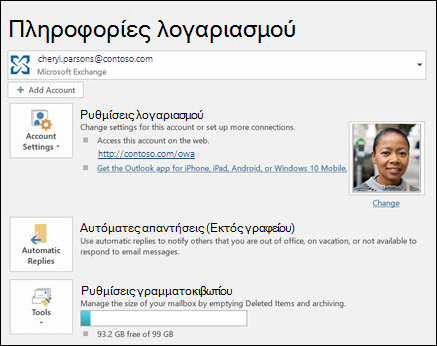
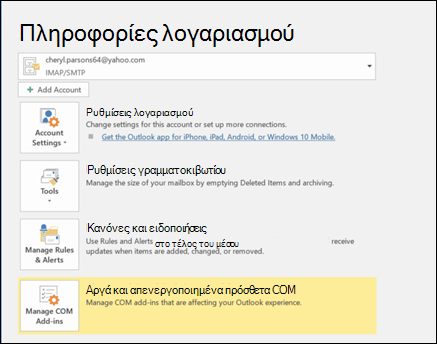
Υπάρχουν δύο τρόποι να στέλνετε αυτόματες απαντήσεις "εκτός γραφείου" στο κλασικό Outlook. Ο τρόπος που το κάνετε εξαρτάται από τον τύπο του λογαριασμού ηλεκτρονικού ταχυδρομείου που έχετε.
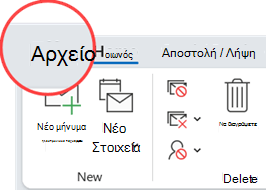
Επιλέξτε " Αρχείο " στο αριστερό άκρο της κορδέλας:
Εάν έχετε το κουμπί " Αυτόματες απαντήσεις ", συνεχίστε να ακολουθείτε τα παρακάτω βήματα.
Πώς μπορείτε να ρυθμίσετε μια αυτόματη απάντηση
Επιλέξτε Αρχείο>αυτόματων απαντήσεων.

Στο πλαίσιο Αυτόματες απαντήσεις, επιλέξτε Αποστολή αυτόματων απαντήσεων.
Προαιρετικά, ορίστε ένα εύρος ημερομηνιών για τις αυτόματες απαντήσεις. Με αυτόν τον τρόπο θα απενεργοποιηθούν οι αυτόματες απαντήσεις κατά την ημερομηνία και ώρα που θα ορίσετε. Διαφορετικά, θα πρέπει να απενεργοποιήσετε τις αυτόματες απαντήσεις με μη αυτόματο τρόπο.
Στην καρτέλα Αυτόματες απαντήσεις, πληκτρολογήστε την απάντηση που θέλετε να στείλετε.
Σημείωση
Εάν έχετε έναν εταιρικό ή σχολικό λογαριασμό, μπορείτε να πληκτρολογήσετε την απάντηση που θέλετε να στείλετε είτε στην καρτέλα Μέσα στην εταιρεία μου είτε στην καρτέλα Εκτός της εταιρείας μου . Εάν επιλέξετε την αποστολή αυτόματων απαντήσεων σε οποιονδήποτε εκτός της εταιρείας μου , οι αυτόματες απαντήσεις σας θα αποστέλλονται σε κάθε μήνυμα ηλεκτρονικού ταχυδρομείου, συμπεριλαμβανομένων των ενημερωτικών δελτίων, των διαφημίσεων και πιθανώς των μηνυμάτων ανεπιθύμητης αλληλογραφίας. Εάν θέλετε να αποστέλλονται αυτόματες απαντήσεις σε άτομα εκτός της εταιρείας σας, συνιστάται να επιλέξετε Μόνο στις επαφές μου.
Επιλέξτε OK για να αποθηκεύσετε τις ρυθμίσεις σας.
Απενεργοποίηση αυτόματων απαντήσεων "εκτός γραφείου"
Όταν το κλασικό Outlook ρυθμιστεί για την αποστολή αυτόματων απαντήσεων, θα έχετε ένα μήνυμα κάτω από την κορδέλα με αυτές τις πληροφορίες. Επιλέξτε Απενεργοποίηση για να απενεργοποιήσετε τις αυτόματες απαντήσεις "εκτός γραφείου". Εάν θέλετε να τροποποιήσετε τις ημερομηνίες για την αυτόματη απάντησή σας ή το μήνυμα που αποστέλλεται, χρησιμοποιήστε τα παραπάνω βήματα για να τροποποιήσετε τις ρυθμίσεις σας.

Αντιμετώπιση προβλημάτων: Δεν έχω αυτόματες απαντήσεις
Εάν δεν έχετε αυτόματες απαντήσεις μετά την επιλογή " Αρχείο", μπορεί να χρησιμοποιείτε ένα λογαριασμό Gmail, Yahoo ή άλλο λογαριασμό POP ή IMAP που δεν υποστηρίζει τη δυνατότητα αυτόματων απαντήσεων του Outlook. Μπορείτε να ρυθμίσετε έναν κανόνα που θα απαντά στα εισερχόμενα μηνύματα, εάν αφήσετε το Outlook να εκτελείται όταν λείπετε. Για περισσότερες πληροφορίες, μεταβείτε στο θέμα " Χρήση κανόνων" για την αποστολή ενός μηνύματος "Εκτός γραφείου".
- Στο επάνω μέρος της σελίδας, επιλέξτε "Ρυθμίσεις"
 >Λογαριασμός>Αυτόματες απαντήσεις σε Outlook στο web ή Outlook.com.
- Ενεργοποιήστε το κουμπί εναλλαγής αυτόματων απαντήσεων .
- Επιλέξτε το πλαίσιο επιλογής Αποστολή απαντήσεων μόνο κατά τη διάρκεια μιας χρονικής περιόδου και στη συνέχεια εισαγάγετε μια ώρα έναρξης και λήξης.
Εάν δεν ορίσετε μια χρονική περίοδο, η λειτουργία αυτόματης απάντησης θα παραμείνει ενεργή μέχρι να την απενεργοποιήσετε, επιλέγοντας Αυτόματες απαντήσεις ενεργές.
- Στο πλαίσιο, στο κάτω μέρος του παραθύρου, πληκτρολογήστε ένα μήνυμα που θα αποστέλλεται στους αποστολείς κατά την απουσία σας.
Εάν θέλετε, μπορείτε να χρησιμοποιήσετε τις επιλογές μορφοποίησης στο επάνω μέρος του πλαισίου, για να αλλάξετε τη γραμματοσειρά και το χρώμα του κειμένου ή να προσαρμόσετε το μήνυμά σας με άλλους τρόπους.
-
Επιλέξτε "Αποστολή απαντήσεων μόνο στις επαφές", εάν θέλετε να αποστέλλονται μηνύματα αυτόματης απάντησης μόνο στους εξωτερικούς αποστολείς που βρίσκονται στη λίστα των επαφών σας.
- Όταν τελειώσετε, επιλέξτε Αποθήκευση.
Εάν δεν ορίσατε χρονική περίοδο για τις αυτόματες απαντήσεις (στο βήμα 3 προηγουμένως), θα χρειαστεί να τις απενεργοποιήσετε με μη αυτόματο τρόπο. Για να απενεργοποιήσετε τις αυτόματες απαντήσεις, πραγματοποιήστε είσοδο στο Outlook στο web, επιλέξτε ">Λογαριασμός>Αυτόματες απαντήσεις και, στη συνέχεια, επιλέξτε το κουμπί εναλλαγής αυτόματων απαντήσεων για να το απενεργοποιήσετε.
Σχετικά άρθρα
Αποστολή αυτόματων απαντήσεων "εκτός γραφείου" από Outlook για Mac
Ενεργοποίηση αυτόματων απαντήσεων "εκτός γραφείου" από το Outlook για Android ή το Outlook για iOS
Χρήση κανόνων για την αποστολή ενός μηνύματος "Εκτός γραφείου"