
Οι κανόνες σας επιτρέπουν να χειρίζεστε μηνύματα ηλεκτρονικού ταχυδρομείου αυτόματα με βάση ένα εύρος διαφορετικών κριτηρίων. Για παράδειγμα, μπορείτε να μετακινήσετε όλα τα μηνύματα ενός αποστολέα σε ένα φάκελο ή να διαγράψετε αμέσως όλα τα μηνύματα από μια ενοχλητική ιστοσελίδα ηλεκτρονικών αγορών.
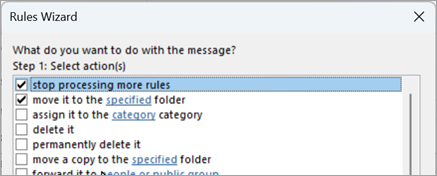
Ορισμένες φορές, μπορείτε να ορίσετε κάποιους κανόνες που να ισχύουν για ένα μόνο μήνυμα. Εάν έχετε δημιουργήσει έναν κανόνα για τη μετακίνηση όλων των μηνυμάτων με γραμμή θέματος "Σχέδια Γάμου" σε ένα φάκελο, για παράδειγμα, και στη συνέχεια, δημιουργήσατε ένα δεύτερο κανόνα για τη διαγραφή όλων των μηνυμάτων με συνημμένα, πιθανότατα δεν θα θέλατε να διαγραφεί ένα μήνυμα ηλεκτρονικού ταχυδρομείου με συνημμένα που να σχετίζεται με τον φάκελο "Σχέδια Γάμου" . Για να το αποτρέψετε, μπορείτε να χρησιμοποιήσετε την επιλογή Διακοπή επεξεργασίας επιπλέον κανόνων στον πρώτο κανόνα.
Οι επακόλουθοι κανόνες θα αγνοηθούν, ακόμα και εάν ισχύουν για το μήνυμα.
Ακολουθεί ένα παράδειγμα
Σε αυτό το παράδειγμα, ο κανόνας Διοργανωτής γάμου μετακινεί οποιοδήποτε μήνυμα ηλεκτρονικού ταχυδρομείου από την Jasmin Wolfe στον φάκελο Γάμος εκτός εάν το μήνυμα έχει επισημανθεί με Υψηλή σπουδαιότητα. Έχει επιλεχθεί Διακοπή επεξεργασίας επιπλέον κανόνων ώστε να μην προκύψει επιπλέον επεξεργασία.

Πώς να σταματήσει η επεξεργασία επιπλέον κανόνων
Για να προσθέσετε Διακοπή επεξεργασίας επιπλέον κανόνων σε έναν κανόνα στο νέο Outlook:
- Στο επάνω μέρος της σελίδας, επιλέξτε Ρυθμίσεις
 .
. - Επιλέξτε Κανόνες αλληλογραφίας>.
-
 "Επεξεργασία" δίπλα στον κανόνα στον οποίο θέλετε να εφαρμόσετε Διακοπή επεξεργασίας επιπλέον κανόνων.
 - Επιλέξτε το πλαίσιο ελέγχου για την Διακοπή επεξεργασίας επιπλέον κανόνων.
- Επιλέξτε Αποθήκευση.
Δείτε επίσης
Διαχείριση μηνυμάτων ηλεκτρονικού ταχυδρομείου με τη χρήση κανόνων στο Outlook
Χρήση κανόνων για αυτόματη προώθηση μηνυμάτων στο Outlook
Επεξεργασία ή επιδιόρθωση κατεστραμμένου κανόνα στο Outlook