Vastaanottokuittaus vahvistaa, että sähköpostiviestisi on toimitettu vastaanottajan postilaatikkoon, mutta vastaanottaja ei ole nähnyt tai lukenut sitä. Lukukuittaus vahvistaa, että viesti on avattu.
Outlook ‑ohjelmassa vastaanottaja voi päättää olla lähettämättä lukukuittauksia. On olemassa myös muita tilanteita, joissa lukukuittauksia ei lähetetä – esimerkiksi silloin, kun vastaanottajan sähköpostiohjelma ei tue lukukuittausten käyttöä. Vastaanottajaa ei voida pakottaa lähettämään lukukuittausta.
Valitse käyttämäsi Outlook-version välilehtivaihtoehto alta.
Käytössä olevan Outlook-version tarkistaminen
Huomautus
Jos tämän Uusi Outlook -välilehden vaiheet eivät toimi, et ehkä vielä käytä uutta Outlook for Windowsia. Valitse Perinteinen Outlook -välilehti ja noudata sen sijaan näitä ohjeita.
Lukukuittauksen ja/tai vastaanottokuittauksen pyytäminen uudessa Outlookissa
- Siirry kirjoittamassasi viestissä valintanauhan Asetukset-välilehteen.
- Valitse valintanauhan Seuranta-kohdassaPyydä vastaanottokuittaus -ruutu ja/tai Pyydä lukukuittausta -ruutu.
Jos nämä vaihtoehdot eivät näy Asetukset-kohdassa, valitse valintanauhan oikeasta reunasta Lisää asetuksia ja valitse sitten haluamasi vaihtoehto.
Lukukuittauspyyntöihin vastaaminen uudessa Outlookissa
Voit valita, miten outlook vastaa lukukuittauspyyntöihin seuraavasti:
- Valitse Asetukset
 >Sähköpostiviestin>käsittely.
- Valitse Lukukuittaukset-kohdassa, miten voit vastata lukukuittauspyyntöihin.
Lukukuittauksen ja/tai vastaanottokuittauksen pyytäminen perinteisessä Outlookissa
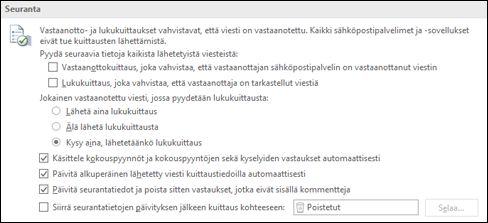
Valitse Tiedosto-valikossaAsetukset>Sähköposti.
Valitse Seuranta-kohdasta Vastaanottokuittaus, joka vahvistaa, että vastaanottajan sähköpostipalvelin vastaanotti viestin- tai Lukukuittaus, joka vahvistaa, että vastaanottaja on tarkastellut viestiä -valintaruutu.
Huomautus
Seurantavaihtoehtoa "Seurantatietojen päivittämisen jälkeen siirrä kuitti kohteeseen:" ei tueta Outlook.com. Jos tarvitset tätä toimintoa, se on käytettävissä vain Microsoft 365 Business -palvelupaketeissa, joihin sisältyy sähköpostia.
Ota muutokset käyttöön valitsemalla OK.
Vihje
On suositeltavaa, että määrität seurattaviksi vain tärkeimmät viestit kaikkien viestien sijaan. Jos vastaanottajat saavat lukukuittauspyynnön vain joidenkin lähettämiesi viestien yhteydessä, saat todennäköisemmin kuittauksen kuin silloin, kun pyydät kuittauksen kaikista lähettämistäsi viesteistä.
Yksittäisen viestin seuraaminen perinteisessä Outlookissa
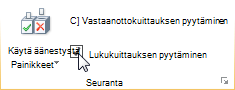
- Valitse uudessa sähköpostiviestissä Asetukset-valikonSeuranta-ryhmässäPyydä vastaanottokuittaus -valintaruutu tai Pyydä lukukuittausta -valintaruutu:
- Compose sähköpostisi ja lähetä viesti.
Jos käytät lukuruutua
Jos haluat pyytää kuittausta, kun kirjoitat sähköpostia lukuruutuun, toimi seuraavasti.
- Valitse valintanauhassa Viesti-välilehti .
- Valitse Tunnisteet,-ryhmässä
 Viestiasetukset.
- Valitse Ominaisuudet-valintaikkunanÄänestys- ja seuranta-asetukset-kohdassa viestille haluamasi kuittityyppi.
Kuittivastausten seuraaminen perinteisessä Outlookissa
Avaa alkuperäinen viesti, josta olet pyytänyt vastaanotto- tai lukukuittausta. Viesti on yleensä Lähetetyt-kansiossa.
Valitse Viesti-välilehden Näytä-ryhmästä Seuranta.
Huomautus
Seuranta-painike ei ole näkyvissä, ennen kuin olet vastaanottanut vähintään yhden kuittauksen. Kun saat ensimmäisen kuittauksen Saapuneet-kansioon, saattaa kestää muutaman minuutin, ennen kuin Seuranta-painike on käytettävissä.
Huomautus
Outlookin verkkoversio on Outlook for Business -käyttäjien verkkoversio, jolla on työpaikan tai oppilaitoksen tili.
Lukukuittauksen ja/tai vastaanottokuittauksen pyytäminen Outlookin verkkoversio
- Siirry kirjoittamassasi viestissä valintanauhan Asetukset-välilehteen.
- Valitse valintanauhan Seuranta-kohdassaPyydä vastaanottokuittaus -ruutu ja/tai Pyydä lukukuittausta -ruutu.
Jos nämä vaihtoehdot eivät näy Asetukset-kohdassa, valitse valintanauhan oikeasta reunasta Lisää asetuksia ja valitse sitten haluamasi vaihtoehto.
Lukukuittauspyyntöihin vastaaminen Outlookin verkkoversio
Voit valita, miten Outlookin verkkoversio vastaa lukukuittauspyyntöihin:
- Valitse Asetukset>Sähköpostiviestin>käsittely.
- Valitse Lukukuittaukset-kohdassa, miten voit vastata lukukuittauspyyntöihin.
Aiheeseen liittyviä artikkeleita
Lukukuittauksen tai toimitusilmoituksen pyytäminen Outlook for Mac


