
Outlookissa suosikit löytyvät kansioruudun yläreunasta. se sisältää usein käyttämiesi kansioiden pikakuvakkeet. Saapuneet- ja Poistetut-kansiot sisältyvät oletusarvoisesti Suosikit-kansioon.
Valitse käyttämäsi Outlook-version välilehtivaihtoehto alta. Käytössä olevan Outlook-version tarkistaminen
Huomautus
Jos tämän Uusi Outlook -välilehden vaiheet eivät toimi, et ehkä vielä käytä uutta Outlook for Windowsia. Valitse Perinteinen Outlook ja noudata sen sijaan näitä ohjeita.
Uudessa Outlook for Windowsissa voit valita seuraavat vaihtoehdot:
Suosikkien | lisääminen tai poistaminenSuosikkien piilottaminen tai näyttäminen | Suosikkien kiinnittäminen alkuun
Kohteiden lisääminen suosikkeihin uudessa Outlookissa
Suosikkien avulla voit nopeasti käyttää eniten käyttämiäsi kansioita ja näkymiä. Voit lisätä erityyppisiä kohteita suosikkeihin kansioruudusta.
Lisää uusi suosikki
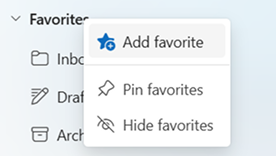
- Napsauta hiiren kakkospainikkeella lisättävää kohdetta Sähköposti-kohdan vasemmanpuoleisessa kansioruudussa.
- Valitse Lisää suosikkeihin.
Kohde näkyy kansioruudun yläreunassa Suosikit-kohdassa.
Vihje
Voit järjestää suosikit uudelleen vetämällä niitä ylös- tai alaspäin Suosikit-luettelossa. Voit myös lisätä kansion suosikkeihin vetämällä sen suoraan kansioruudun Suosikit-osaan.
Suosikkeihin lisättävien kohteiden tyypit
- Sähköpostikansiot
- Mukautetut kansiot
- Jaetut kansiot (jos sinulla on käyttöoikeus)
- Yhteystiedot tai henkilöt, joihin lähetät usein sähköpostia
- Luokat
- Hakukansiot
Kohteen poistaminen suosikeista
- Napsauta kohdetta hiiren kakkospainikkeella Suosikit-kohdassa.
- Valitse Poista suosikeista.
Tärkeää
Kohteen poistaminen suosikeista ei poista sitä, se poistaa vain pikakuvakkeen.
Suosikkien piilottaminen tai näyttäminen uudessa Outlookissa
Jos haluat lisää tilaa kansioruutuun, voit valita kutistaa tai piilottaa sen kokonaan.
Piilota suosikit
Valitse Sähköposti, napsauta kansioruudussa suosikkeja hiiren kakkospainikkeella ja valitse Piilota suosikit.
Näytä suosikit
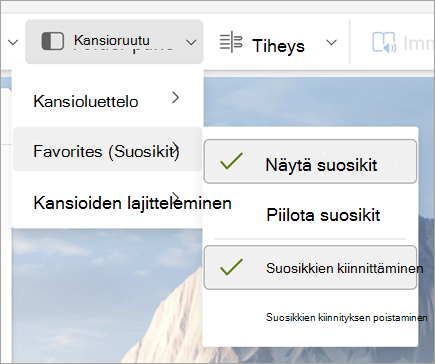
Valitse Näytä ja valitse Asettelu-ryhmässäKansioruutu>Näytä suosikit.
Suosikkien kiinnittäminen alkuun
Suosikkien kiinnittäminen pitää ne näkyvissä kansioruudun yläreunassa, jotta ne eivät vieritä pois näkyvistä.
Vaihtoehto 1: Kiinnitä suosikit kansioruudusta
- Etsi Sähköposti-kohdassa Suosikit vasemmanpuoleisesta kansioruudusta.
- Valitse Lisää vaihtoehtoja (⋯) Suosikit-kohdan vierestä tai napsauta suosikkeja hiiren kakkospainikkeella.
- Valitse Kiinnitä suosikit.
Suosikit pysyvät näkyvissä kansioluettelon yläreunassa, kun taas muut kansiot vieritetään niiden alapuolella.
Vaihtoehto 2: Suosikkien kiinnittäminen valintanauhasta tai sen kiinnittämisen poistaminen valintanauhasta
- Valitse Näytä-välilehti.
- Valitse Kansioruudun > suosikit.
- Valitse Kiinnitä tai Poista suosikkien kiinnitys.
Aiheeseen liittyviä artikkeleita
Suosikit-kansion käyttäminen Outlook for Mac
Usein käytettyjen kansioiden ja ryhmien lisääminen Suosikkeihin Outlook Mobilessa