Voit viivyttää yksittäisen viestin toimittamista säilyttämällä sen Lähtevät-kansiossa määrätyn ajan sen jälkeen, kun olet valinnut Lähetä.
Valitse käyttämäsi Outlook-version välilehtivaihtoehto alta.
Käytössä olevan Outlook-version tarkistaminen
Huomautus
Jos tämän Uusi Outlook -välilehden ohjeet eivät toimi, et ehkä vielä käytä uutta Outlook for Windowsia. Valitse Perinteinen Outlook -välilehti ja noudata sen sijaan näitä ohjeita.
Viestin ajoittaminen myöhemmäksi uudessa Outlookissa
Huomautus
Tämä toiminto ei ole käytettävissä IMAP- tai POP-tileissä.
- Kun kirjoitat viestiä, valitse Lähetä-kohdan vieressä oleva avattava valikko ja valitse Ajoita lähetys.
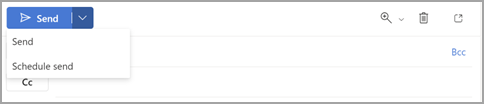
- Valitse jokin oletusvaihtoehdoista ja valitse sitten Lähetä tai valitse mukautettu aika ja valitse sitten Lähetä.
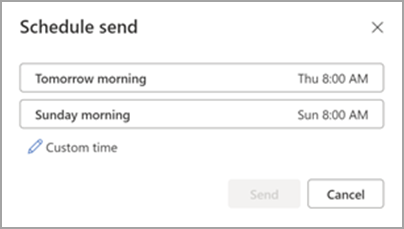
- Kun olet valinnut Lähetä, viesti säilyy Luonnos-kansiossa toimitusaikaan asti.
Jos myöhemmin päätät, että haluat lähettää viestin heti, voit toimia seuraavasti:
- Siirry Luonnos-kansioon .
- Avaa ajoitettu viesti ja valitse Peruuta lähetys.
- Valitse Lähetä ja viesti lähetetään heti.
Viestin ajoittaminen myöhemmäksi perinteisessä Outlook for Windowsissa
- Kun kirjoitat viestiä, valitse Viestiasetukset-nuoli valintanauhan Tunnisteet-ryhmästä .
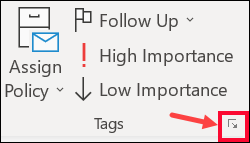
Jos näitä vaihtoehtoja ei ole, käytössäsi on luultavasti yksinkertaistettu valintanauha: Valitse valintanauhan Asetukset-välilehti ja valitse  sitten Lisää komentoja.
- Valitse Toimitusasetukset-kohdassaÄlä toimita ennen - valintaruutu ja valitse sitten haluamasi toimituspäivämäärä ja -aika.
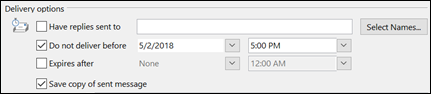
- Valitse Sulje.
- Kun olet kirjoittanut sähköpostiviestin, valitse Lähetä.
Kun olet valinnut Lähetä, viesti säilyy Lähtevät-kansiossa toimitusaikaan asti.
Jos myöhemmin muutat mieltäsi ja haluat lähettää viestin heti, tee näin:
- Siirry Lähtevät-kansioon.
- Avaa viivytetty viesti.
- Valitse Viestiasetukset-nuoli valintanauhan Tunnisteet-ryhmästä .
Jos sinulla ei ole näitä vaihtoehtoja, käytössäsi on luultavasti yksinkertaistettu valintanauha: Valitse valintanauhan Asetukset-välilehti ja valitse sitten Lisää komentoja.
- Poista Toimitusasetukset-kohdasta Älä toimita ennen -valintaruudun valinta.
- Valitse Sulje ja valitse sitten Lähetä.
Huomautus
Outlookin on oltava online-tilassa ja yhteydessä toimintoon, jotta tämä ominaisuus toimii.
Kaikkien viestien toimittamisen viivyttäminen perinteisessä Outlookissa
Voit viivyttää kaikkien viestien toimittamista enintään kaksi tuntia luomalla säännön.
- Valitse Sähköposti-näkymän valintanauhasta Tiedosto-välilehti .
- Valitse
 Hallitse sääntöjä & ilmoituksia.
- Valitse
 Uusi sääntö.
- Valitse Vaihe 1: Valitse malli -ruudun kohdassa Aloita tyhjästä säännöstäKäytä sääntöä lähettämissäni viesteissä ja valitse sitten Seuraava.
- Valitse Vaihe 1: Valitse ehdot -luettelossa haluamiesi asetusten valintaruudut ja valitse sitten Seuraava.
Jos et valitse yhtään valintaruutua, vahvistusikkuna tulee näyttöön. Jos valitset Kyllä, luomaasi sääntöä sovelletaan kaikkiin lähettämiisi viesteihin.
- Valitse Vaihe 1: Valitse toimet -luettelosta lykkää toimitusta n minuuttia -valintaruutu.
- Valitse Vaihe 2: Muokkaa säännön kuvausta (napsauta alleviivattua arvoa) -ruudussa alleviivattu lause ja kirjoita minuutteina aika, jonka haluat viivyttää viestien lähettämistä.
Toimitusta voidaan lykätä enintään 120 minuuttia.
- Valitse OK ja valitse sitten Seuraava.
- Jos haluat määrittää poikkeuksia, valitse vastaavat valintaruudut.
- Valitse Seuraava.
- Kirjoita säännön nimi Vaihe 1: Anna säännölle nimi -ruutuun.
- Valitse Ota tämä sääntö käyttöön -valintaruutu.
- Valitse Valmis.
Kun olet valinnut Lähetä, jokainen viesti säilyy Lähtevät-kansiossa määrittämäsi ajan.
Viestin ajoittaminen myöhemmäksi Outlookin verkkoversio tai Outlook.com
- Kun kirjoitat viestiä, valitse Lähetä-kohdan vieressä oleva avattava valikko ja valitse Ajoita lähetys.
- Valitse jokin oletusvaihtoehdoista ja valitse sitten Lähetä tai valitse mukautettu aika ja valitse sitten Lähetä.
- Kun olet valinnut Lähetä, viesti säilyy Luonnos-kansiossa toimitusaikaan asti.
Jos myöhemmin päätät, että haluat lähettää viestin heti, voit toimia seuraavasti:
- Siirry Luonnos-kansioon .
- Avaa ajoitettu viesti ja valitse Peruuta lähetys.
- Valitse Lähetä ja viesti lähetetään heti.
Aiheeseen liittyviä artikkeleita
Lähettämisen ajoittaminen Outlookissa Macissa
