
Kun haluat suojata sähköpostiviestin tietosuojan, salaa se. Sähköpostiviestin salaaminen Outlookissa tarkoittaa, että se muunnetaan luettavasta vain teksti -tekstistä salattuun tekstiin. Vain vastaanottaja, jolla on yksityinen avain, joka vastaa viestin salaamiseen käytettyä julkista avainta, voi tulkita viestin luettavaksi. Kaikki vastaanottajat, joilla ei ole vastaavaa yksityistä avainta, näkevät ymmärrettävää tekstiä.
Huomautus
Salausta käyttääksesi tililläsi on oltava siihen oikeuttava Microsoft 365 -tilaus. Vertaa kaikkia Microsoft 365 -palvelupaketteja.
Käytettävän salauksen tyypin valitseminen
Organisaatiossa käytettävissä olevan salauksen tyypin mukaan voit valita, lähetetäänkö S/MIME-salauksella salattu viesti vai Microsoft Purview -salaus. Voi olla tärkeää miettiä, miten vastaanottaja käyttää sähköpostiasi.
S/MIME edellyttää, että vastaanottaja poistaa viestin lukituksen tietokoneessa olevalla varmenteella. Heidän on ehkä hankittava varmenne Keystoresta. Jos varmenne on käytettävissä, viestin salaus puretaan, kun se avataan.
Microsoft Purview -salaus voi lukea suoraan uusissa Outlook-, Outlookin verkkoversio-, Outlook for iOS- ja Android-laitteissa, Outlook for Windowsin versioissa 2019 ja sitä uudemmissa versioissa sekä Microsoft 365:ssä. Jos vastaanottaja käyttää toista postipalvelua, hän näkee viestin, jossa on ohjeet viestin avaamiseen.
Varmista, että viestisi on saapunut muuttumattomana
Voit pyytää salattua kuittia vahvistaaksesi, että sähköpostiviesti vastaanotettiin muuttumattomana. Se sisältää myös tietoja siitä, kuka avasi viestin ja milloin se avattiin. Nämä vahvistustiedot palautetaan viestinä Saapuneet-kansioon. Koska S/MIME-kuittauspyynnöissä on oltava digitaalinen allekirjoitus, sinun on määritettävä Outlook käyttämään salausta ja digitaalisia allekirjoituksia , jotta voit pyytää S/MIME-kuittia.
Jos haluat lähettää salauksen sisältävän viestin, valitse käyttämäsi Outlook-version perusteella ohjeet. Käytössä olevan Outlook-version tarkistaminen
Huomautus
Ennen kuin voit lähettää salatun sähköpostiviestin Outlookissa, määritä Outlook käyttämään salausta ja digitaalisia allekirjoituksia.
Uudessa Outlookissa voit:
Yksittäisen viestin salaaminen ja kuittausten pyytäminen | Salaa kaikki viestit S/MIME:n | avullaViestin salaaminen Microsoft Purview -salaus
Yksittäisen viestin salaaminen ja kuittausten pyytäminen S/MIME:n avulla uudessa Outlookissa
Voit lisätä tai poistaa digitaalisen salauksen yksittäisestä viestistä, jota olet luomassa. Näiden ohjeiden avulla voit käyttää lukukuittauksen pyytämistä, vastaanottokuittauksen pyytämistä ja viestin digitaalista allekirjoittamista.
Huomautus
Jos haluat lähettää S/MIME-salattuja sähköpostiviestejä ulkoisille vastaanottajille, käyttäjän on asennettava vastaanottajan varmenne paikalliseen tietokoneeseen.
Valitse sähköpostiviestissä valintanauhasta Asetukset>Lisää asetuksia.
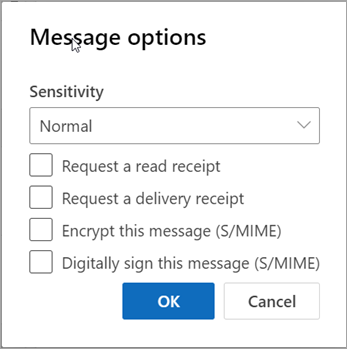
Viestiasetuksissa voit valita luottamuksellisuustason sekä luku- tai vastaanottokuittauksen ja S/MIME-suojausasetukset. Valitse seuraavista vaihtoehdoista. Huomaa, että jos pyydät kuittausta, sinun on myös valittava Allekirjoita viesti digitaalisesti -valintaruutu.
Lukukuittauksen pyytäminen
Pyydä vastaanottokuittaus
Salaa tämä viesti (S/MIME)
Allekirjoita tämä viesti digitaalisesti (S/MIME)
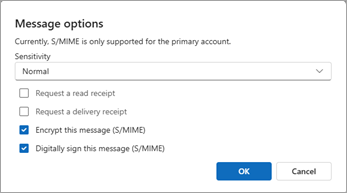
Valitse OK.
Jos salaat lähtevän viestin eikä uusi Outlook voi varmistaa, että kaikki vastaanottajat voivat purkaa viestin salauksen, näkyviin tulee varoitus, jossa korostetaan vastaanottajia, jotka eivät ehkä pysty lukemaan salattua viestiä. Voit kuitenkin lähettää viestin, poistaa kyseiset vastaanottajat tai yrittää tarkistaa asian uudelleen.
Kirjoita sähköposti loppuun ja valitse sitten Lähetä.
Tarvitsetko apua salatun viestin tarkastelussa? Lisätietoja on artikkelissa Salattujen viestien tarkasteleminen ja niihin vastaaminen Outlookissa.
Kaikkien viestien salaaminen S/MIME:n avulla uudessa Outlookissa
Valitse Asetukset AsetuksetApp
 >Mail>S/MIME.
Valittavat asetukset:
Kaikkien lähettämieni viestien sisällön ja liitteen salaaminen: Salaa kaikki lähtevät viestit automaattisesti.
Digitaalisen allekirjoituksen lisääminen kaikkiin lähettämieni viestien kanssa : Allekirjoittaa kaikki lähtevät viestit digitaalisesti.
Valitse automaattisesti paras digitaalinen allekirjoitusvarmenne: Antaa Outlookin valita perusvarmenteen. Jos valintaa ei ole valittu, sinua pyydetään valitsemaan oikea varmenne.Valitse OK.
Huomautus
Kaikilla lähtevillä viesteillä tarkoitetaan uusia viestejä, vastauksia ja edelleen lähetettyjä viestejä.
Viestin salaaminen Microsoft Purview -salaus avulla uudessa Outlookissa
Microsoft Purview -salaus IRM-suojausta ei tule käyttää viestiin, joka on jo allekirjoitettu tai salattu S/MIME:n avulla. Jos haluat käyttää IRM-suojausta, S/MIME-allekirjoitus ja salaus on poistettava viestistä (katso yllä). Sama koskee sisältöoikeuksien hallinnalla suojattuja viestejä. sinun ei pitäisi allekirjoittaa tai salata niitä S/MIME:n avulla.
Huomautus
Uusi Outlook tukee Microsoft 365 -salausta, kunhan sähköpostipalvelimella on Office 365 Enterprise E3 -käyttöoikeus. Jos näin ei ole, voit salata viestit S/MIME:n avulla.
- Valitse sähköpostiviestissä Asetukset ja valitse sitten Salaa.
- Valitse salaus, joka sisältää rajoitukset, jotka haluat ottaa käyttöön, kuten Salaa tai Älä lähetä edelleen.
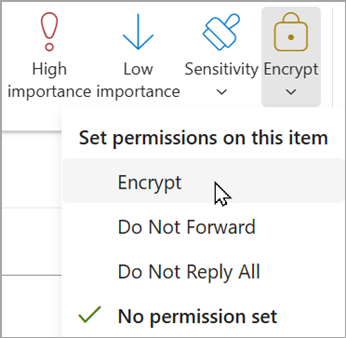
- Viimeistele sähköpostin kirjoittaminen ja valitse sitten Lähetä.


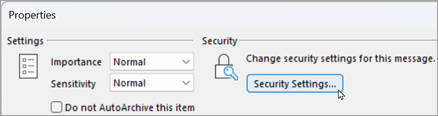
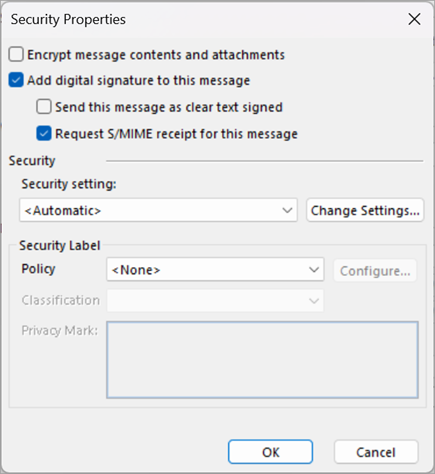

Katso myös
Outlookin määrittäminen käyttämään S/MIME-salausta
Salattujen ja suojattujen viestien avaaminen
Salattujen viestien lähettäminen henkilökohtaisella tai perheen Microsoft 365 -tilauksella
Viestien suojaaminen digitaalisella tunnuksella Outlookissa
Lisätietoja sähköpostiviestien suojaamisesta ja suojaamisesta Outlookissa
Digitaalisten tunnuspalveluiden tai digitaalisten allekirjoituspalveluiden etsiminen