
Uutiskirjeessä on neljä pääaluetta, joita voit muotoilla:
- Otsikko: Tämä on tuoteversion pääotsikko.
- Ylätunnistekuva (valinnainen): Lataa tai valitse aiemmin luotu kuva ja mukauta se vastaamaan sisältöäsi. Ylätunnistekuvan oletusleveys on 704 kuvapistettä ja kuvasuhde 16:9.
- Sisällysluettelo (valinnainen): Lisää sisällysluettelo, jotta voit järjestää versiosi selkeän jäsennyksen osioista.
- Kohdat: Osien avulla voit luoda eri osia versiostasi, ja niissä voi olla useita osallistujia. Osallistujien nimet ja avatarit näkyvät näissä osissa.
Sisällysluettelon lisääminen
- Valitse Linkkiosa-painike , joka sijaitsee minkä tahansa versiosi osan oikeassa yläkulmassa.
- Muokkaa sisällysluettelon otsikkoa ja osan linkkejä siirtymällä sisällysluettelo-osaan version yläosassa. Oletusarvoisesti otsikkona on Siirry osaan. Lukijat voivat helposti siirtyä eniten kiinnostavaan sisältöön valitsemalla sisällysluettelon linkit.
Sisällön järjestäminen osien avulla
Sinulla voi olla yksi tai useampi osa, ja jokaisessa osassa voi olla erilainen joukko osallistujia ja sisältöä.
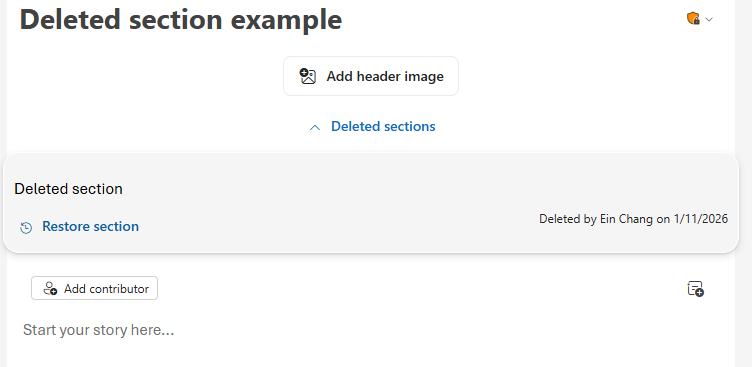
Järjestä osat uudelleen nuoliohjausobjekteilla tai valitse  Poista osa , jos haluat poistaa osan versiostasi. Poistetut osat ovat käytettävissä Editorin yläosan lähellä olevassa Poistetut osat -vaihtopainikkeessa. Lisää osa uudelleen valitsemalla Palauta-osa .
Kuvien ja osien lisääminen
Voit lisätä tai hallita sisällön muotoilua valintanauhan kautta. Lisää osia, taulukoita ja hymiöitä, joiden avulla voit luoda järjestetyn ja monipuolisen version.
Vihje
Voit myös käyttää työkaluja, kuten luottamuksellisuustunnisteita ja helppokäyttöisyyden tarkistusta, varmistaaksesi, että sisältö sopii kaikille käyttäjäryhmille.
Kun muokkaat tekstiä, muotoilukomennot ovat käytettävissä Muotoile tekstiä -välilehdessä.
Lisää kuva
- Käytä yksinkertaistettua valintanauhaa ja valitse Aloitus-välilehdessä Kuvat.
- Lataa oma valokuvasi valitsemalla Selaa tätä tietokonetta tai valitse Selaa kuvia , jos haluat hakea ja valita arkistokuvia.
Voit myös ladata kuvia suoraan osaan tai liittää kuvan osaan.
Kuvan muokkaaminen
Jos haluat muokata kuvaa, valitse kuva, jos haluat käyttää Kuvan muotoilu - välilehden muokkausasetuksia. Voit muokata kuvaa seuraavasti:
- Käytä reunoja ja varjostuksia.
- Lisää vaihtoehtoinen teksti helppokäyttöisyyden parantamiseksi.
- Rajaa, kierrä ja muuta kuvan kokoa vetämällä sen kulmista.
Valmiit asetteluosien lisääminen
Komponentit ovat valmiita asetteluelementtejä, jotka on suunniteltu virtaviivaistamaan versioiden luomista, mikä helpottaa kuvien lisäämistä ja yhtenäisen estetiikan säilyttämistä.
1. Valitse Versio-välilehdessäOsat. Jos olet juuri lisännyt uuden osan, valitse osan alareunasta Lisää osa.
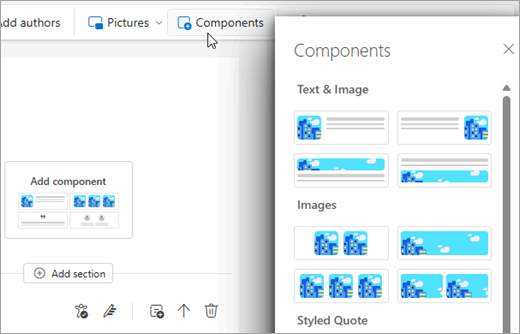
Kaksi. Valitse haluamasi osa Osat-ruudusta, jos haluat lisätä sen osaan. Erityyppisiä osia on neljä:
- Teksti & Kuva: Sallii tekstin ja kuvan yhdistelmän. Niissä on eri kokovaihtoehtoja pienistä erittäin suuriin.
- Kuvia: Suunniteltu erityisesti kuvien näyttämiseen eri muodoissa ja kokovaihtoehdoissa. Täysikokoisen osan kuvan oletusleveys on 696 kuvapistettä ja kuvasuhde 16:9. Kuva rajataan automaattisesti, ja sen voi vetää keskittääkseen sen komponenttiin.
- Tyylitetty lainaus: Käytetään lainausmerkkien korostamiseen tyylikkäästi.
- People: Keskittyy yksilöiden tai tiimin jäsenten esittelyyn.
Outlook-uutiskirjeiden palautteen antaminen
Otamme mielellämme vastaan lisätietoja Outlook-uutiskirjeiden käyttökokemuksesta!
Voit jakaa palautetta tai ilmoittaa ongelmista sovelluksen kautta Outlookissa (ohjepalaute>) yläreunan valintanauhan palkissa. Saat hyödyllisimmät diagnostiikkatiedot lähettämällä palautetta , kun uutiskirje tai versioluonnos on avoinna (tai kun olet Uutiskirjeet-moduulissa).
Valitse "Kerää lokit palautetta varten", ja jos raportoit ongelmasta tietyn luonnoksen kanssa, tarkista, haluatko jakaa sisältöä , jotta voimme sisällyttää asiaan liittyvät diagnostiikkatiedot ja tutkia niitä tehokkaammin.