Yhteenveto
Tässä oppaassa kerrotaan, miten voit käyttää Microsoft-kirjoitusavustajaa ja parantaa oikeinkirjoitus-, kielioppi- ja tyyliehdotuksia ennen sähköpostin lähettämistä uudessa Outlook for Windowsissa, perinteisessä Outlook for Microsoft 365, Outlookin verkkoversiossa tai Outlook.com. Kirjoitusavustaja antaa reaaliaikaisia ehdotuksia viestin tekstiosassa (punaisella alleviivattu) ja Kirjoitusavustaja-ikkunassa.
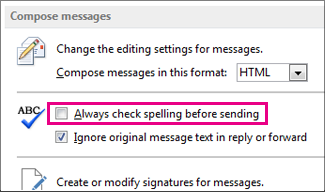
Tässä oppaassa käsitellään myös Outlookin vanhempien perinteisten versioiden, kuten Outlook 2024:n tai 2021:n, oikeinkirjoituksen tarkistamista ennen sähköpostiviestien lähettämistä, joissa ei ehkä ole Tekstin korjaustoimintoja. Näissä versioissa voit ottaa automaattisen oikeinkirjoituksen tarkistuksen käyttöön tai tarkistaa oikeinkirjoituksen sähköpostiviestissä milloin tahansa valitsemalla Tarkista>oikeinkirjoitus & kielioppi.
Etkö tiedä, mikä versio sinulla on käytössä? Katso Outlook-versio käytössäni olevasta versiosta?
Huomautus
Jos tämän Uusi Outlook -välilehden ohjeet eivät toimi, et ehkä vielä käytä uutta Outlook for Windowsia. Valitse Perinteinen Outlook ja noudata sen sijaan näitä ohjeita.
Tekstin korjaustoimintojen käyttäminen viestiä luonnostelussa uudessa Outlookissa
Jos haluat käyttää Tekstin korjaustoimintoja, valitse Viestit-välilehdenTarkistustyökalut-ryhmässäTekstin korjaustoiminnot ja sitten Avaa editori.
Tekstin korjaustoiminnot -ruudussa ongelmat on luokiteltu oikeinkirjoitus-, kielioppi- ja tyyliongelmiin.
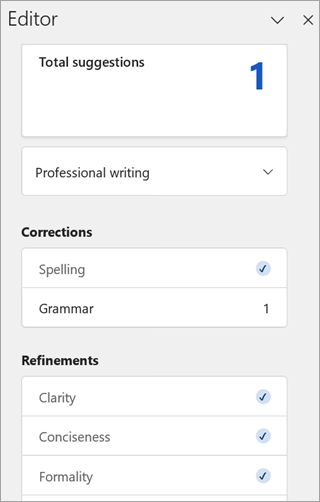
Ratkaise ongelmat valitsemalla kukin luokka.
Huomautus
Jos muutat mielesi ohittamasi ongelman suhteen, sulje asiakirja, avaa se uudelleen ja siirry takaisin Tekstin korjaustoimintoihin. Tekstin korjaustoiminnot löytää ongelman uudelleen.
Ehdotusten tarkistaminen
Microsoft-kirjoitusavustaja antaa ehdotuksia Tekstin korjaustoiminnot -ikkunassa ja viestin tekstiosassa. Ehdotukset on alleviivattu punaisella viestin tekstiosassa. Napsauttamalla punaisella alleviivattua tekstiä hiiren ykköspainikkeella voit tarkastella ja valita ehdotettuja muutoksia.
Voit keskittyä Microsoft-kirjoitusavustajassa sinulle tärkeimpiin ongelmiin valitsemalla korjaus- tai hienosäätötyypin, kuten Grammar tai Clarity. Käy sitten läpi kaikki sen tyyppiset ongelmat ruudun yläosassa olevien nuolien avulla.
Valitse ehdotus, jonka haluat sisällyttää asiakirjaan. Jos et pidä ehdotuksesta, valitse Ohita kerran. Jos et koskaan halua tämän tyyppistä ehdotusta, valitse Älä tarkista tätä ongelmaa.
Huomautus
Jos muutat mielesi ohittamasi ongelman suhteen, sulje asiakirja, avaa se uudelleen ja siirry takaisin Tekstin korjaustoimintoihin. Tekstin korjaustoiminnot löytää ongelman uudelleen.
Tiettyjen kirjoitusavustajan ehdotustyyppien ottaminen käyttöön tai poistaminen käytöstä uudessa Outlookissa
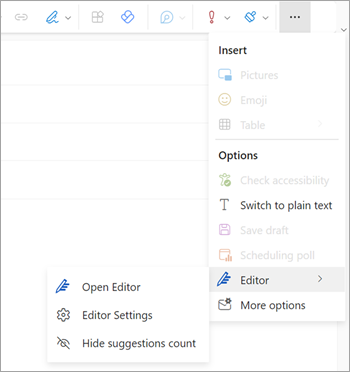
Kun olet sähköpostiluonnoksessa uudessa Outlookissa, valitse yksinkertaistetusta valintanauhasta (...)ylivuotovalikko .
Valitse perinteisessä valintanauhassa Tekstin korjaustoiminnot -kuvake.Valitse valikkoluettelosta Tekstin korjaustoiminnot → Tekstin korjaustoimintojen asetukset.
Microsoftin Tekstin korjaustoimintojen asetukset -paneeli tulee näkyviin. Valitse painikkeet päälle tai pois päältä omien mieltymystesi mukaan. Voit tarvittaessa valita Palauta oletusasetukset.

Palaa luonnokseen valitsemalla OK .
Tekstin korjaustoimintojen ehdotusten hallinta uudessa Outlookissa
Kun kirjoitat sähköpostia, Microsoftin Tekstin korjaustoiminnot näyttää reaaliaikaisen yhteenvedon ehdotetuista muokkauksista. Tämä numero näkyy sähköpostiviestin luontialueen alapuolella. Kun ehdotuksia ei tunnisteta, Muokkaa-painike näkyy samassa kohdassa.


Valitsemalla jommankumman näistä kuvakkeista avaat Tekstin korjaustoiminnot -paneelin.
Voit poistaa käytöstä Kirjoitusavustajan ehdotusten määrän seuraavasti.
- Valitse uudessa Outlook-valintanauhassa (...)ylivuotovalikko .
- Valitse ylivuotovalikkoluettelosta Tekstin korjaustoiminto.
- Valitse viereisestä luettelosta Piilota ehdotusten määrä.
Tekstintarkistuskielen vaihtaminen uudessa Outlookissa
Kun luonnostelet sähköpostia, valitse (...) ylivuoto-valikosta ja valitse sitten Tekstin korjaustoiminnot.
- Siirry Tekstin korjaustoimintojen → Tekstin korjaustoimintojen asetuksiin.
- Valitse Oikeinkirjoituksen tarkistuskielten hallinta.
- Valitse Tekstintarkistuskielet-kohdassa+ Lisää toinen kieli.
- Selaa kieliä alanuolinäppäimellä tai valitse kieli aloittamalla kirjoittaminen, valitse Lisää ja sitten Valmis.
- Odota hetken, että järjestelmä tarkistaa uudelleen valitsemasi kielen.
Huomautus
Tekstintarkistuskielen valinta, joka tehdään sähköpostiviestin luomisen yhteydessä, koskee vain kyseistä sähköpostiluonnosta.