

Sääntöjen avulla voit käsitellä sähköpostiviestejä automaattisesti erilaisten ehtojen perusteella. Voit esimerkiksi siirtää tietyn henkilön lähettämät viestit kansioon tai poistaa heti kaikki verkko-ostossivuston lähettämät häiritsevät viestit.
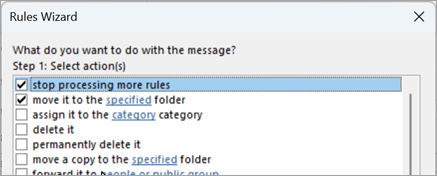
Joskus saatat määrittää useita sääntöjä, joita käytetään samaan viestiin. Oletetaan esimerkiksi, että olet luonut säännön, joka siirtää kansioon kaikki viestit, joiden aiherivillä on Hääsuunnitelmat, ja sen jälkeen toisen säännön, joka poistaa kaikki viestit, joissa on liitteitä, et todennäköisesti halua poistaa sellaisia Hääsuunnitelmat-viestejä, joissa on liite. Voit estää tämän määrittämällä Lopeta ensimmäiseen sääntöön liittyvien sääntöjen käsittely -vaihtoehdon.
Sen jälkeiset säännöt ohitetaan, vaikka ne koskisivat viestiä.
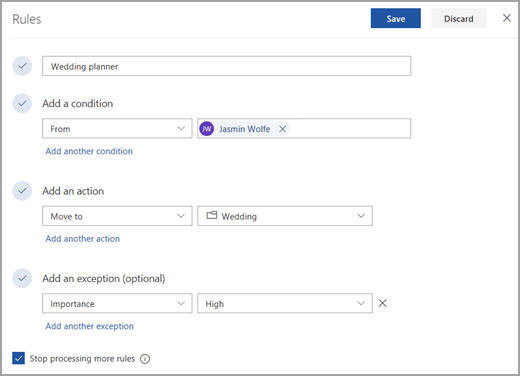
Esimerkki:
Tässsä esimerkissä Häiden suunnittelu -sääntö siirtää minkä tahansa viestin Jasmin Wolfe -lähettäjältä Häät-kansioon, ellei viestiä ole merkitty Erittäin Tärkeäksi. Lopeta muiden sääntöjen käsittely on valittuna, joten muiden sääntöjen käsittelyjä ei noudateta.
Miten estetään sääntöjen ristiriidat
Lopeta sääntöjen käsittely -toiminnon lisääminen sääntöön uudessa Outlookissa:
- Valitse sivun ylälaidassa Asetukset
 .
- Valitsepostisäännöt>.
- Valitse
 Muokkaa sen säännön vieressä, johon haluat lisätä Lopeta sääntöjen käsittely.
- Valitse valintaruutu Lopeta lisäsääntöjen käsittely
- Valitse Tallenna.
Katso myös
Sähköpostiviestien hallinta sääntöjen avulla Outlookissa
Viestien välittäminen automaattisesti sääntöjen avulla Outlookissa
Toimimattoman säännön muokkaaminen tai korjaaminen Outlookissa
Sääntöjoukon tuominen tai vieminen perinteisessä Outlookissa