Outlookissa oletusfontti on Calibri mustana. Sitä käytetään uusien sähköpostiviestien fonttina. Voit halutessasi muuttaa oletusfontin sekä sen koon ja tyylin, esimerkiksi lihavoida tai kursivoida tekstiä.
Outlookissa voit muuttaa fonttia, väriä, kokoa ja tyyliä uusille viesteille sekä vastauksille ja edelleen lähetettäville viesteille erikseen. Jos haluat muuttaa viestiluettelossa käytettävää fonttia, katso kohta Fontin tai fonttikoon muuttaminen viestiluettelossa.
Valitse käyttämäsi Outlook-version välilehtivaihtoehto alta.
Käytössä olevan Outlook-version tarkistaminen
Huomautus
Jos tämän Uusi Outlook -välilehden vaiheet eivät toimi, et ehkä vielä käytä uutta Outlook for Windowsia. Valitse Perinteinen Outlook -välilehti ja noudata sen sijaan näitä ohjeita.
Viestien oletusfontin, tyylin ja -koon muuttaminen uudessa Outlookissa
- Valitse Näytä-välilehdessä
 Uuden Outlookin näkymäasetukset.
- Valitse Sähköposti ja sitten Compose.
- Valitse Viestin muoto -kohdassa haluamasi fontti, koko ja tyyli ja valitse sitten Tallenna.
Viestien lukemisen fonttikoon muuttaminen uudessa Outlookissa
Voit muuttaa lukuruudussa näkyvien viestien kokoa Zoomaus-toiminnolla.
- Valitse viesti Saapuneet-kansiosta ja tarkastele sitä Lukuruudussa.
- Valitse Näytä-välilehti ja sitten Zoomaus.
- Valitse pluspainike +lähentääksesi tai miinus-painike loitontaaksesi näkymää.Palauta-komennolla voit palata oletusnäkymään.
Perinteisessä Outlookissa voit valita seuraavista:
Muuta oletusfonttia, väriä jne. | Palauta oletusfontti, -väri jne. | Muuta fontti lukuruudussa
Viestien oletusfontin, värin, tyylin ja koon muuttaminen perinteisessä Outlookissa
Valitse Tiedosto-välilehdessäAsetukset>,Sähköposti.
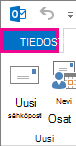
Valitse Viestien luominen ‑kohdassa Taustamallit ja fontit.
Valitse Oma taustamalli -välilehden Uudet viestit- tai Vastausviestit ja välitettävät viestit -kohdasta Fontti.
Valitse Fontti-ruudusta kaikissa uusissa viesteissä käytettävä fontti, tyyli, koko ja väri. Voit esikatsella muutokset muutoksia tehdessäsi.
Palaa Outlookiin valitsemalla OK kolme kertaa.
Uudet asetukset tulevat voimaan välittömästi.
Huomautus
- Fonttiasetukset on määritettävä erikseen uusille viesteille sekä vastauksille ja edelleen lähetettäville viesteille.
- Jos valitsemaasi fonttia ei ole asennettu vastaanottajan tietokoneeseen, vastaanottajan sähköpostiohjelma korvaa sen toisella fontilla.
Alkuperäisten oletusfonttityylien palauttaminen perinteiseen Outlookiin
Jos päätät myöhemmin, että et halua pitää mukautettuja fonttiasetuksiasi vaan haluat palauttaa oletusasetukset, voit käyttää yllä olevia ohjeita. Valitse tällöin seuraavat arvot.
-
Fontti: +Leipäteksti
-
Fontin tyyli: Normaali
-
Koko: 11
-
Fontin väri: Automaattinen
Viestien lukemisen fonttikoon muuttaminen perinteisessä Outlookissa
Voit muuttaa lukuruudussa näkyvien viestien kokoa Zoomaus-toiminnolla.
Yksittäisen viestin zoomaustason muuttaminen
- Lukuruudun oikeassa alakulmassa olevalla liukusäätimellä voit säätää zoomaustasoa. Kun säädät asetuksia, lukuruudun tekstikoko suurenee tai pienenee.
Kaikkien vastaanotettujen viestien zoomaustason muuttaminen
Kaikkien vastaanotettujen viestien zoomaustasoa voi nyt muuttaa. Avaa Zoomaus-ikkuna napsauttamalla zoomauksen liukusäätimen oikealla puolella olevaa prosenttilukua.
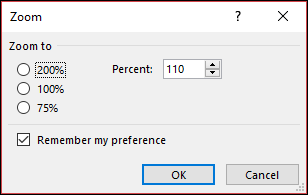
Valitse jokin oletusvaihtoehdoista tai kirjoita tietty prosenttiluku.
Jos haluat käyttää tätä zoomaustasoa kaikkiin viesteihin, valitse Muista asetukset -valintaruutu ja valitse sitten OK.
Voit muuttaa fontteja, jos kirjoitat uusia viestejä Outlookin verkkoversio tai Outlook.com käyttäen HTML-muotoa.
- Siirry Asetukset>Sähköposti>Compose.
-
Määritä Viestin muoto-kohdassa Compose messagesin HTML-muotoon.
- Määritä fontti ja koko, jota haluat käyttää oletusarvoisesti.
- Valitse Tallenna.
Aiheeseen liittyviä artikkeleita
Fontin tai fonttikoon muuttaminen viestiluettelossa
