Kansioilla voit järjestellä Outlookin sähköpostiviestejä, kalentereita, yhteystietoja ja tehtäviä.
Valitse käyttämäsi Outlook-version välilehtivaihtoehto alta.
Käytössä olevan Outlook-version tarkistaminen
Huomautus
Jos tämän Uusi Outlook -välilehden ohjeet eivät toimi, et ehkä vielä käytä uutta Outlook for Windowsia. Valitse Perinteinen Outlook ja noudata sen sijaan näitä ohjeita.
Ylimmän tason kansion luominen uudessa Outlookissa
- Napsauta sähköpostiosoitettasi hiiren kakkospainikkeella vasemman reunan kansioruudussa tai vie osoitin sen päälle ja valitse Lisää vaihtoehtoja
 >Luo uusi kansio.
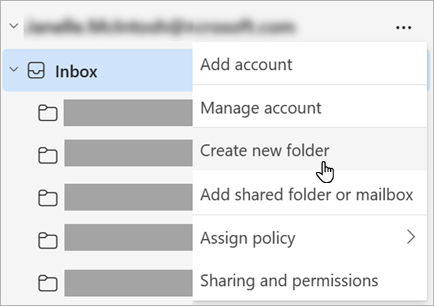
- Kirjoita uuden kansion nimi ja paina Enter-näppäintä.
Alikansion luominen uudessa Outlookissa
- Valitse kansio, johon haluat luoda alikansion.
- Napsauta kansiota hiiren kakkospainikkeella tai vie osoitin sen päälle ja valitse Lisää vaihtoehtoja>Luo uusi alikansio.
- Kirjoita uuden kansion nimi ja paina Enter-näppäintä.
Kansion luominen perinteisessä Outlookissa
Lisää kansio perinteisen Outlookin kansioruutuun seuraavasti:
Napsauta Mail-, Contacts-, Tasks- tai Calendar-taulukon vasemmassa ruudussa hiiren kakkospainikkeella kohtaa, johon haluat lisätä kansion, ja valitse sitten Uusi kansio.
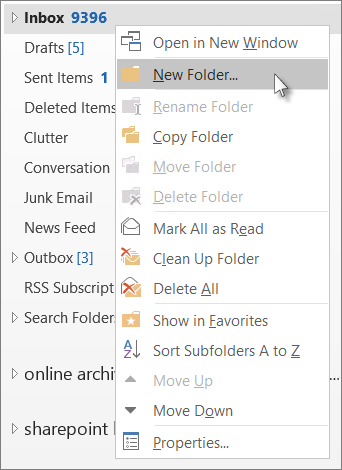
Huomautus
Jos olet Kalenteri-näkymässä, Uusi kansio -komennon tilalla on Uusi kalenteri -komento.
Kirjoita Nimi-ruutuun kansion nimi ja paina Enter-näppäintä.
Huomautus
Outlookin verkkoversio on Outlook for Business -käyttäjien verkkoversio, jolla on työpaikan tai oppilaitoksen tili.
Ylätason kansion luominen Outlookin verkkoversiossa
- Napsauta vasemmalla olevassa kansioruudussa Kansiot-kohtaa hiiren kakkospainikkeella tai vie osoitin sen päälle ja valitse Lisää vaihtoehtoja>Luo uusi kansio.
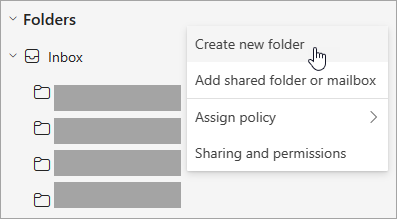
- Kirjoita uuden kansion nimi ja paina Enter-näppäintä.
Alikansion luominen Outlookin verkkoversiossa
- Valitse kansio, johon haluat luoda alikansion.
- Napsauta kansiota hiiren kakkospainikkeella tai vie osoitin sen päälle ja valitse Lisää vaihtoehtoja>Luo uusi alikansio.
- Kirjoita uuden kansion nimi ja paina Enter-näppäintä.
Huomautus
Outlook.com on Outlookin verkkoversio käyttäjille, jotka kirjautuvat sisään henkilökohtaisella Microsoft-tili, kuten Outlook.com- tai Hotmail.com-tilillä.
Ylimmän tason kansion luominen Outlook.com
- Napsauta kansioruudussa hiiren kakkospainikkeella Kansiot ja valitse sitten Luo uusi kansio.
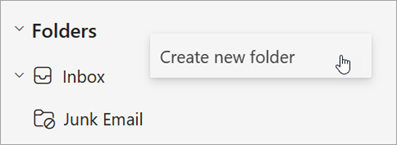
- Kirjoita uuden kansion nimi ja paina Enter-näppäintä.
Alikansion luominen Outlook.com
- Valitse kansio, johon haluat luoda alikansion.
- Napsauta kansiota hiiren kakkospainikkeella ja valitse Luo uusi alikansio.
- Kirjoita uuden kansion nimi ja paina Enter-näppäintä.
Aiheeseen liittyvä artikkeli
Kansion poistaminen
Kansion lisääminen tai poistaminen Outlook for Mac -sovelluksessa

