Kun lisäät useimmat tilityypit Outlookiin, viestit näkyvät oletusarvoisesti Keskusteluissa. Keskustelussa kaikki viestit samalla aiherivillä näkyvät samassa viestiketjussa.
Valitse käyttämäsi Outlook-version välilehtivaihtoehto alta.
Käytössä olevan Outlook-version tarkistaminen
Huomautus
Jos tämän Uuden Outlook-välilehden vaiheet vastaavat näyttöäsi, et ehkä vielä käytä uutta Outlook for Windowsia. Valitse Perinteinen Outlook ja noudata sen sijaan näitä ohjeita.
Keskustelun mukaan ryhmiteltyjen viestien tarkasteleminen uudessa Outlookissa
Valitse sivun yläreunassa Asetukset >Sähköpostin>asettelu.
Valitse Viestiorganisaatio-kohdassa jompikumpi vaihtoehto sen mukaan, haluatko näyttää keskustelun mukaan ryhmiteltyjä sähköpostiviestejä vai yksittäisiä viestejä.
- Jos valitset Näytä sähköpostiviestit ryhmiteltynä keskustelun mukaan, valitse Järjestä lukuruutu -kohdassa jompikumpi seuraavista vaihtoehdoista:
Uusimmat ylhäällä, Uusimmat alhaalla tai Näytä kukin viesti erikseen.

Keskustelunäkymän käyttäminen perinteisessä Outlookissa
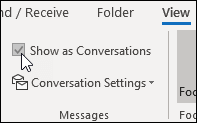
- Voit ottaa keskustelunäkymän käyttöön tai poistaa sen käytöstä missä tahansa sähköpostikansiossa, kuten Saapuneet-kansiossa, valitsemalla Näytä>keskusteluina .
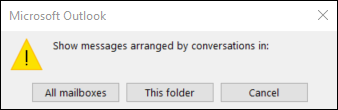
- Valitse Kaikki postilaatikot tai Tämä kansio.
- Keskustelut, jotka sisältävät useita viestejä, tunnistetaan viestiluettelossa kolmion muotoisella laajenna tai kutista -
 . Laajenna tai kutista keskustelu valitsemalla .
- Jokaisen keskustelun viestit on järjestetty siten, että uusin viesti on ylimpänä. Tätä järjestystä ei voi muokata.
- Saadessasi uuden viestin, joka on osa keskustelua, koko keskustelu siirtyy viestiluettelon yläosaan.
- Kaikkien lukemattomia viestejä sisältävien keskustelujen aihe näkyy lihavoituna ja lukemattomien viestien määrä näkyy aiheen vieressä. Kun laajennat Keskustelua, lukemattomille viesteille on lihavoitu otsikko.
Keskusteluasetusten muuttaminen perinteisessä Outlookissa
Voit muokata useita eri keskusteluasetuksia.
Valitse mistä tahansa sähköpostikansiosta, kuten Saapuneet-kansiosta , Näytä>keskusteluasetukset
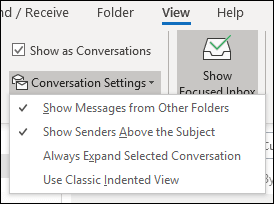
Valitse mikä tahansa valittavissa olevista vaihtoehdoista.
-
Näytä muiden kansioiden viestit tämän asetuksen avulla voit näyttää keskustelussa viestejä, jotka on siirretty muihin kansioihin, kuten myös lähetettyjä viestejä, jotka on tallennettu Lähetetyt-kansioon.
-
Näytä lähettäjät aiheen yläpuolella tämän asetuksen avulla lähettäjien nimet näkyvät keskusteluissa ylimpänä aiheen sijasta.
-
Laajenna aina valittu keskustelu Tämä asetus koskee vain valittuna olevaa keskustelua. Kun valitset tämän valintaruudun, valittu keskustelu näkyy aina laajennettuna.
-
Käytä perinteistä sisennettyä näkymää perinteinen sisennetty näkymä näyttää keskustelun viestit sisennettynä perustuen niiden paikkaan keskustelussa.
Keskustelun mukaan ryhmiteltyjen viestien tarkasteleminen Outlookin verkkoversio tai Outlook.com
Valitse sivun yläreunassa Asetukset>Sähköpostin>asettelu.
Valitse Viestiorganisaatio-kohdassa jompikumpi vaihtoehto sen mukaan, haluatko näyttää keskustelun mukaan ryhmiteltyjä sähköpostiviestejä vai yksittäisiä viestejä.
- Jos valitset Näytä sähköpostiviestit ryhmiteltynä keskustelun mukaan, valitse Järjestä lukuruutu -kohdassa jompikumpi seuraavista vaihtoehdoista:
Uusin yläreunassa tai Uusin alareunassa tai Näytä jokainen viesti erikseen.
Aiheeseen liittyviä artikkeleita
Sähköpostiviestien tarkasteleminen keskustelun mukaan Outlook for Mac
