Ehdollisella muotoilulla saat Outlookin sähköpostiviestit erottumaan joukosta, kun ne täyttävät määrittämäsi ehdot. Kun määrität ehdot, jotka saapuvan viestin on täytettävä, kuten lähettäjän nimi tai sähköpostiosoite, ehdollista muotoilua käytetään vain näihin viesteihin.
Huomautus
Ehdollinen muotoilu on vain sellaisten henkilöiden käytettävissä, jotka käyttävät työpaikan tai oppilaitoksen tiliä Outlookissa ehdot täyttävällä Microsoft 365 -tilauksella.
Valitse käyttämäsi Outlook-version välilehtivaihtoehto alta.
Käytössä olevan Outlook-version tarkistaminen
Huomautus
Jos tämän Uusi Outlook -välilehden ohjeet eivät toimi, et ehkä vielä käytä uutta Outlook for Windowsia. Valitse Perinteinen Outlook ja noudata sen sijaan näitä ohjeita.
Kun määrität ehdollisen muotoilun säännön, se määritetään sekä luetuille että lukemattomille viesteille ja sitä käytetään kaikissa kansioissa paitsi luonnoksissa.
Ehdollista muotoilua voi käyttää esimerkiksi seuraavilla tavoilla:
- Lisää punainen korostus esimiehesi lähettämiin sähköposteihin.
- Näytä sähköpostiviestit vihreällä, jos aihe sisältää tiettyjä sanoja, kuten "kokous".
- Käytä oranssia kaikissa viesteissä, joiden Kopio-rivillä sinut on.
Ehdollisen muotoilun sääntöjä hallitaansähköpostin>ehdollisessa muotoilussaAsetukset-kohdassa >.
>.
Säännöt priorisoidaan siinä järjestyksessä, jossa ne näkyvät. Jos sääntöjen välillä on ristiriitoja, ylin sääntö on ensisijainen.
Etkö näe mitään odotettua sääntövaihtoehtoa? Kaikki perinteisen Outlookin ehdollisen muotoilun asetukset eivät ole käytettävissä uudessa Outlookissa. Jos haluat nähdä lisää sääntövaihtoehtoja, ota meihin yhteyttä! Siirry uudessa Outlookissa kohtaan Ohje>Palaute >Tee ehdotus.
- Siirry Asetukset-kohtaan>Sähköpostin>ehdollinen muotoilu.
- Valitse + Lisää sääntö.
- Nimeä uusi sääntö.
- Valitse ehtosi.
- Valitse viestiluettelossa näytettävä fonttiväri.
Esikatselu-kohdassa on esimerkki siitä, miltä teksti näyttää.
- Kun olet tyytyväinen valintaasi, valitse OK.
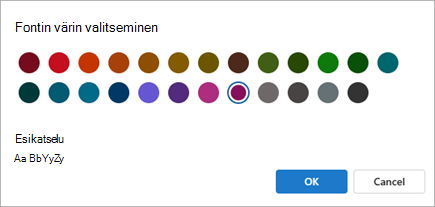
- Valitse Tallenna.
- ValitseSähköpostin>ehdollisen muotoilunasetukset>.
- Valitse Muokkaa
 .
.
- Päivitä kentät, joita haluat muuttaa.
- Valitse Tallenna.
- ValitseSähköpostin>ehdollisen muotoilunasetukset>.
- Valitse Poista sääntö
 sen säännön kohdalla, jonka haluat poistaa.
- Valitse OK.
- ValitseSähköpostin>ehdollisen muotoilunasetukset>.
- Voit poistaa sen käytöstä tai ottaa sen käyttöön säännön vieressä olevalla vaihtopainikkeella.
Ehdollisella muotoilulla voit luoda viestejä, jotka täyttäessään tietyt ehdot erottuvat viestiluettelosta värinsä, fonttinsa tai tyylinsä ansiosta. Voit määrittää ehdot, jotka saapuvan viestin on täytettävä (esimerkiksi lähettäjän nimi tai sähköpostiosoite), jotta ehdollista muotoilua käytetään vain näihin viesteihin.
Ehdollisen muotoilun sääntö voi esimerkiksi määrittää, että kaikki esimiehesi lähettämät viestit näkyvät viestiluettelossa punaisella tekstillä.
Jos haluat tehdä lisää muutoksia sähköpostiviestien tekstiin, muuta sähköpostiviestien oletusfonttia tai tekstin väriä.
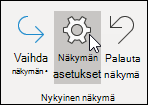
Valitse Näytä-välilehden Nykyinen näkymä -ryhmässä Näyttöasetukset.
Valitse Näkymän lisäasetukset -valintaikkunassa Ehdollinen muotoilu.
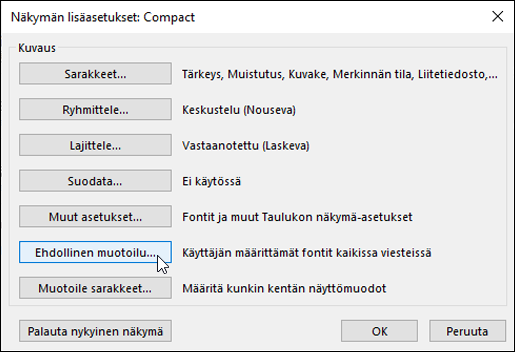
Oletussäännöt tulevat näkyviin. Yksi niistä on Lukemattomat viestit -sääntö. Tämä sääntö lihavoi luettelossa viestit, jota ei ole luettu. Lisäksi tässä näkyvät kaikki Outlookin aiemman version Järjestele-ruudussa luomasi ehdollisen muotoilun säännöt.
Tee jokin seuraavista:
- Jos haluat poistaa säännön, valitse sääntö ja valitse sitten Poista.
- Jos haluat poistaa säännön tilapäisesti käytöstä, poista säännön valintaruudun valinta.
- Voit muuttaa säännön ehtoja valitsemalla säännön ja valitsemalla sitten Ehto.
- Jos haluat muuttaa tekstin muotoilua, valitse sääntö ja valitse sitten Fontti.
- Jos haluat lisätä uuden ehdollisen muotoilun säännön, valitse Lisää, kirjoita Nimi-ruutuun nimi, valitse Fontti ja määritä sitten säännön ehdot valitsemalla Ehto .
Noudata ohjeita edellisen osan vaiheissa 1 ja 2 ja toimi sitten seuraavasti:
Kaikkien Teemu Sallisen lähettämien viestien muotoileminen näkymään punaisella
(Vain perinteinen Outlook)
- Valitse Lisää.
- Kirjoita säännölle nimi.
- Valitse Fontti.
- Valitse Väri-kohdassaPunainen.
- Valitse OK.
- Valitse Ehto.
- Kirjoita John KaneLähettäjä-ruutuun .
Huomautus
Nimen on oltava täsmälleen sama kuin vastaanottamassasi viestissä näkyvä koko nimi.
- Valitse Suodatin-, Ehdollinen muotoilu- ja Näkymän lisäasetukset -valintaikkunoissa OK.
Kaikkien viestissä olevien Contoso-sanojen muotoileminen vihreiksi
(Vain perinteinen Outlook)
- Valitse Lisää.
- Kirjoita säännölle nimi.
- Valitse Fontti.
- Valitse Väri-kohdassaVihreä.
- Valitse OK.
- Valitse Ehto.
- Kirjoita Etsi sanaa (sanoja) -ruutuun .Contoso
- Valitse Suodatin-, Ehdollinen muotoilu- ja Näkymän lisäasetukset -valintaikkunoissa OK.
Kaikkien viestin tekstissä tai aiherivillä olevien loma-sanojen muotoileminen sinisiksi
(Vain perinteinen Outlook)
- Valitse Lisää.
- Kirjoita säännölle nimi.
- Valitse Fontti.
- Valitse Väri-kohdassaSininen.
- Valitse OK.
- Valitse Ehto.
- Kirjoita holidayHae sanaa (sanoja) -ruutuun .
- Valitse Suodatin-, Ehdollinen muotoilu- ja Näkymän lisäasetukset -valintaikkunoissa OK.
Kun määrität ehdollisen muotoilun säännön, se määritetään sekä luetuille että lukemattomille viesteille ja sitä käytetään kaikissa kansioissa paitsi luonnoksissa.
Ehdollista muotoilua voi käyttää esimerkiksi seuraavilla tavoilla:
- Lisää punainen korostus esimiehesi lähettämiin sähköposteihin.
- Näytä sähköpostiviestit vihreällä, jos aihe sisältää tiettyjä sanoja, kuten "kokous".
- Käytä oranssia kaikissa viesteissä, joiden Kopio-rivillä sinut on.
Ehdollisen muotoilun sääntöjä hallitaansähköpostin>ehdollisessa muotoilussaAsetukset-kohdassa>.
Säännöt priorisoidaan siinä järjestyksessä, jossa ne näkyvät. Jos sääntöjen välillä on ristiriitoja, ylin sääntö on ensisijainen.
- Siirry Asetukset-kohtaan>Sähköpostin>ehdollinen muotoilu.
- Valitse + Lisää sääntö.
- Nimeä uusi sääntö.
- Valitse ehtosi.
- Valitse viestiluettelossa näytettävä fonttiväri.
Esikatselu-kohdassa on esimerkki siitä, miltä teksti näyttää.
- Kun olet tyytyväinen valintaasi, valitse OK.
- Valitse Tallenna.
- ValitseSähköpostin>ehdollisen muotoilunasetukset>.
- Valitse Muokkaa .
- Päivitä kentät, joita haluat muuttaa.
- Valitse Tallenna.
- ValitseSähköpostin>ehdollisen muotoilunasetukset>.
- Valitse Poista sääntö sen säännön kohdalla, jonka haluat poistaa.
- Valitse OK.
- ValitseSähköpostin>ehdollisen muotoilunasetukset>.
- Voit poistaa sen käytöstä tai ottaa sen käyttöön säännön vieressä olevalla vaihtopainikkeella.

