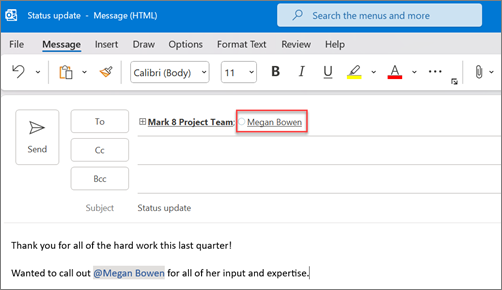
Jos haluat kiinnittää henkilön huomion sähköpostiviestissä tai kokouskutsussa, kirjoita @-merkki ja sen jälkeen hänen nimensä viestiin tai kutsuun. Tällöin heidän nimensä korostetaan ja Outlook nostaa kehotteen lisätä heidät Vastaanottaja-riville, jotta he huomaavat sen, ja lisää @-merkin viestinsä viereen Saapuneet-kansiossa.
Valitse käyttämäsi Outlook-version välilehtivaihtoehto alta. Käytössä olevan Outlook-version tarkistaminen
Huomautus
Jos tämän Uusi Outlook -välilehden ohjeet eivät toimi, et ehkä vielä käytä uutta Outlook for Windowsia. Valitse Perinteinen Outlook ja noudata sen sijaan näitä ohjeita.
Uusi Outlook: @-merkin käyttäminen viestin tai kokouskutsun tekstissä
- Kirjoita sähköpostiviestin tai kalenterikutsun tekstiosaan @-merkki ja yhteystiedon etu- tai sukunimen pari ensimmäistä kirjainta.
- Kun uusi Outlook tarjoaa sinulle yhden tai useamman ehdotuksen, valitse se, jonka haluat mainita. Yhteystiedon koko nimi lisätään oletusarvoisesti Vastaanottaja:- riville.
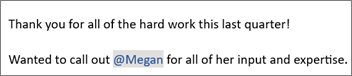
- Voit poistaa osan maininnasta, esimerkiksi kaiken muun paitsi henkilön etunimen.
Sinut mainitsevien viestien suodattaminen
Jos saat paljon sähköpostia, haluat ehkä suodattaa kansion viestit niin, että saat näkyviin vain ne viestit, joissa sinut mainitaan.
- Valitse viestiluettelon
 yläreunassa Suodata.
 - Valitse @ mainitsee minut.
Huomautus
Mainitut viestit -toiminto on vain Exchange Server 2016-, Exchange Server 2019-, Exchange Online- tai Outlook.com-vastaanottajien käytettävissä. @-ilmaisin on saatavilla vain Exchange Onlinessa tai Outlook.comissa.
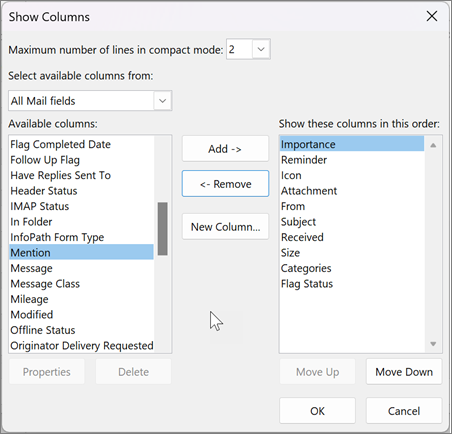
Lisää maininta sähköpostisarakkeisiin, jotta näet, missä sinut mainitaan
Uudessa Outlook for Windowsissa @mention tunnisteet näkyvät automaattisesti viestiluettelossa.