
Note
Il est possible que les fonctionnalités et options dont vous disposez varient en fonction de la configuration de votre organisation, des paramètres linguistiques et de la plateforme (web, appareil mobile ou bureau).
Découvrez rapidement comment créer votre premier enregistrement dans Dragon Copilot, y compris des conseils pour capturer des enregistrements de haute qualité.
Créer votre premier enregistrement
Une fois Dragon Copilot ouvert, procédez comme suit pour effectuer votre premier enregistrement :
Sélectionnez la session patient que vous souhaitez enregistrer. S’il s’agit d’une nouvelle session, sélectionnez le bouton Créer une session patient dans le coin inférieur gauche de l’application Dragon Copilot.
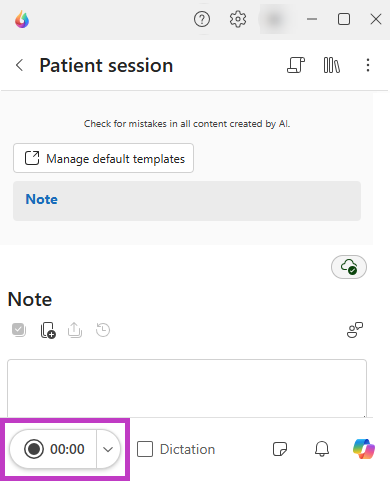
Lorsque vous êtes prêt à enregistrer, sélectionnez le bouton d’enregistrement ambiant pour démarrer l’enregistrement.
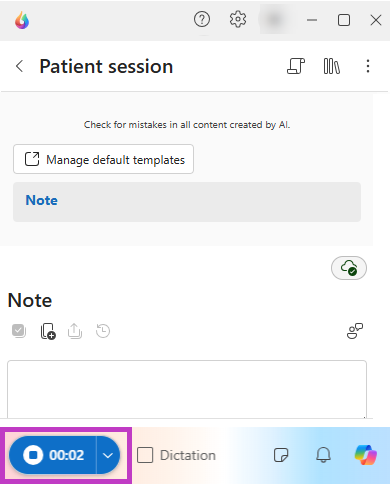
Sélectionnez à nouveau le bouton d’enregistrement ambiant pour arrêter l’enregistrement.
Conseil
Bien que vous puissiez enregistrer des sessions sur le web, une application de bureau ou une application mobile, utilisez l’application mobile pour obtenir de meilleurs résultats, car elle est optimisée pour enregistrer les sessions patient.
Si vous voyez un microphone au lieu du bouton d’enregistrement ambiant, décochez la case Dictée se trouvant à droite.
Le mode du microphone est mémorisé lorsque vous passez d’une session existante à une autre au sein de votre liste de travail.
Lorsqu’une session est créée, le mode du microphone est défini sur Ambiant par défaut pour la session.
Créer un enregistrement à partir de la liste des sessions patient
Vous pouvez lancer un enregistrement ambiant directement à partir de la liste des sessions patient.
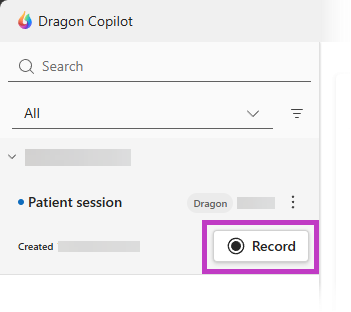
- Web et ordinateur de bureau : placez le pointeur sur la session patient que vous souhaitez enregistrer, puis sélectionnez le bouton Enregistrer.
- Appareil mobile : effectuez un mouvement de balayage partiel sur la session patient pour accéder à l’action enregistrer. Vous pouvez également effectuer un mouvement de balayage complet sur la session pour l’ouvrir et commencer immédiatement un enregistrement ambiant.
Note
La disponibilité des options permettant de lancer un enregistrement à partir de la liste des sessions patient peut varier en fonction de la configuration de votre organisation, des paramètres de langue et de la plateforme.
Bonnes pratiques pour les enregistrements ambiants
Suivez ces consignes pour obtenir les meilleurs résultats de vos enregistrements :
- Obtenez le consentement du patient avant l’enregistrement, en suivant les directives de votre organisation.
- Placez votre appareil d’enregistrement à un endroit où Dragon Copilot peut entendre la conversation entre vous et votre patient.
- Commencez par une introduction. Commencez par indiquer deux identifiants du patient, la raison de la consultation et les données démographiques du patient. Par exemple, « Je suis sur le point de rencontrer Jane Doe, une femme de 42 ans. Elle se présente aujourd’hui pour un suivi relatif à des douleurs lombaires persistantes ayant commencé il y a six mois. » Si le patient est nouveau, demandez-lui : « Qu’est-ce qui vous amène ici aujourd’hui ? »
- Parlez naturellement. Dragon Copilot comprend sans avoir besoin de voix, de commandes ou de ponctuation robotisées.
- Utilisez des indications orales. L’IA inclut uniquement les informations que vous prononcez à voix haute, alors verbalisez les détails que vous souhaitez voir figurer dans le compte rendu. Comme l’IA ne peut pas comprendre les gestes ni les indices non verbaux, précisez l’emplacement et la latéralité, et détaillez les examens que vous effectuez. Cette spécification permet de s’assurer que les symptômes et les résultats sont documentés avec précision.
- Indiquez clairement ce que vous souhaitez que l’IA capture. L’IA inclut uniquement les informations que vous énoncez à voix haute. Par conséquent, verbalisez les informations que vous souhaitez voir figurer dans le compte rendu, notamment les diagnostics, les résultats d’un examen et les éléments subjectifs. Évitez les expressions vagues telles que « médicament contre la tension artérielle ». Au lieu de cela, indiquez le médicament précis, tel que « lisinopril ».
Note
Si l’écran de votre téléphone se verrouille ou se met en veille, Dragon Copilot continue l’enregistrement.