
Utilisez des routines pour déplacer automatiquement le contenu de Dragon Copilot vers les champs appropriés de votre DPI. Au lieu d’accéder manuellement à un champ et de copier-coller le contenu, vous pouvez créer une routine qui associe des pas de navigation et de transfert pour vous amener au bon emplacement et transférer le contenu à l’aide d’une commande vocale, d’un raccourci clavier ou du bouton du microphone.
Note
Les fonctionnalités et les options à votre disposition peuvent varier en fonction de la configuration de votre organisation et des paramètres régionaux.
Qu’est-ce qu’un transfert dans les routines ?
Un transfert déplace le contenu du compte rendu, des notes, des prescriptions, du contexte d’invite généré ou du contexte de modèle généré Dragon Copilot vers des champs de votre DPI, tels que Histoire de la maladie ou Conclusion. Au lieu de copier-coller chaque section, créez une routine et exécutez-la à l’aide d’une commande vocale, d’un raccourci clavier ou du bouton du microphone. Combinez le transfert avec des pas de navigation pour que Dragon Copilot place le curseur dans le champ approprié de votre DPI et y transfère le contenu.
Utilisez les transferts dans les routines pour :
Gagnez du temps en déplaçant du contenu vers les champs du DPI à l’aide d’une seule commande vocale.
Réduisez les erreurs liées aux opérations manuelles de copie, de collage et de clic entre les champs.
Travaillez rapidement et de manière cohérente pour chaque consultation patient.
Note
- La disponibilité des champs peut varier en fonction de la configuration de votre organisation. Contactez votre administrateur pour plus d’informations sur les champs disponibles pour le transfert dans votre DPI.
- Avant d’utiliser les transferts dans les routines, vérifiez que Dragon Copilot peut entrer du texte dans les champs pris en charge de votre DPI et que vous pouvez utiliser des raccourcis clavier pour déplacer le curseur vers les champs souhaités.
Le transfert comporte plusieurs champs :
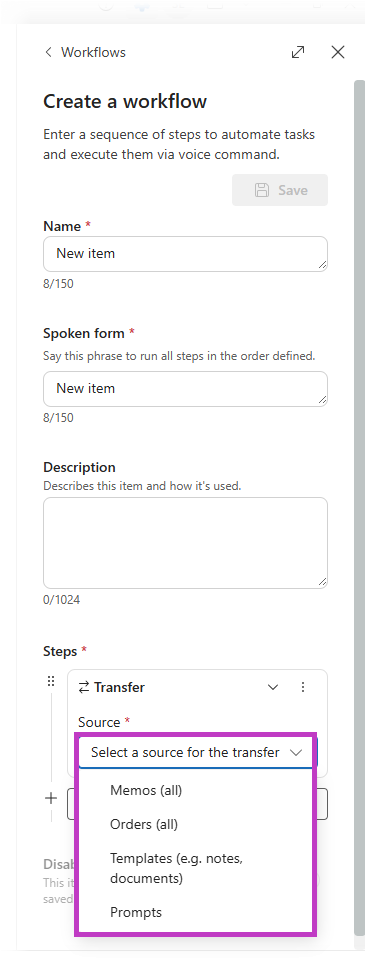
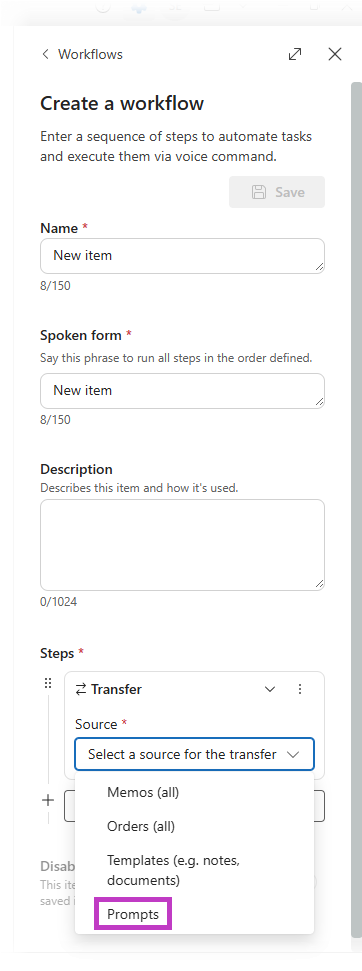
Source : sélectionnez le contenu à transférer parmi les options suivantes : Notes, Prescriptions, Modèles (par exemple, comptes rendus ou documents) et Prompts.
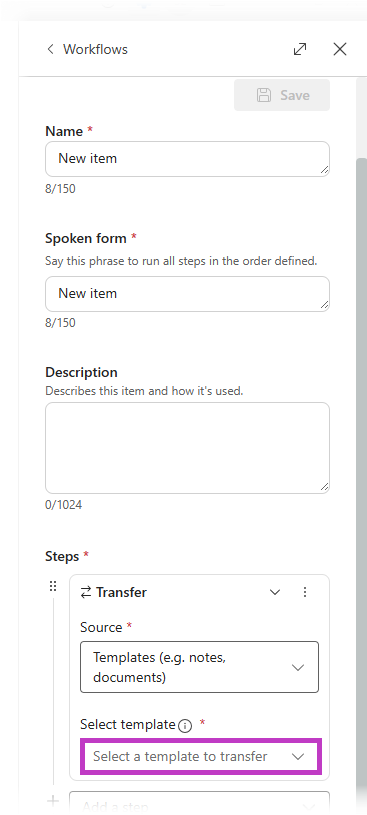
Sélectionner un modèle : si vous sélectionnez Modèles comme source, sélectionnez le modèle spécifique à exécuter.
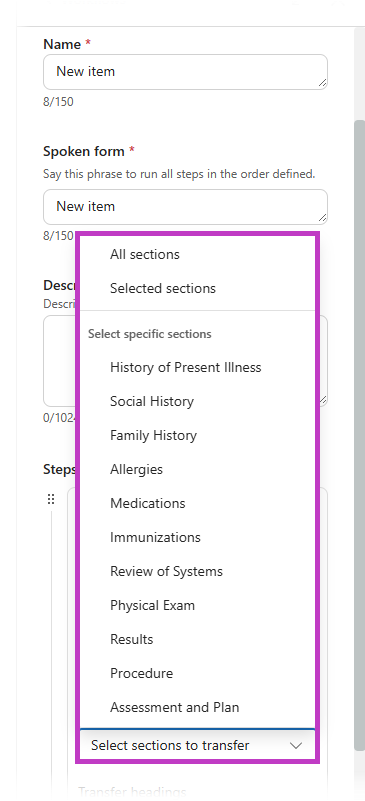
Sélectionner des sections : si vous sélectionnez Compte rendu comme source de modèle, sélectionnez la ou les sections spécifiques à transférer, telles que Histoire de la maladie ou Conclusion. Vous pouvez également choisir Sections sélectionnées ou Toutes les sélections.
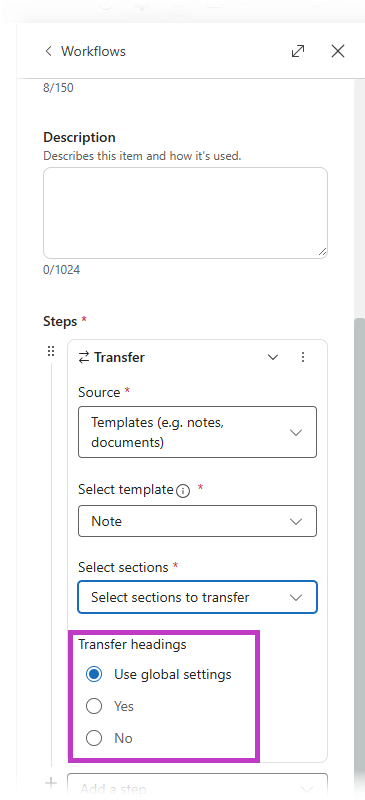
Titres de transfert : sélectionnez votre préférence pour le transfert des titres.
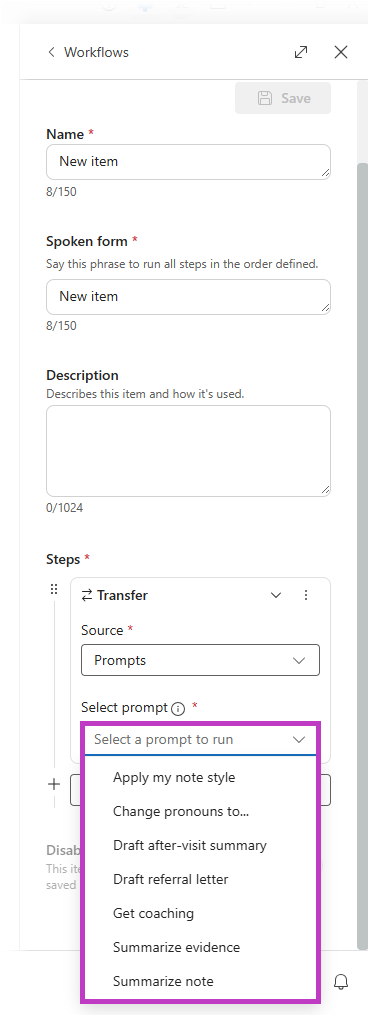
Sélectionner une invite: si vous sélectionnez Invites comme source, sélectionnez l’invite spécifique à exécuter.
Note
Si un contenu existant est disponible pour le modèle ou le prompt sélectionné, Dragon Copilot transfère ce contenu. Si aucun contenu existant n’est disponible, Dragon Copilot génère un contenu avant le transfert.
Coupler le transfert avec les pas de navigation
Étant donné que la commandetransfert insère le contenu de Dragon Copilot à l’emplacement actuel du curseur, commencez par suivre les pas de navigation qui permettent de positionner le curseur au bon endroit.
Créez des routines en suivant ces deux pas :
Pas de navigation : ajoutez des pas pour déplacer le curseur vers le champ approprié de votre DPI. Les pas de navigation peuvent être Entrer du texte, Raccourci clavier, Attendre ou Appuyer sur une séquence de touches.
Transfert : envoie le contenu Dragon Copilot dans le champ où se trouve le curseur.
Lorsque vous exécutez la routine, Dragon Copilot effectue les pas dans l’ordre. Il accède au champ cible, puis insère le contenu que vous avez spécifié.
Créer une routine avec transfert
Utilisez Transférer dans les routines afin de déplacer le contenu de vos notes, de vos prescriptions, du contexte de prompt généré ou du contexte de modèle généré Dragon Copilot vers les champs de votre DPI. Suivez ces pas pour créer une routine de transfert :
Accédez à Paramètres
 >Bibliothèque
 >Routines.
Sélectionnez Nouvel élément.
Modifiez le Nom. Le nom par défaut est Nouvel élément.
Modifiez la forme prononcée selon les besoins. Cette expression correspond à ce que vous dites pour exécuter le flux de travail.
Ajoutez une description, si vous le souhaitez.
Ajoutez les Pas qui déplacent le curseur vers le champ cible. Ajoutez les pas directement ou ajoutez une routine de navigation existante à l’aide de l’option Exécuter la routine.
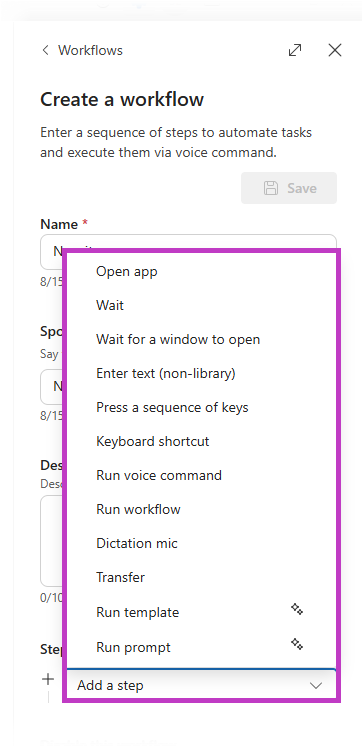
Ajoutez une étape de Transfert.
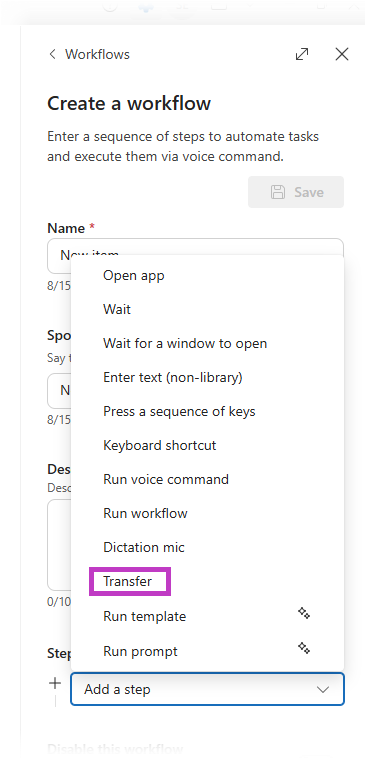
Sélectionnez votre Source à transférer et remplissez tous les autres champs requis.
Ajoutez des navigation supplémentaires et des pas de transfert selon vos besoins pour simplifier le déplacement de votre contenu Dragon Copilot vers les champs de votre DPI.
Sélectionnez Enregistrer pour enregistrer votre routine.
Note
Les pas de navigation dépendent de la configuration du DPI de votre organisation. Vous devrez peut-être ajuster les paramètres des pas, notamment les temps d’attente, le nombre de tabulations et les touches de raccourci, en fonction de votre environnement.
Utiliser des modèles et des invites comme source
Sélectionnez chaque onglet pour découvrir comment les modèles de section de compte rendu, les modèles de document et les invites fonctionnent comme sources.
- Utiliser des modèles de section de compte rendu comme source
- Utiliser des modèles de document comme source
- Utiliser des invites comme source
Utilisez les pas de Transférer pour transférer le contenu généré du modèle de section de compte rendu.
Sélectionnez Modèles (par exemple, comptes rendus, documents) comme source lors du pas de transfert.
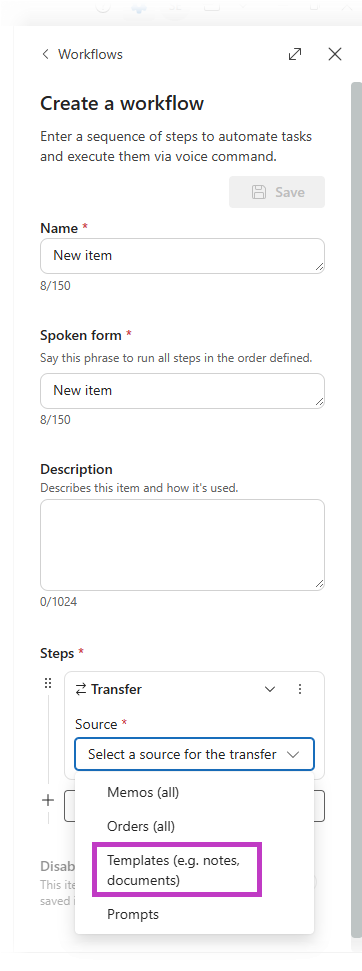
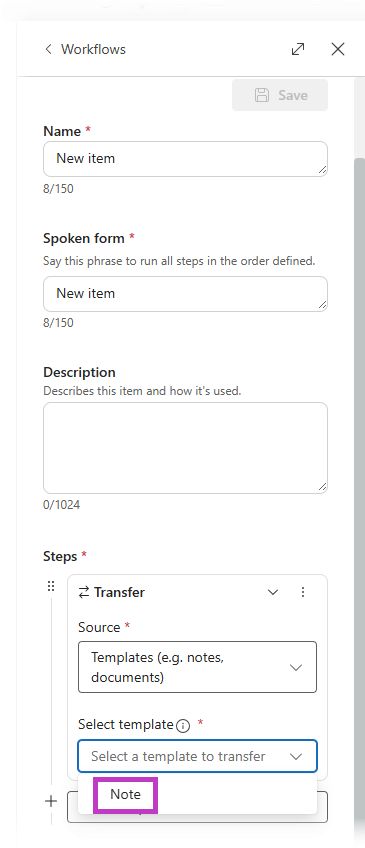
Sélectionnez Compte rendu dans le champ Sélectionner un modèle.
Sélectionnez la ou les sections spécifiques à transférer, telles que Histoire de la maladie ou Conclusion.
Sélectionnez votre préférence pour les titres de transfert.
Note
Si un contenu existant est disponible pour le modèle ou le prompt sélectionné, le pas de transfert transfère ce contenu. Si aucun contenu existant n’est disponible, Dragon Copilot génère un contenu avant le transfert.
Exemples de routines avec transfert
Important
Ces routines sont des exemples. Vérifiez que vos pas de navigation fonctionnent avec votre clavier dans votre DPI. Les pas de navigation dépendent de la configuration du DPI de votre organisation.
Sélectionnez un onglet pour afficher les exemples de routine permettant de transférer du contenu Dragon Copilot dans le DPI.
Exécuter une routine avec transfert
Avant d’exécuter une routine avec transfert, assurez-vous que :
Dragon Copilot est en cours d’exécution, vous êtes connecté et la session depuis laquelle vous voulez transférer un contenu est ouverte et active.
Vous terminez une session d’enregistrement ambiant afin que votre contenu soit disponible.
Utilisez l’une des méthodes suivantes pour exécuter la routine :
Utiliser une commande vocale. Activez le microphone de dictée et dites la forme prononcée. Par exemple, « Transférer les sections de mon compte rendu ».
Utiliser un raccourci clavier. Après avoir programmé un raccourci clavier pour la routine, placez votre curseur dans le DPI, puis exécutez le raccourci clavier.
Utiliser un bouton de microphone. Une fois le bouton de microphone programmé pour la routine, placez votre curseur dans le DPI, puis sélectionnez le bouton de microphone.
Pour plus d’informations sur l’utilisation d’une commande vocale, d’un raccourci clavier et des boutons PowerMic ou SpeechMike pour les routines, consultez Créer, modifier et utiliser des routines.
Important
Pour utiliser les boutons du clavier ou du microphone, votre administrateur doit activer la fonctionnalité dans le centre d’administration Dragon.