
Créez des flux de travail dans Dragon Copilot pour automatiser les tâches à l’aide de votre voix. Créez simplement une séquence d’étapes, affectez une commande vocale et laissez Dragon Copilot gérer le reste.
Créer un flux de travail
Vous pouvez créer une routine manuellement ou via l’utilisation d’une commande vocale.
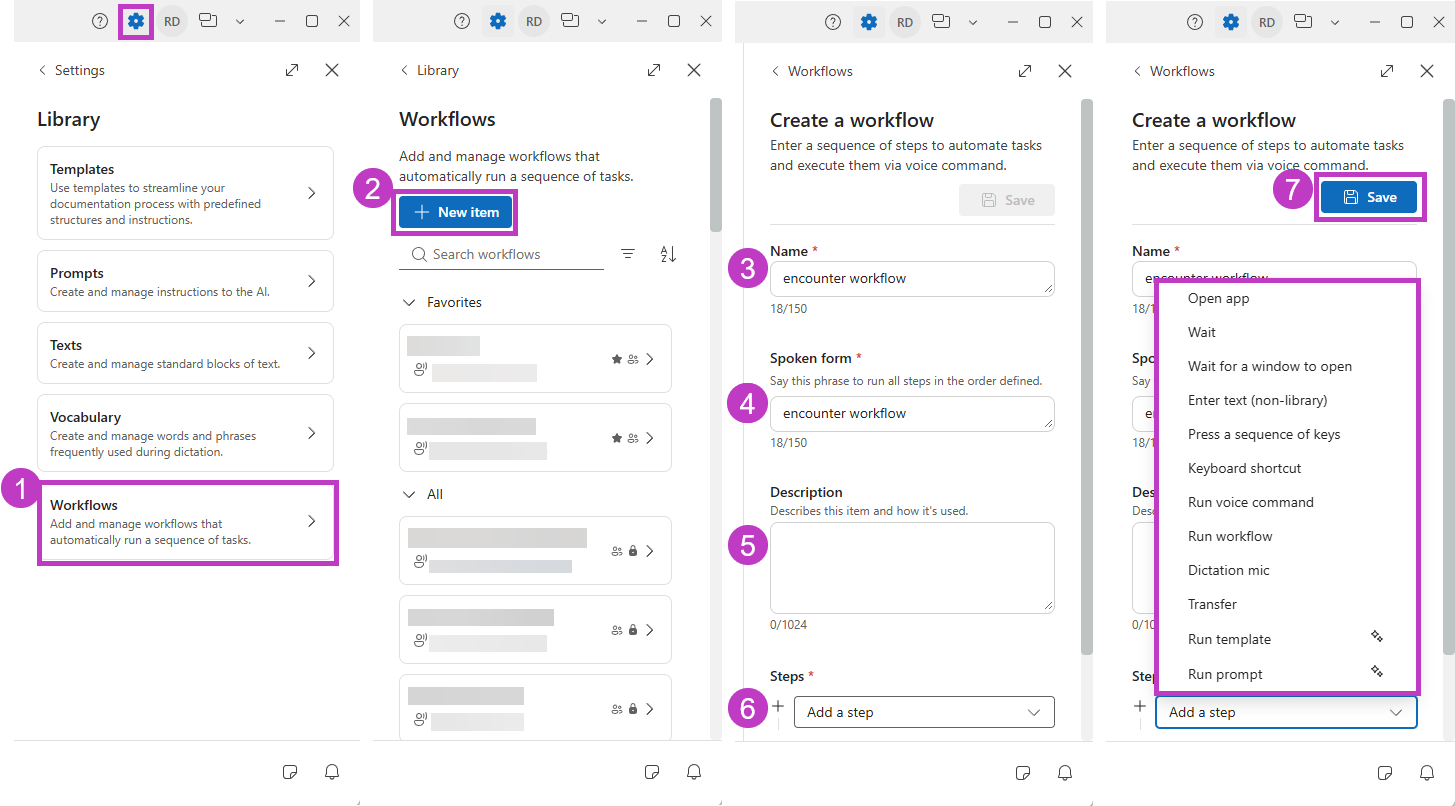
Si vous souhaitez créer une routine manuellement :
- Sous Paramètres
 , sélectionnez Bibliothèque>Routines.
- Sélectionnez Nouvel élément.
- Modifiez le nom. Le nom par défaut est Nouvel élément.
- Modifiez la forme prononcée selon les besoins. Cette expression correspond à ce que vous dites pour exécuter le flux de travail.
- Ajoutez une description, si vous le souhaitez.
- Ajouter des étapes. Choisissez des actions, telles que Ouvrir l’application, Attendre, Entrer du texte, Raccourci clavier ou Exécuter la commande vocale. Pour plus d’informations sur chacune d’elles, consultez la liste des étapes .
- Sélectionnez Enregistrer.
Vous pouvez également utiliser une commande vocale pour créer une routine. Dragon Copilot ouvre un nouvel élément dans Routines.
Conseil
- Les flux de travail peuvent sembler complexes au premier abord, mais commencer petit fait toute la différence. Commencez par identifier les tâches simples et répétitives, telles que l’ouverture d’une application fréquemment utilisée, la saisie d’une expression courante ou l’utilisation d’un raccourci clavier, puis créez un flux de travail pour le gérer avec une seule commande vocale.
- Chaque flux de travail que vous créez permet de gagner du temps et de réduire les clics. Il suffit de parler et de laisser Dragon Copilot faire le reste.
Exécuter un flux de travail
Dans Dragon Copilot, vous pouvez exécuter des flux de travail à l’aide d’une commande vocale, d’un raccourci clavier ou d’un bouton PowerMic/SpeechMike.
Important
Pour utiliser les boutons du clavier ou du microphone, votre administrateur doit activer la fonctionnalité dans le centre d'administration Dragon.
Utiliser une commande vocale
Pour exécuter une routine en tirant parti d’une commande vocale, activez le microphone de dictée, puis prononcez la forme prononcée. Dragon Copilot effectuez les étapes et affichez un message de réussite ou vous avertit si quelque chose a besoin d’attention.
Utiliser un raccourci clavier
- Accédez à Paramètres>Général>Raccourcis clavier.
- Sous Raccourcis clavier du flux de travail, sélectionnez Ajouter un raccourci clavier.
- Choisissez un flux de travail dans la liste ou commencez à taper pour effectuer une recherche.
- Saisissez le raccourci que vous souhaitez utiliser.
Si vous voulez exécuter la routine, appuyez sur votre raccourci. Dragon Copilot effectuez les étapes et affichez un message de réussite ou vous avertit si quelque chose a besoin d’attention.
Note
- Chaque flux de travail ne peut avoir qu'un seul raccourci attribué.
- Pour supprimer un raccourci d'un flux de travail, sélectionnez l'icône à trois points verticaux (⋮) à côté de celui-ci et choisissez Supprimer le raccourci clavier.
Utilisez un bouton PowerMic ou SpeechMike
- Accédez à Paramètres>Micro>Boutons du micro>Actions des boutons, puis choisissez le bouton que vous souhaitez configurer.
- Sélectionnez Exécuter la routine et choisissez ensuite votre routine.
Pour exécuter le flux de travail, appuyez sur le bouton prévu à cet effet.
Modifier un flux de travail
- Accédez à Paramètres>Bibliothèque>Routine.
- Sélectionnez le flux de travail que vous voulez modifier.
- Apportez vos modifications. Vous pouvez également mettre à jour la forme prononcée utilisée pour déclencher la routine, le cas échéant.
- Sélectionnez Enregistrer pour appliquer vos mises à jour.
Note
Vous pouvez uniquement modifier les flux de travail que vous créez. Si quelqu’un partage un flux de travail avec vous et le verrouille, vous ne pouvez pas le modifier.