
Dragon Copilot peut vous aider à modifier les comptes rendus plus rapidement et à rendre la documentation plus cohérente. En utilisant les outils appropriés, vous pouvez mettre à jour le contenu de la façon qui vous convient le mieux tout en améliorant la qualité et en gagnant du temps.
Dicter ou enregistrer des modifications
Utilisez votre voix pour effectuer des modifications rapides en dictant directement dans une section du compte rendu. Placez votre curseur dans une section du compte rendu ou mettez en évidence la partie d’une section, puis sélectionnez le microphone pour dicter ou utiliser des commandes vocales.
Pour les mises à jour plus importantes, ajoutez un enregistrement pour parler de manière naturelle, mettez à jour plusieurs sections à la fois et laissez l’IA régénérer le compte rendu en fonction des nouvelles informations.
Utiliser des textes enregistrés
Les textes enregistrés vous permettent d’insérer rapidement une langue courante sans la retaper à chaque fois. Ils sont utiles pour le contenu répétitif et peuvent vous aider à maintenir la cohérence de la documentation entre les comptes rendus.
Si vous souhaitez insérer un texte :
- Placez votre curseur à l’endroit où vous souhaitez insérer votre texte.
- Sélectionnez le microphone et dites Forme prononcée pour le texte.
Conseil
Vous pouvez également taper une barre oblique (/) dans Dragon Copilot Chat pour accéder aux textes enregistrés dans votre Bibliothèque
 .
Utilisez des modèles
Les modèles facilitent l’application d’une structure ou d’un format préféré à une section de compte rendu. Lorsque vous appliquez un modèle, l’IA peut régénérer la section tout en conservant les modifications manuelles que vous avez déjà effectuées, ce qui vous permet de gagner du temps sans perdre des mises à jour importantes.
Pour appliquer un modèle, placez votre curseur dans la section de compte rendu où vous souhaitez appliquer le modèle, puis utilisez l’une des méthodes suivantes :
-
Appliquez votre modèle à partir de la bibliothèque. Sélectionnez l’icône Bibliothèque. Sélectionnez le modèle à partir de la liste. Dragon Copilot regénère la section note.
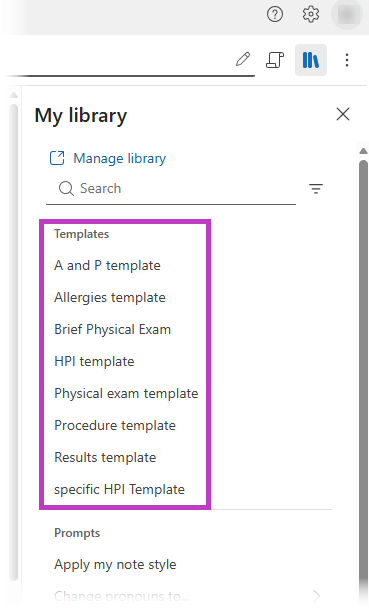
- Tapez un texte dans Dragon Copilot Chat. Appliquez un modèle en tapant une invite ou en utilisant une commande vocale avec la forme prononcée attribuée au modèle. Par exemple, si la forme prononcée du modèle est « résumé patient », dictez Dragon générer un résumé patient.
Conseil
Vous pouvez également taper une barre oblique (/) dans Dragon Copilot Chat pour accéder aux modèles enregistrés dans votre Bibliothèque.
Utiliser des invites d’IA intégrées
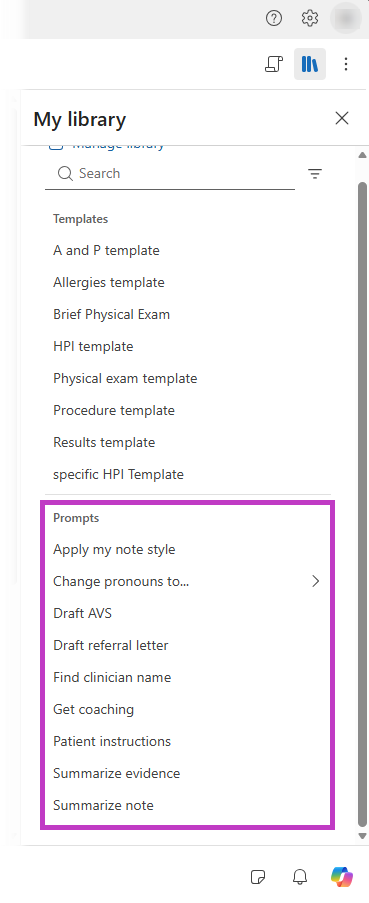
Dragon Copilot dispose d’invites IA intégrées pour vous permettre de vérifier et améliorer rapidement vos comptes rendus. Vous pouvez ajuster les pronoms, appliquer votre style de compte rendu préféré, modifier les pronoms, rédiger des résumés après consultation et des lettres d’adressage, obtenir une aide personnalisée à l’enregistrement, résumer l’argumentaire clinique et résumer le compte rendu.
Utilisez les invites des manières suivantes :
- Sélectionnez le microphone et dites la Forme prononcée pour l’invite.
- Tapez une barre oblique (/) dans Dragon Copilot Chat pour accéder aux invites enregistrées dans votre Bibliothèque.
- Sélectionnez l’icône Bibliothèque, puis sélectionnez l’invite dans votre liste.
Utiliser vos propres invites avec Dragon Copilot Chat
Pour plus de flexibilité, entrez votre propre invite dans Dragon Copilot Chat pour vous guider dans la façon dont l’IA vous permet de modifier ou d’améliorer un compte rendu. Cette approche est utile lorsque vous souhaitez améliorer la formulation, réorganiser un contenu, adapter la sortie à une audience spécifique ou demander un résultat personnalisé basé sur votre routine.