
Après l’enregistrement de votre rencontre, utilisez les fonctionnalités basées sur l’IA et les insights cliniques disponibles dans Dragon Copilot pour vous assurer que votre documentation clinique pour cette rencontre est aussi précise et complète que possible.
Passer en revue votre résumé clinique
Dragon Copilot génère des sections de résumé clinique à inclure dans votre note. Ces résumés apparaissent sous l’onglet Compte rendu.
- Dragon Copilot génère des résumés cliniques adaptés à votre spécialité clinique à partir des transcriptions combinées des enregistrements ambiants que vous créez pour la rencontre.
- Le compte rendu Actuel se régénère chaque fois que vous ajoutez un autre enregistrement ou appliquez une requête IA pour remettre en forme une ou plusieurs sections de compte rendu.
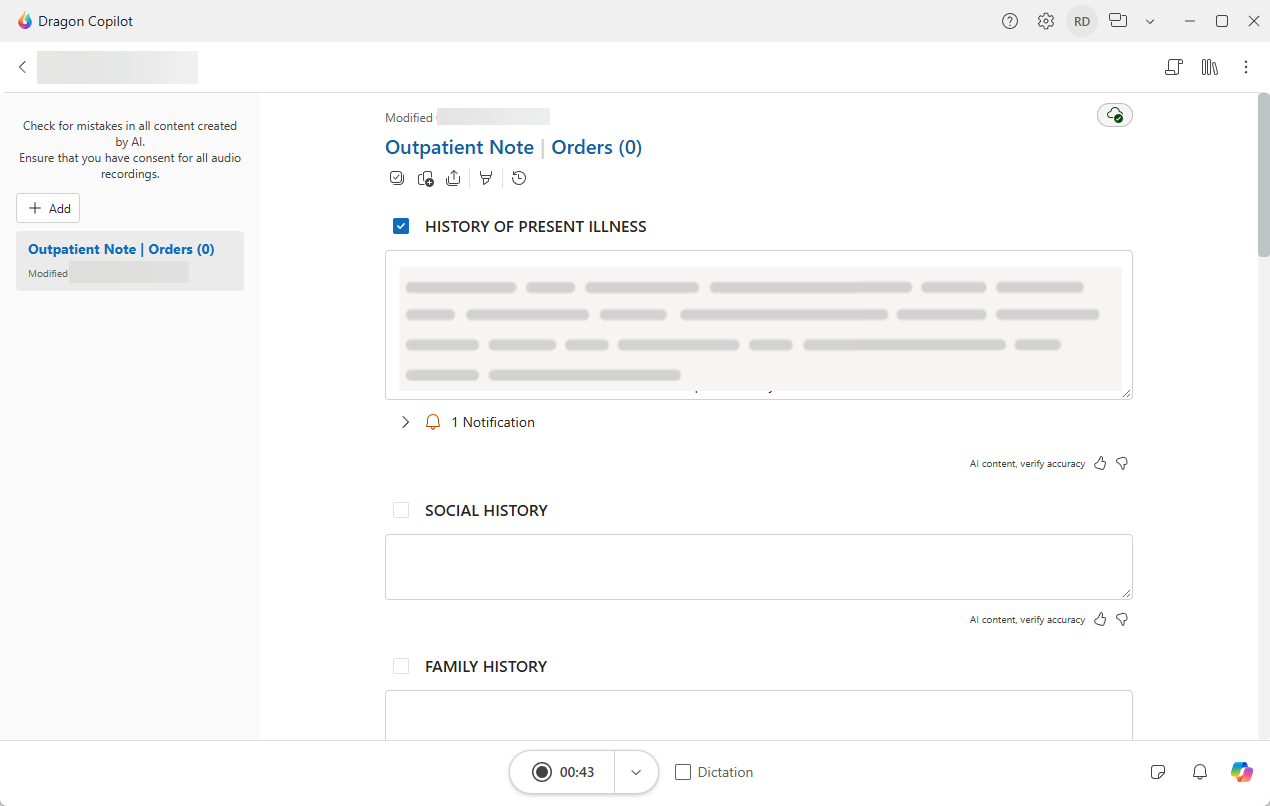
Passer en revue les modifications apportées par l’IA
La mise en surbrillance des modifications effectuées par l’IA vous permet de les identifier. Les modifications sont mises en évidence en bleu, les plus récentes étant également soulignées et les précédentes figurent en gris. Le contenu modifié de manière manuelle n’est pas en surbrillance.
Sélectionnez Afficher l’IA pour afficher ou masquer les modifications effectuées par l’IA dans le compte rendu.
Votre sélection de l’affichage ou du masquage reste active pour la session en cours jusqu’à votre changement ou votre déconnexion. Elle ne modifie pas la mise en surbrillance de l’IAde votre paramètre.
Modifier votre compte rendu dans Dragon Copilot
Modifiez votre compte rendu de la manière qui vous convient le mieux. Dragon Copilot prend en charge les actions manuelles, les modifications vocales et l’utilisation de l’IA. Voici quelques façons de modifier dans Dragon Copilot :
- Clavier et souris : apportez des modifications directes en tapant, en sélectionnant et en naviguant dans les sections de compte rendu.
- Commandes vocales : utilisez des commandes vocales pour parcourir le compte rendu, sélectionner du texte et effectuer des révisions en mains libres.
- Dictée : dictez directement dans n’importe quelle section de compte-rendu pour ajouter ou mettre à jour rapidement du contenu.
-
Menu Bibliothèque
 – Appliquer un modèle de section de compte rendu, utiliser une invite d’intelligence artificielle ou insérer un texte enregistré dans une section de compte rendu.
- Invites d’IA : utilisez les invites pour reformater, affiner ou améliorer le contenu dans une ou plusieurs sections.
-
Dragon Copilot Chat
 : posez des questions, apportez des modifications ciblées, obtenez des recommandations analytiques et bien plus encore en tirant parti de l’IA dans Dragon Copilot.
Important
- Le point à côté du titre dans la section Compte rendu indique que la section a été générée par l’IA et disparaît lorsque vous apportez des modifications.
- Certaines sections peuvent être vides si vos enregistrements n’incluent pas d’informations pertinentes pour cette section.