
Les sessions sont les éléments constitutifs de votre documentation clinique dans Dragon Copilot. Créez et gérez vos sessions pour organiser vos consultations avec vos patients.
Utiliser la liste des sessions
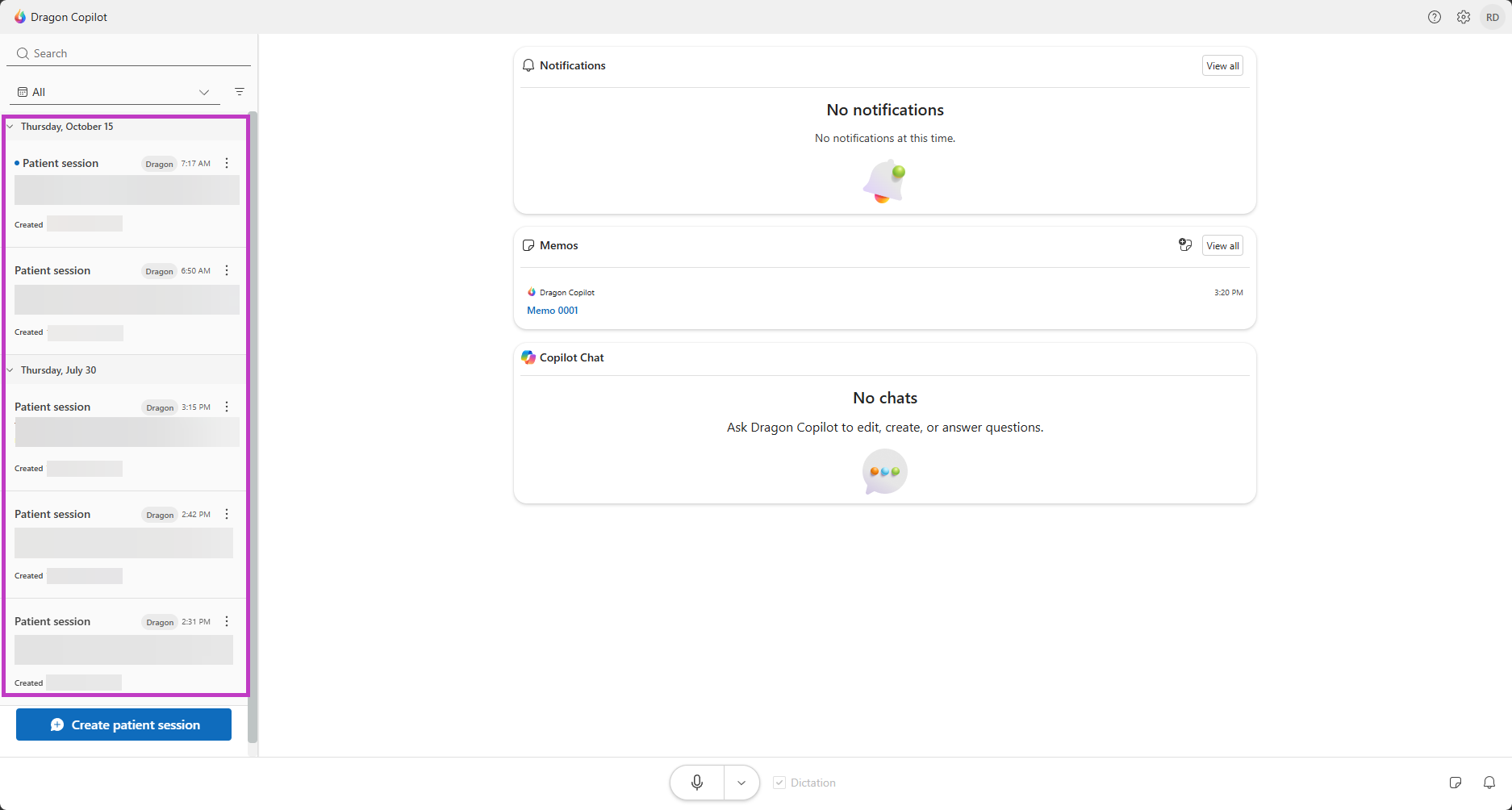
Le panneau Liste des sessions s’affiche lorsque vous lancez Dragon Copilot. Il vous aide à trouver et à organiser les informations relatives à vos consultations avec vos patients.
Note
- Vous pouvez accéder à des sessions individuelles pendant 30 jours à partir de leur date de création. Après 30 jours, elles ne sont plus disponibles dans l’application.
- Si votre administrateur active la fonctionnalité, votre liste de sessions contient également les sessions Dragon Copilot que vous avez initiées dans votre DPI.
Options de liste de sessions
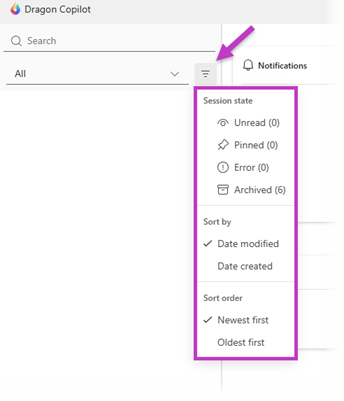
Options de tri et de filtrage :
Triez et filtrez la liste des sessions pour faciliter la recherche de la session souhaitée.
- Triez par date ou prescription.
- Filtrez par état de session.
Renommez la session :
Dans la session patient, placez votre curseur dans le nom de la session pour renommer la session. Le nom est automatiquement enregistré.
Utilisez n’importe quelle convention d’affectation de noms qui vous permet d’organiser vos comptes rendus, par exemple :
- Numéro de la salle d’examen.
- Heure du rendez-vous.
- Nom de famille du patient.
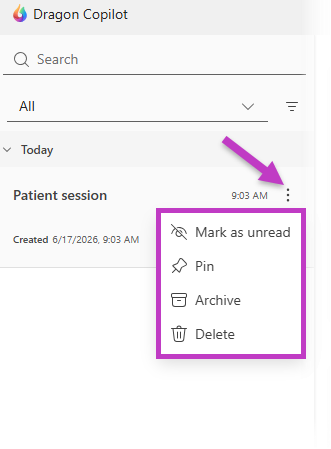
Menu Actions de session :
Le menu en regard de chaque session  vous permet de marquer la session comme lue ou non lue, d’épingler, d’archiver ou de supprimer la session.
Conseil
Dans l’application mobile de Dragon Copilot, effectuez un mouvement de balayage partiel sur une session vers la gauche dans la liste des sessions pour accéder rapidement à des actions telles qu’archiver, épingler, marquer comme non lu et supprimer.
Créer une session
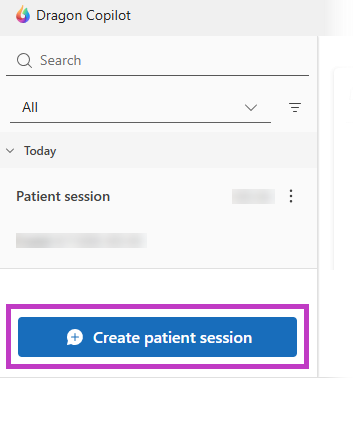
Sélectionnez Créer une session patient pour la création de l’espace réservé où vous documentez la consultation avec votre patient. Vous pouvez créer des sessions à tout moment, que vous préfériez organiser votre journée à l’avance ou créer une session au moment de la consultation.
Conseil
Dans l’affichage compact, sélectionnez l’icône Créer une session patient pour en créer une.