
Utilisez l’ancrage du mode contexte vocal pour continuer à dicter à un emplacement spécifique tout en naviguant ailleurs. Par exemple, vous pouvez placer votre curseur dans un champ de compte rendu de votre DPI, y ancrer le mode contexte vocal, puis consulter d’autres parties du dossier sans modifier l’emplacement où apparaît votre texte dicté.
Ancrer manuellement le mode contexte vocal
- Ouvrez Dragon Copilot et l’application dans laquelle vous souhaitez dicter.
- Placez votre curseur à l’endroit où vous souhaitez insérer votre texte dicté.
- 2. Allumez le microphone et dites : ancrer le focus vocal. L’icône du microphone devient un symbole de verrou.
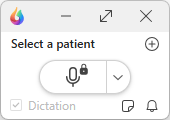
- Commencez à dicter. Vous pouvez naviguer vers d’autres applications pendant que votre texte dicté continue d’apparaître à l’emplacement ancré.
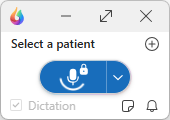
Pour arrêter l’ancrage et revenir à la dictée standard, dites libérer le mode contexte.
Autres façons de contrôler l’ancrage
Appuyez sur Alt+Maj+A pour activer ou désactiver l’ancrage. Utilisez un bouton configuré sur un microphone pris en charge.
Note
L’ancrage du mode contexte risque de ne pas fonctionner avec certains DPI ou certaines applications basés sur le Web. Si l’ancrage n’est pas pris en charge, créez une note et transférez le texte ultérieurement.
Ancrer automatiquement le focus vocal
Vous pouvez configurer Dragon Copilot pour ancrer automatiquement le mode contexte vocal lorsque vous dictez dans un champ de texte tiers pris en charge.
Pour activer l’ancrage automatique :
- Sélectionnez Paramètres
 .
- Sélectionnez Général.
- Activez Ancrer automatiquement le focus vocal.
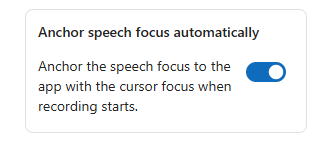
Lorsque vous dictez dans un champ de texte tiers pris en charge, Dragon Copilot ancre automatiquement le mode contexte vocal et le libère à la fin de la dictée.
Vous pouvez toujours utiliser des commandes vocales, des boutons de microphone ou des raccourcis clavier pour contrôler manuellement l’ancrage.
Rubriques connexes
Créer des notes dans Dragon Copilot