
Bienvenue dans Dragon Copilot. Ce guide de démarrage rapide vous explique comment synchroniser votre planning de consultations, sélectionner un patient, enregistrer une consultation, passez en revue la documentation générée et finaliser le compte rendu dans Cerner.
Note
Les fonctionnalités et les options dont vous disposez sont susceptibles de varier en fonction de la configuration de votre organisation, des paramètres régionaux et de la version que vous utilisez (la version web, la version mobile ou l’application de bureau).
Commencez par synchroniser votre planning de consultations
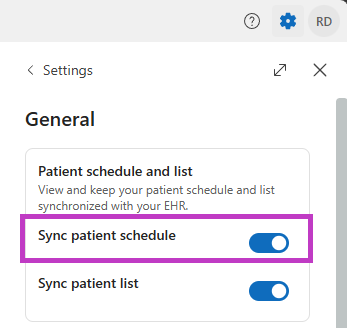
Activez Synchroniser le planning de consultations pour que Dragon Copilot puisse afficher vos patients planifiés.
Ouvrez Dragon Copilot.
Accédez à Paramètres
 >Général.
Sous Planning de consultations et liste des patients, activez Synchroniser le planning de consultations.
Note
Si Planning n’apparaît pas après l’activation de ce paramètre, contactez l’administrateur local.
Ensuite, sélectionnez un patient.
Après avoir synchronisé votre planning de consultations, sélectionnez le patient pour la consultation.
Avec Dragon Copilot ouvert dans l’application mobile ou web :
Sélectionnez Planning.
Vérifiez que le planning est exact.
Sélectionnez le patient pour la consultation.
Vérifiez que le bon patient et la bonne consultation s’affichent avant de commencer l’enregistrement.
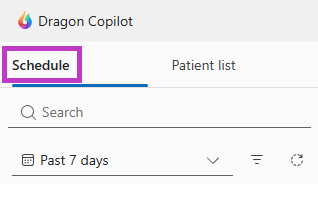
La sélection d’un patient dans le planning connecté à Cerner associe la session Dragon Copilot à la consultation du patient.
S’orienter dans Dragon Copilot
Lorsque vous sélectionnez un patient, Dragon Copilot ouvre la session patient. La session patient vous permet d’enregistrer la consultation, de vérifier le compte rendu et la transcription, et d’effectuer d’autres tâches de documentation propres au patient.
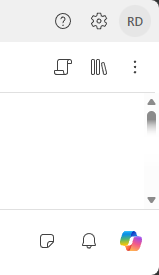
En fonction de votre environnement et de vos autorisations, il est possible que vous voyiez les options suivantes :
 Aide : Accédez aux ressources d’assistance et de formation.
-
Paramètres : Gérez vos préférences et paramètres Dragon Copilot.
 Notifications : Affichez les mises à jour et les alertes importantes.
 Notes : Créez, affichez et gérez des comptes rendus ne faisant pas partie de votre documentation clinique, tels que des rappels.
 Transcription : Affichez ou masquez la transcription de la consultation.
 Bibliothèque : Accédez aux prompts, aux modèles et à d’autres contenus enregistrés.
 Copilot Chat : Posez des questions et travaillez avec des informations sur les patients à l’aide de prompts en langage naturel.
Conseil
Les icônes et options à votre disposition peuvent varier selon votre appareil, la configuration de votre organisation et les fonctionnalités auxquelles vous avez accès.
Enregistrer la consultation du patient
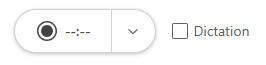
Avant de commencer, vérifiez que Dictée n’est pas sélectionnée. Lorsque Dictée est désactivée, le microphone capture la conversation avec le patient sous forme d’enregistrement ambiant.
Vérifiez que vous avez l’autorisation d’enregistrer conformément aux politiques de votre organisation.
Sélectionnez le microphone pour commencer l’enregistrement.
Vérifiez que l’enregistrement a démarré.
Poursuivez naturellement la consultation.
Sélectionnez à nouveau le microphone pour arrêter l’enregistrement.
Conseil
Placez votre appareil de manière à ce qu’il puisse clairement capter la conversation. Parlez naturellement et utilisez des indices verbaux pour les informations que Dragon Copilot ne peut pas observer. Spécifiez l’emplacement et la latéralité, et détaillez les examens que vous effectuez.
Passer en revue le compte rendu et la transcription
Après avoir arrêté l’enregistrement, attendez que Dragon Copilot génère le compte rendu. Alors :
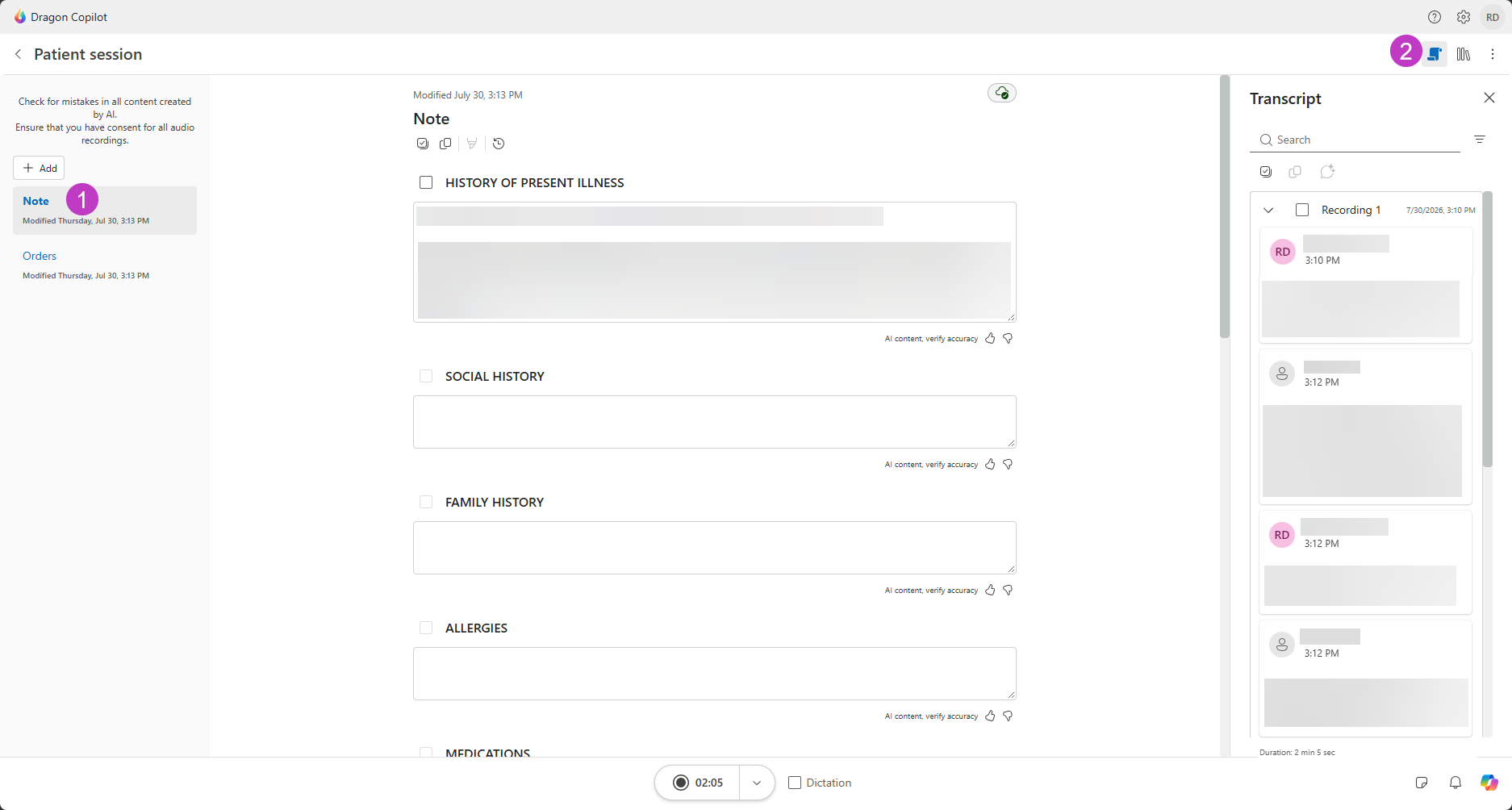
Sous Compte rendu, vérifiez l’exactitude et l’exhaustivité du compte rendu.
Sélectionnez Transcription
pour comparer le compte rendu à la conversation.Corrigez les éventuelles erreurs dans Dragon Copilot avant de finaliser le compte rendu dans Cerner.
Important
Passez en revue l’ensemble du contenu généré par l’IA afin d’en vérifier l’exactitude avant de l’utiliser dans le dossier du patient.
Complétez le compte rendu dans Cerner.
Après avoir examiné le contenu généré dans Dragon Copilot :
Retournez dans Cerner.
Sélectionnez Actualiser dans la routine de compte rendu.
Vérifiez que le contenu généré s’affiche pour le bon patient et la bonne consultation.
Passez en revue et modifiez le compte rendu si nécessaire.
Signez le compte rendu conformément aux politiques de votre organisation.
Note
La session patient est associée à la consultation du patient dans le DPI.
Définissez votre spécialité pour obtenir des comptes rendus plus pertinents
Lorsque vous sélectionnez une spécialité, Dragon Copilot optimise par défaut vos comptes rendus générés pour votre spécialité clinique.
Accédez à Paramètres
>Profil.Sélectionnez la spécialité qui correspond le mieux à votre pratique clinique.
Pour en savoir plus sur les options de spécialité disponibles, consultez Améliorations de l’IA pour les spécialités.
Liste de contrôle de référence rapide pour utiliser Dragon Copilot dans Cerner
Ouvrez Dragon Copilot (web ou mobile).
Synchronisez et examinez votre planning Cerner.
Sélectionnez et vérifiez le patient et la consultation.
Vérifiez que le microphone est en mode enregistrement ambiant.
Enregistrez la consultation.
Examinez le compte rendu et la transcription.
Retournez dans Cerner et actualisez la routine de compte rendu.
Confirmez que le patient et la consultation sont corrects.
Passez en revue, modifiez et signez le compte rendu.
Vous êtes prêt à en faire plus avec Dragon ?
Suivez ces liens pour en savoir plus sur Dragon Copilot :
Nouveautés de Dragon Copilot : découvrez les fonctionnalités disponibles dans la dernière version de Dragon Copilot.
Dicter avec Dragon : découvrez comment dicter, utiliser des commandes vocales, gérer le vocabulaire et modifier votre documentation.
Routine Dragon Copilot principale : découvrez comment créer des enregistrements ambiants, utiliser Copilot Chat, créer des documents et trouver ce dont vous avez besoin dans Dragon Copilot.
Améliorez le résultat de votre compte rendu : ajustez les paramètres et utilisez des modèles et des prompts pour affiner le contenu généré par l’IA.
Bibliothèque de formation Dragon Copilot : explorez les articles de formation et de support pour Dragon Copilot.
Que puis-je dire : recherchez les commandes vocales que vous pouvez utiliser avec Dragon Copilot.