
Gagnez du temps en tirant parti de la puissance de l’IA dans Dragon Copilot Chat pour poser des questions, effectuer des modifications, créer du contenu et bien plus encore.
Accéder et utiliser Dragon Copilot Chat
Vous pouvez accéder à Dragon Copilot Chat dans n’importe quelle session patient.
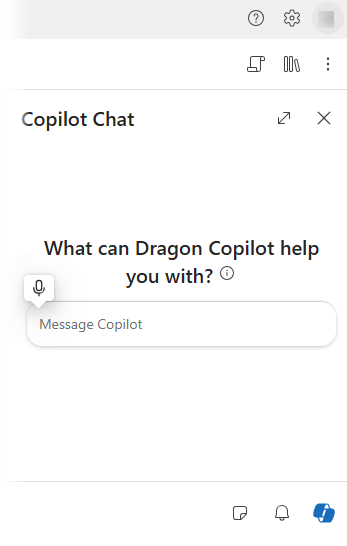
- Ouvrez une session patient et sélectionnez Dragon Copilot Chat en bas à droite de votre écran. Vous pouvez également sélectionner une réponse de conversation récente sur la page d’accueil.
- Tapez ou dictez une invite dans le champ de la conversation.
- Sélectionnez l’icône Envoyer
 pour envoyer votre invite.
- Dragon Copilot Chat apporte une réponse dans la fenêtre de conversation.
Note
Vous voyez des mises à jour d’état, telles que l’Analyse du contenu, ainsi qu’une barre de progression dans la fenêtre de conversation lorsque Dragon Copilot Chat traite votre prompt. Ces mises à jour vous indiquent que Dragon Copilot prépare activement une réponse.
Vous pouvez sélectionner du contenu de la transcription et utiliser Envoyer à Copilot pour l’ajouter au champ de saisie de Copilot Chat. Modifiez le contenu ou ajoutez des instructions avant d’envoyer votre prompt.
Utiliser des invites dans Dragon Copilot Chat
Utilisez les invites dans Dragon Copilot Chat pour simplifier votre routine.
Exemples d’utilisation de Dragon Copilot Chat :
Tapez ou dictez une question dans Dragon Copilot Chat sur le résumé ou la transcription de la consultation. Dragon Copilot effectue une recherche dans le contenu et fournit une réponse.
Par exemple :
- Le patient a-t-il mentionné pris (médicament) pendant notre discussion ?
- Ai-je conseillé au patient de ___ ?
- Qu’a dit le patient à propos de ?
Utiliser des prompts et des modèles dans votre bibliothèque
Pour simplifier votre routine, utilisez vos invites et modèles enregistrés dans votre bibliothèque .
Accédez à vos invites et modèles enregistrés et utilisez-les de la manière suivante :
- Sélectionnez l’icône Bibliothèque pour parcourir et sélectionner les invites et modèles enregistrés. Une fois sélectionnée, Dragon Copilot Chat insère et exécute l’invite ou le modèle.
- Tapez une barre oblique (/) dans Dragon Copilot Chat pour accéder aux invites et aux modèles de votre Bibliothèque.
- Dictez ou tapez la « forme prononcée » dans Dragon Copilot Chat.
Conseils pour l’utilisation des invites
- L’application Dragon Copilot recherche la transcription et le résumé de la consultation actuelle. Elle ne peut pas rechercher dans le DPI ni dans les consultations antérieures du patient.
- Dragon Copilot peut rechercher dans des sources externes et internes activées. Pour savoir comment utiliser des sources internes et externes dans les prompts, consultez Utiliser des sources externes dans des prompts.
- Dragon Copilot peut utiliser la fonctionnalité Applications et assistants IA en fonction de la configuration de votre organisation. Pour en savoir plus, consultez Utiliser la fonctionnalité Applications et assistants IA dans Dragon Copilot.
Enregistrer et réutiliser des invites
Vous pouvez enregistrer et réutiliser des invites dans Dragon Copilot Chat pour simplifier votre routine. En fonction de vos besoins, vous pouvez enregistrer des invites pour une utilisation ultérieure ou en créer d’autres.
- Pour enregistrer une invite que vous avez utilisée dans Dragon Copilot Chat, pointez sur l’invite et sélectionnez Enregistrer
 .
- Pour enregistrer un nouveau prompt, accédez à Paramètres
 >Bibliothèque>Prompts.
- Pour créer un prompt, accédez à Paramètres>Bibliothèque>Prompts ou utilisez une commande vocale pour commencer à créer un prompt.
Voulez-vous utiliser ou gérer les prompts que vous avez enregistrés ? Ouvrez Prompts dans la Bibliothèque en tirant parti de Paramètres ou d’une commande vocale.
Conseil
Dragon Copilot inclut des prompts système prêts à l’emploi, tels que Appliquer mon style de compte rendu, Remplacer les pronoms par …, Créer un résumé patient, Créer une lettre d’adressage, Aide personnalisée à l’enregistrement, Résumer l’argumentaire clinique et Résumer le compte rendu.
Créer un prompt dans votre bibliothèque
Vous pouvez créer un prompt manuellement ou en tirant parti d’une commande vocale.
Si vous souhaitez créer un prompt manuellement :
- Accédez à Paramètres>Bibliothèque>Prompts.
- Sélectionnez Nouvel élément.
- Renseignez les informations sur le prompt, puis enregistrez-le.
Vous pouvez également utiliser une commande vocale pour commencer à créer un prompt. Dragon Copilot ouvre un nouvel élément dans Prompts.
Si un texte est en surbrillance lorsque vous utilisez la commande, Dragon Copilot ajoute automatiquement ce texte au champ Contenu du nouvel élément de la bibliothèque. Dans Dragon Copilot Desktop, vous pouvez également utiliser un texte en surbrillance dans une application tierce prise en charge.
Automatiser avec les paramètres
Disposez-vous d’un prompt que vous utilisez fréquemment ? Utilisez les paramètres pour exécuter automatiquement l’invite dans le cadre de votre modèle de compte rendu. Sélectionnez Paramètres>Modèles>Compte rendu.
Créez des invites autour de votre routine clinique pour découvrir les autres moyens par lesquels Dragon Copilot peut prendre en charge vos tâches quotidiennes.