
Dragon Copilot avec Work IQ vous aide à rechercher et à synthétiser rapidement des informations provenant de vos e-mails, messages Teams et fichiers Microsoft 365. Obtenez les informations dont vous avez besoin tout en restant dans votre routine Dragon Copilot.
Note
Les fonctionnalités et les options à votre disposition peuvent varier en fonction de la configuration de votre organisation et des paramètres régionaux. Votre administrateur doit activer Work IQ pour votre organisation avant de pouvoir l’utiliser. Work IQ est disponible uniquement aux États-Unis et au Canada.
Activer Work IQ
Dans Dragon Copilot, accédez à Paramètres
 >Copilot Chat.
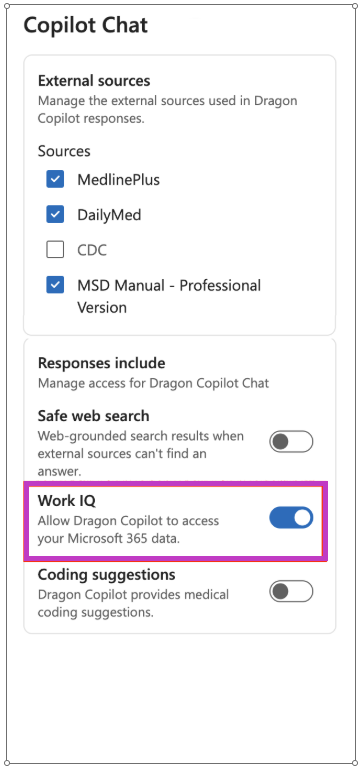
Sous Réponses incluses, activez Work IQ.
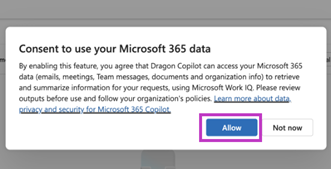
- Examinez le message de consentement, puis sélectionnez Autoriser.
Important
Utilisez le même compte Microsoft Entra ID pour vous connecter à Dragon Copilot et accéder à Microsoft 365.
Rechercher des informations à l’aide de Dragon Copilot avec Work IQ
Dans Dragon Copilot Chat  , décrivez ce que vous recherchez. Incluez des détails, tels que le nom d’une personne, un sujet, une source (Outlook, Teams, OneDrive, SharePoint) ou une date, pour affiner les résultats. Plus vous êtes précis, meilleurs sont les résultats.
Par exemple :
Résumez mes e-mails d’aujourd’hui.
Trouvez l’e-mail du Dr Smith concernant la procédure à venir.
Trouvez dans mon SharePoint le document contenant le planning d’astreinte de cette semaine.
Résumez la récente discussion Teams sur le processus d’orientation.
Consultez les sources
Les réponses incluent des liens vers des e-mails, des messages Teams ou des documents pertinents. Sélectionnez un lien pour ouvrir la source d’origine dans Outlook, Teams, SharePoint ou OneDrive.
Examinez les sources et confirmez les informations importantes avant d’utiliser la réponse.
Conseils d’utilisation de Work IQ
Accédez à vos informations Microsoft 365. Work IQ utilise le compte avec lequel vous vous connectez à Dragon Copilot ainsi que vos autorisations Microsoft 365 existantes. Vous pouvez accéder aux e-mails et aux messages Teams disponibles pour votre compte, ainsi qu’aux fichiers que vous avez l’autorisation d’afficher dans SharePoint et OneDrive.
Gardez le contrôle de votre contenu Microsoft 365. Work IQ vous aide à rechercher et à synthétiser des informations tout en vous laissant le contrôle. Il n’envoie pas d’e-mails, ne publie pas de messages Teams et ne modifie pas votre contenu Microsoft 365.
Ajoutez des détails à votre demande. Pour aider Work IQ à trouver les informations dont vous avez besoin, soyez aussi précis que possible en indiquant le nom d’une personne, un sujet, une date, une source ou tout autre détail pertinent.
Réactivez Work IQ. Si vous désactivez Work IQ, vous devrez examiner le message de consentement et sélectionner Autoriser à nouveau la prochaine fois que vous l’activerez.
Vérifiez votre compte. Si vous ne voyez pas les informations attendues, vérifiez que vous êtes connecté à Dragon Copilot avec le compte Microsoft Entra ID associé à ces informations Microsoft 365.
Contactez votre administrateur si vous avez besoin d’aide. Si vous ne pouvez toujours pas utiliser Work IQ, contactez votre administrateur pour obtenir l’accès.