
Les modèles simplifient votre routine et vous permettent de gagner du temps.
Vous pouvez créer deux types de modèles :
Modèles de section de compte rendu : définissez la sortie d’une section individuelle de votre compte rendu. Cette option est disponible pour les sections Histoire de la maladie, Allergies, Examen clinique, Actes médicaux/techniques, Résultats des examens complémentaires et Conclusion.
Modèles de documents : Générez des documents en plus de votre compte rendu, comme une lettre d’adressage ou un document qui comprend l’intégralité du compte rendu.
Créez des modèles pour :
Modèles de compte rendu complets : créez des modèles qui définissent la structure, la mise en forme et les sections requises d’un compte rendu complet afin d’assurer une documentation cohérente d’une consultation à l’autre, par exemple pour un compte rendu SOAP, un compte rendu APSO, etc., en fonction du destinataire visé.
Documents : créez des modèles pour des documents cliniques complémentaires, tels que des lettres d’adressage, des consignes aux patients, des programmes de soins et d’autres communications cliniques fréquemment utilisées.
Différents types de consultations : il est possible que les visites pour affection aiguë, les suivis, les examens annuels et les contrôles post‑intervention aient tous des exigences particulières en matière de mise en forme ou de style.
Conditions spécifiques : créez des modèles adaptés à un problème de santé spécifique. Par exemple, pour le suivi du diabète, les aggravation de la BPCO ou les bilans de santé pédiatriques.
Populations de patients : il est possible que différentes populations de patients nécessitent des types de sortie distincts. Créez des modèles pour la gériatrie, la pédiatrie, le soin prénatale ou les consultations en santé comportementale.
Procédures et routines : stockez des modèles pour les soins des plaies, les vérifications de dispositifs, les réactions aux perfusions, l’éducation sur les médicaments ou les conseils concernant la sortie d’hospitalisation.
Styles de documentation : créez des modèles concis pour les gardes à forte activité ou des modèles détaillés pour des évaluations complètes.
Exigences du service : créez des modèles qui répondent à votre spécialité, aux besoins de votre service ou aux normes de documentation de votre organisation.
Créez un modèle pour simplifier votre routine. Il existe deux façons de créer un modèle :
Utilisez l’assistant IA. Laissez l’IA rédiger le modèle à partir des informations que vous offrez.
Créez un modèle manuellement. Créez le modèle et la mise en forme à partir des modèles par défaut dont vous disposez déjà.
Comment créer un modèle en utilisant l’aide de l’IA
Vous pouvez créer un modèle en accédant aux paramètres ou commencer à en créer un à l’aide d’une commande vocale.
Si vous souhaitez créer un modèle avec l’IA :
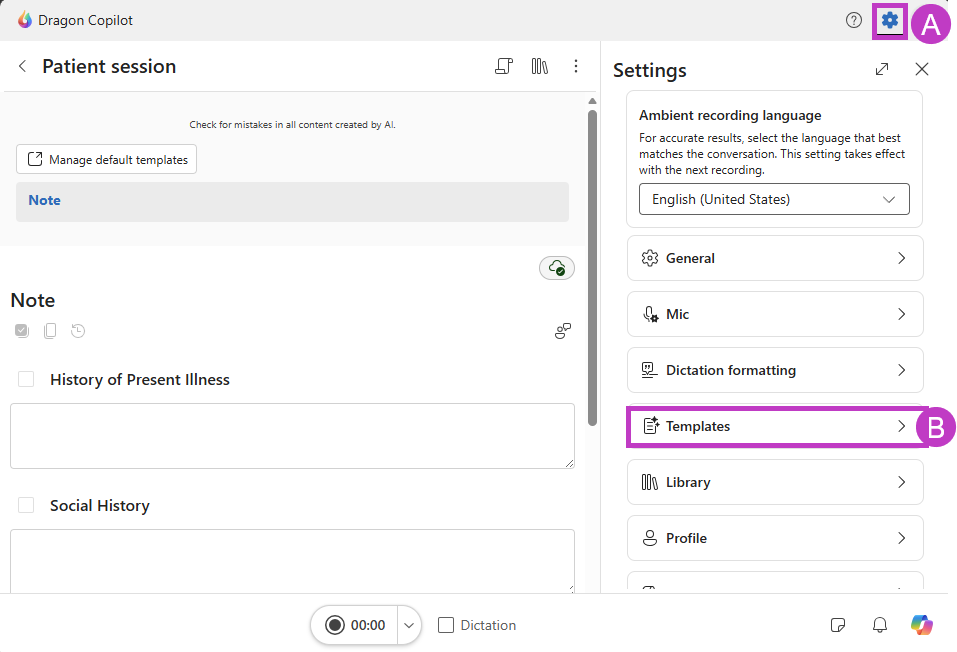
Accédez à (A) Paramètres
 > (B) Modèles.
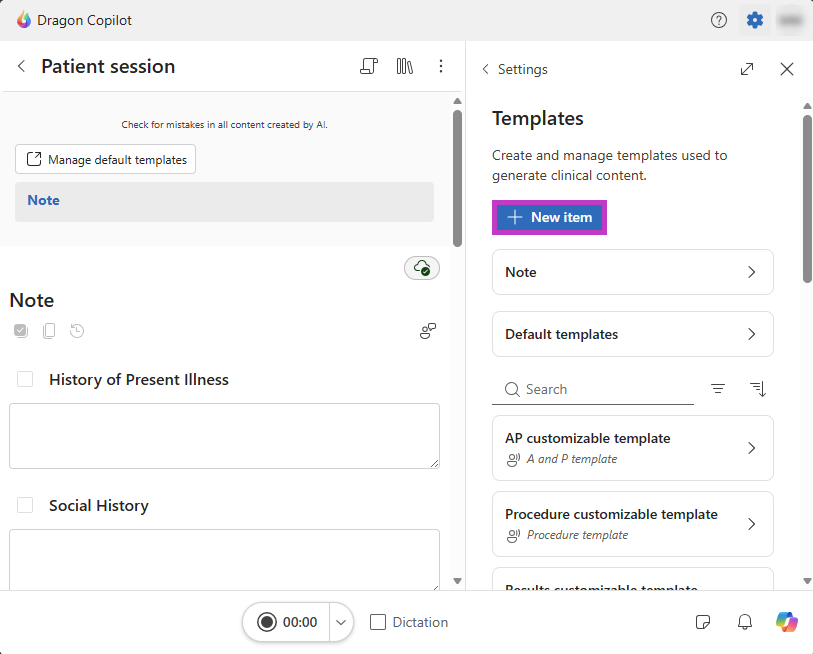
Sélectionnez Nouvel élément.
Conseil
Sélectionnez l’icône Développer  pour développer le panneau de style du compte rendu et utiliser les paramètres dans un affichage plus grand. Sélectionnez à nouveau l’icône
 pour réduire la vue.
- Dans l’écran Nouveau modèle, tapez ou dictez votre demande dans la zone d’invite. Décrivez l’apparence souhaitée du modèle et ce qu’il doit inclure. Par exemple, vous pouvez taper ou dicter « Crée un modèle de lettre d’orientation en cardiologie incluant les informations du patient issues de la consultation ainsi que mes informations d’identification professionnelle » ou « Crée un modèle d’Histoire de la maladie (HPI) en suivant cet exemple : insère un exemple de HPI. » Vous pouvez également fournir un contenu d’exemple, tel qu’un modèle de section de compte rendu, un document ou une lettre existante.
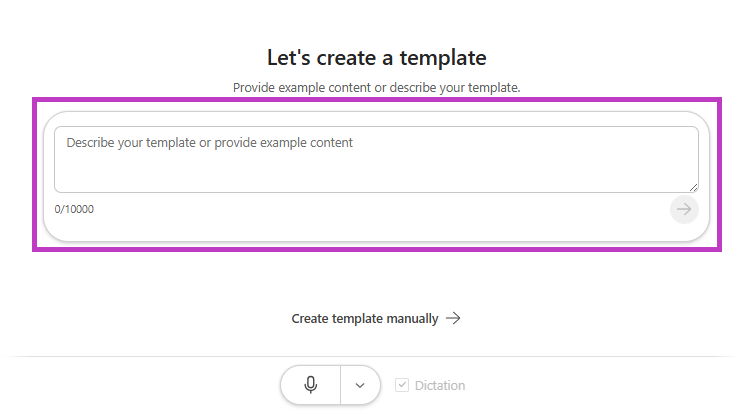
- Sélectionnez Envoyer
 .
Conseil
L’IA traite votre demande et crée le modèle à votre place. Il suggère un nom, une forme prononcée, le type de modèle (document ou section spécifique du compte rendu), une description et le contenu du modèle. L’IA génère ensuite un aperçu afin que vous puissiez vérifier un exemple de ce à quoi peut ressembler le résultat du modèle. L’aperçu utilise un exemple de compte rendu basé sur votre spécialité et non des comptes rendus de patients Dragon Copilot.
- Utilisez l’IA pour affiner votre modèle autant de fois que nécessaire jusqu’à obtenir le résultat attendu. Par exemple, « Réorganise l’Histoire de la maladie (HPI) pour commencer par les informations sur le patient » ou « Ajoute un espace réservé à la fin pour mes informations d’identification.»
Conseil
Si l’assistant IA Dragon Copilot se réduit, sélectionnez l’icône de conversation  pour rouvrir l’assistant.
Création manuelle d’un modèle
Vous pouvez créer un modèle manuellement ou commencer à en créer un à l’aide d’une commande vocale.
Pour créer un modèle manuellement :
- Accédez à (A) Paramètres> (B) Modèles.
- Sélectionnez Nouvel élément.
Conseil
Sélectionnez l’icône Développer pour développer le panneau de style du compte rendu et utiliser les paramètres dans un affichage plus grand. Sélectionnez à nouveau l’icône pour réduire la vue.
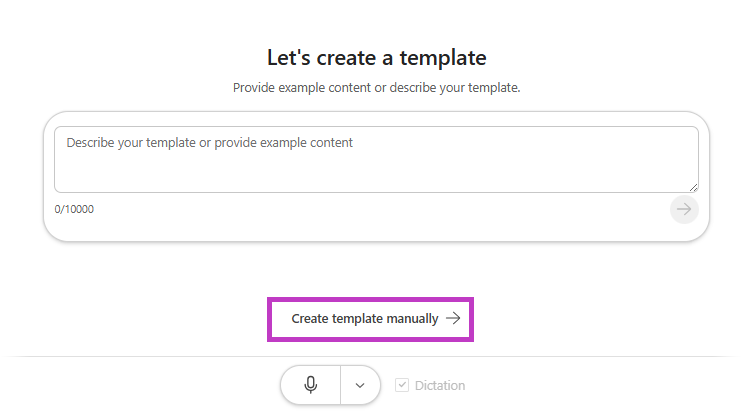
- Sélectionnez Créer un modèle manuellement.
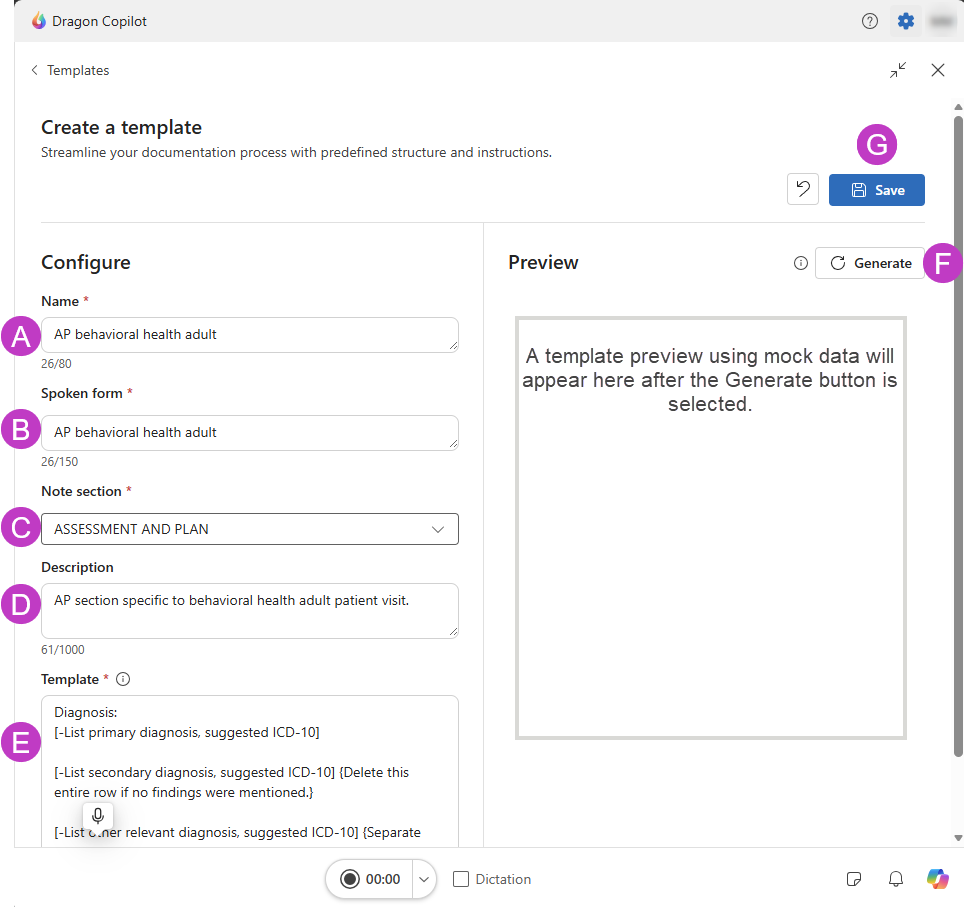
Dans l’écran Nouveau modèle, remplissez les champs requis.
(A) Entrez un nom pour le modèle de section de compte rendu.
(B) Passez en revue ou modifiez la forme prononcée (commande vocale).
(C) Sélectionnez la section de compte rendu applicable.
(D) Ajoutez une brève description (facultatif).
(E) Entrez ou collez le contenu du modèle.
(F) Sélectionnez Générer pour afficher un aperçu du résultat du modèle en tirant parti de données fictives.
(G) Sélectionnez Enregistrer.
Conseil
Sélectionnez l’icône d’information  pour accéder rapidement aux ressources d’apprentissage sur les modèles.
Conseils pour créer des modèles
Utilisez une commande vocale pour ouvrir Modèles ou commencer à créer un nouveau modèle.
Après avoir enregistré votre modèle, vous pouvez dupliquer
 ou supprimer
 un modèle.
Vous pouvez créer plusieurs modèles de section de compte rendu pour chacune des six sections prises en charge et plusieurs modèles de document.
Sélectionnez l’icône Annuler
 pour revenir à la version précédente.
Si vous créez manuellement le modèle, conservez chaque modèle sous 8 000 caractères pour obtenir de meilleurs résultats.
Sélectionnez Générer lorsque vous avez terminé de modifier manuellement le modèle pour afficher un aperçu du modèle avec des données fictives.
Utilisez l’assistance IA pour modifier votre modèle selon vos besoins. L’IA régénère automatiquement le champ du modèle et actualise l’aperçu. Pour en savoir plus, consultez Utiliser l’IA pour générer et modifier des modèles.
Utilisez régulièrement la fonctionnalité d’aperçu lors de la création des modèles pour vérifier la mise en forme, l’emplacement du contenu et la structure globale.
Veillez à ce que les modèles restent centrés sur une routine ou un cas d’utilisation précis afin d’en faciliter l’utilisation cohérente.
Si vous créez plusieurs modèles pour la même section de compte rendu, utilisez des conventions de nommage qui différencient visiblement leur objectif. Par exemple, Consultation de suivi, Consultation d’un nouveau patientou Bilan de sortie d’hospitalisation.
Lorsque vous utilisez l’IA, fournissez des instructions spécifiques pour générer un contenu et une mise en forme du modèle plus exacts.
Supprimez les instructions inutiles ou le contenu répétitif pour que les modèles restent clairs et concis.
Organisez les sections du modèle dans l’ordre dans lequel vous souhaitez qu’elles apparaissent dans le compte rendu généré. Dragon Copilot génère le résultat en utilisant le même ordre des sections que le modèle de compte rendu complet.
Ajoutez des titres et des sous-titres, le cas échéant, pour donner davantage de structure à votre résultat, comme Diagnostics, Résultats cliniques, Plan de prise en charge ou Conclusion.
Mettez régulièrement à jour les modèles pour refléter les changements de routine, les exigences de la documentation ou les meilleures pratiques.
Rubriques connexes
Utiliser les modèles de section Remarque par défaut
Comment modifier les modèles de section Remarque par défaut