
Microsoft Dragon Copilot est votre assistant IA pour la routine clinique. Voici les nouveautés de la dernière version de Dragon Copilot (médecins).
Nouveautés de cette version
Globalement, Dragon Copilot est conçu pour vous aider à documenter plus efficacement, à personnaliser vos routines et à accéder à une assistance basée sur l’IA où que vous travailliez.
La dernière version de Dragon Copilot réunit votre documentation, votre voix, votre IA et vos outils cliniques dans une expérience fluide, axée sur le patient, couvrant les routines Web, de bureau, mobiles et intégrées. Elle inclut une navigation améliorée dans l’application, des commandes de microphone plus pratiques, une expérience Copilot Chat améliorée, un assistant de modèles IA, de nouvelles commandes vocales et des commentaires qui améliorent immédiatement vos comptes rendus et documents.
Affichage simplifié du patient
Toutes les informations sur la session patient sont désormais regroupées dans un affichage unique pour trouver facilement tout ce dont vous avez besoin.
- Affichez votre compte rendu, le contexte du patient et le contenu clinique généré dans le même emplacement.
- Le contenu de votre session est au premier plan. Les fonctions clés telles que Copilot Chat
 , la transcription
 , les notifications
 , les notes
 et la bibliothèque
 sont disponibles lorsque vous en avez besoin. Accédez à ces fonctionnalités et utilisez-les aux côtés de votre contenu clinique généré.
- Accédez à Copilot Chat et utilisez-le dans son propre espace dédié. Toutes vos conversations et demandes sont facilement accessibles et vous pouvez les consulter dans votre session.
- Affichez ou masquez la transcription à tout moment en utilisant l’icône de transcription dans la barre d’outils. Sur les écrans plus grands, votre transcription s’affiche en même temps que votre compte rendu sans remplir d’espace à l’écran.
- Recherchez tous les éléments de votre bibliothèque lorsque vous êtes dans une session patient avec l’icône de bibliothèque.
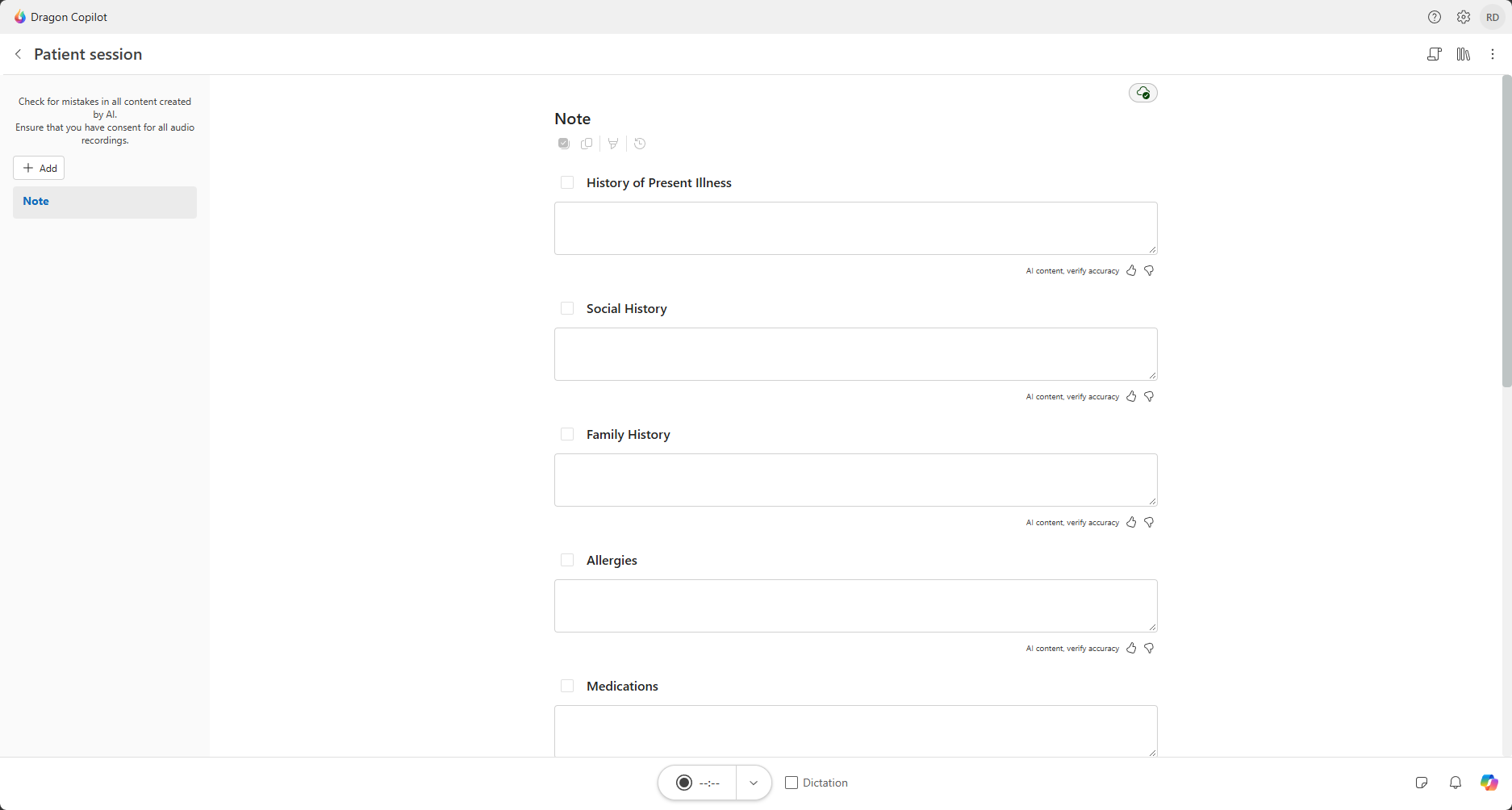
Découvrez comment naviguer dans l’espace de travail Dragon Copilot
Nouvelles fonctionnalités de modèles
Les modèles sont désormais regroupés dans un emplacement centralisé. Vous pouvez désormais trouver, gérer et utiliser des modèles de compte rendu, des modèles de section de compte rendu et des modèles de documents cliniques à partir d’un seul et même emplacement.
Découvrez votre nouvel assistant IA pour les modèles
Vous pouvez désormais créer en un rien de temps des modèles de sections de compte rendu et de documents grâce à l’assistant de modèles IA. Utilisez le langage naturel pour décrire le type de modèle que vous souhaitez créer ou fournissez un exemple ; l’assistant de modèles IA crée alors un modèle que vous pouvez enregistrer et réutiliser.
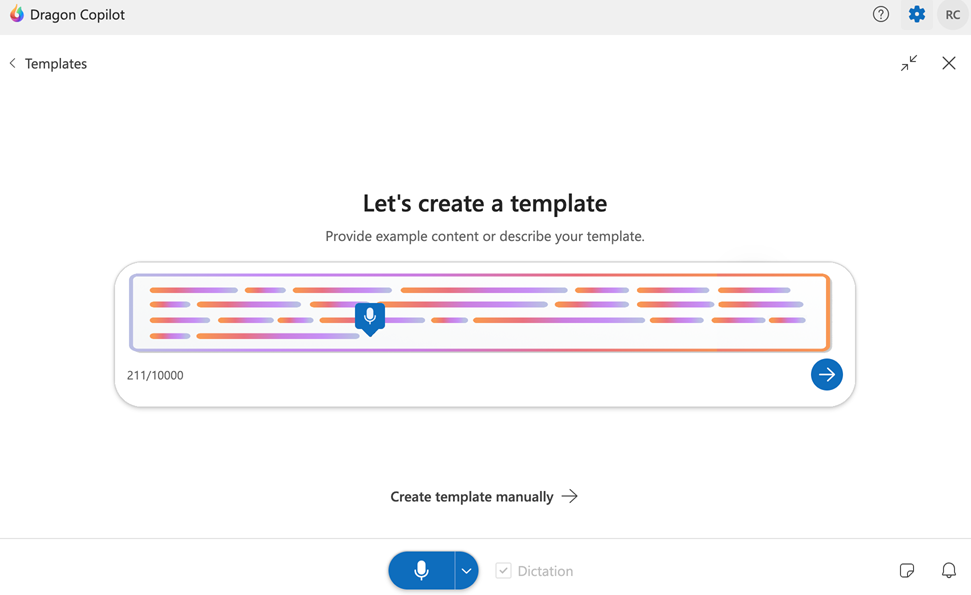
En savoir plus sur les modèles
Découvrez comment utiliser l’IA pour créer et modifier des modèles
Afficher un aperçu du résultat de votre modèle
L’assistant IA de modèles vous donne un aperçu du contenu généré avant que vous n’utilisiez le modèle dans votre routine clinique. Demandez des modifications ou des ajustements, et l’assistant de modèles effectue les affinements pour vous, afin de vous garantir les résultats souhaités.
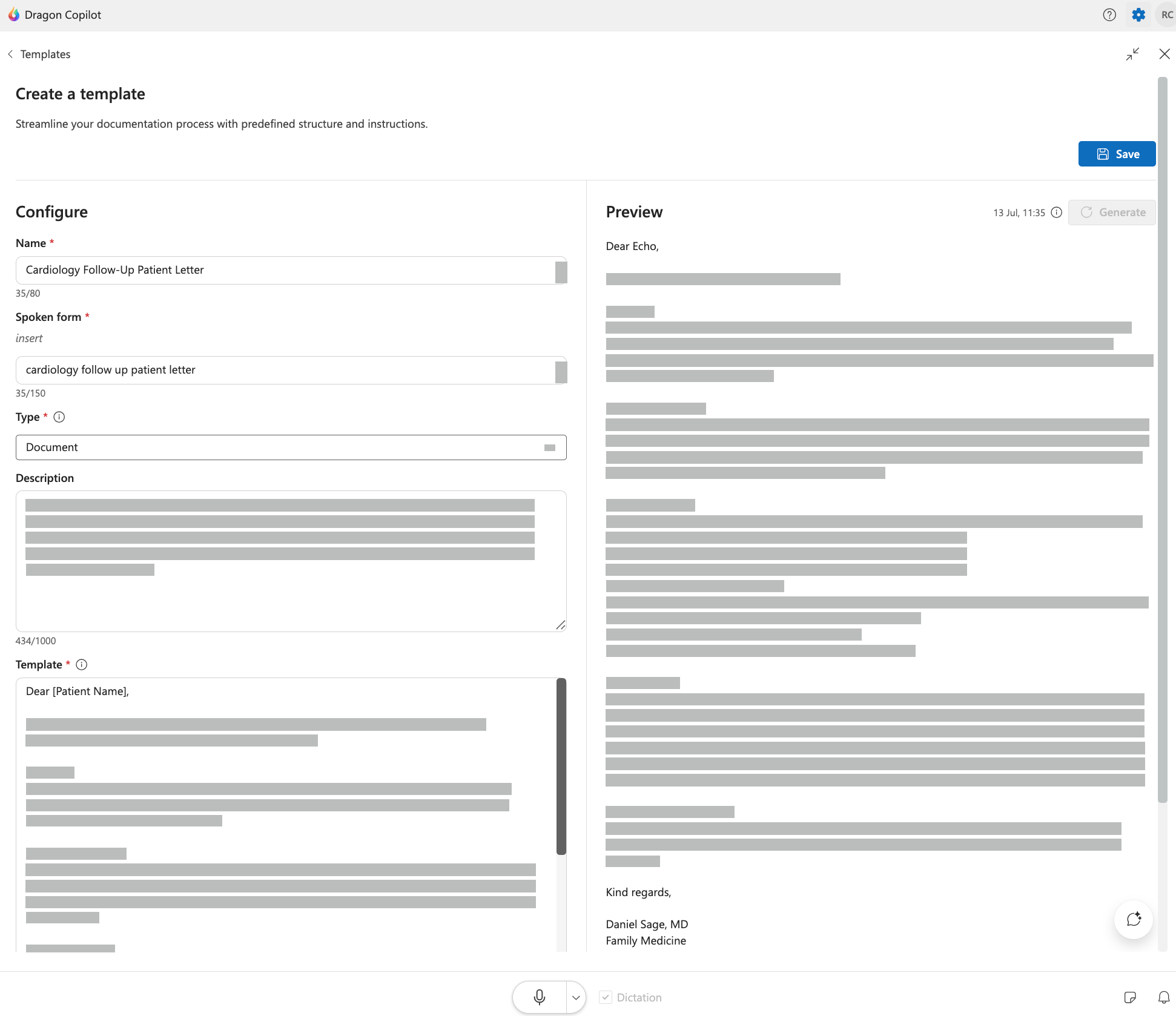
En savoir plus sur l’utilisation des modèles.
Afficher l’IA
Un nouveau bouton  a été ajouté afin que vous puissiez voir les modifications apportées par Dragon Copilot aux comptes rendus ou documents générés. Vous pouvez ainsi examiner rapidement les mises à jour générées par l’IA à mesure que vous finalisez votre travail.
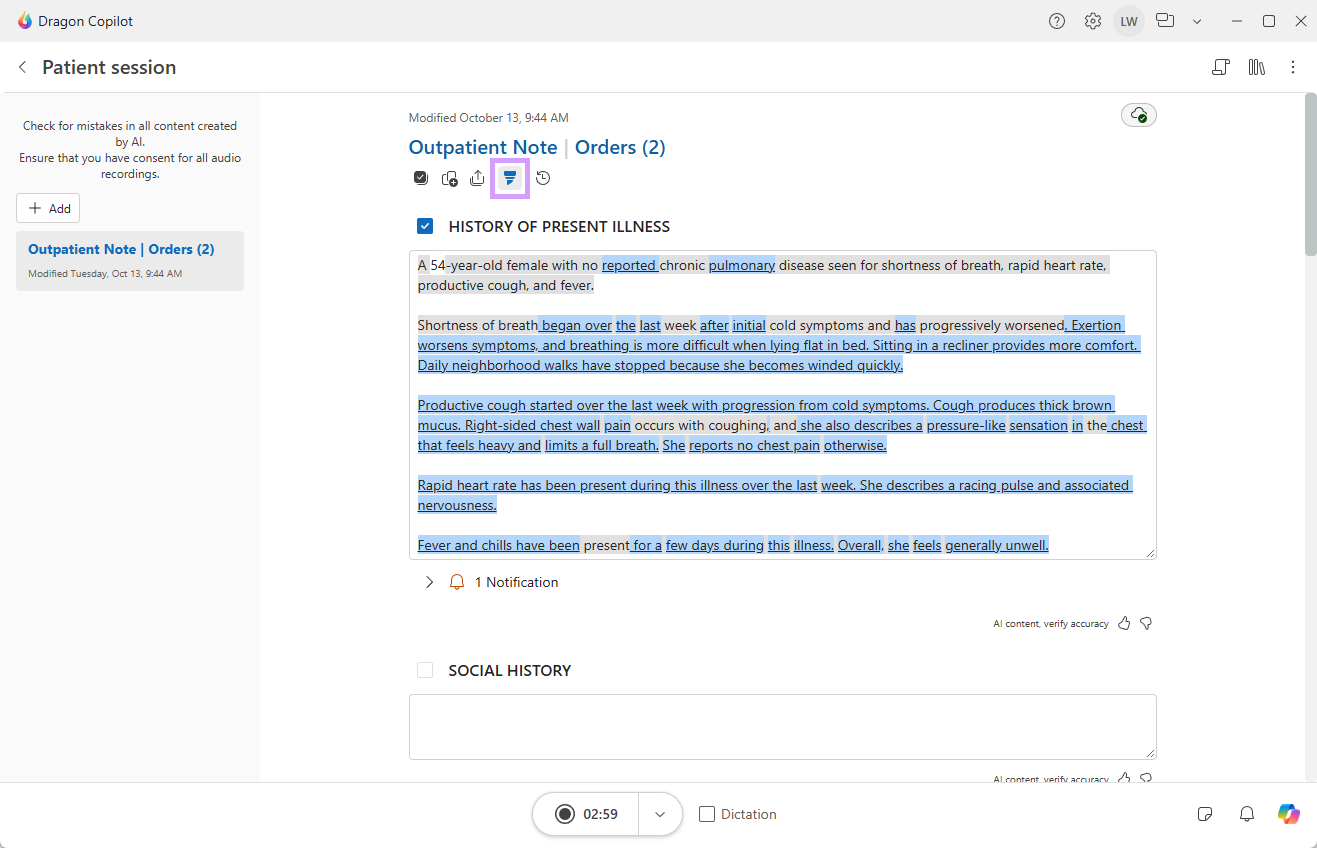
Donnez votre avis et modifiez votre sortie
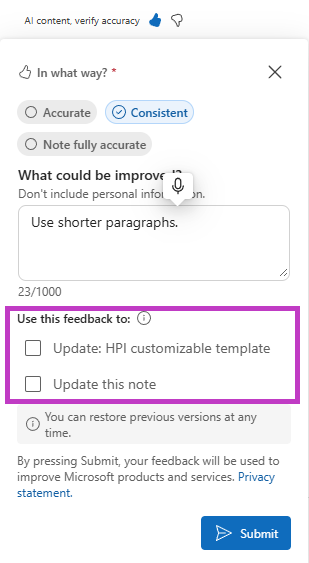
Désormais, lorsque vous fournissez des commentaires sur un compte rendu ou un document au cours d’une session patient, Dragon Copilot peut utiliser ces commentaires pour apporter instantanément des modifications et mettre à jour le modèle et le document que vous avez générés.
Enregistrer, dicter et modifier là où vous travaillez
Cette version de Dragon Copilot ajoute de nouvelles façons de capturer et d’affiner la documentation au sein de votre routine. Démarrez les enregistrements plus facilement, dictez directement dans des champs pris en charge par Dragon Copilot et utilisez l’édition assistée par IA pour mettre à jour le contenu sans quitter votre tâche en cours.
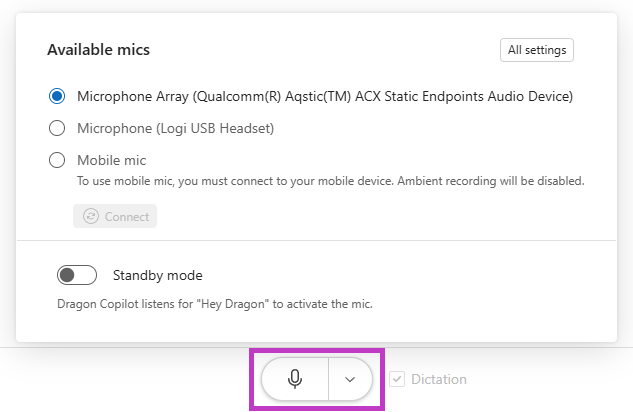
Dragon Copilot utilise maintenant un seul bouton de microphone pour la dictée et l’enregistrement ambiant. Il vous suffit de basculer le microphone vers le mode souhaité, en fonction de ce que vous voulez enregistrer et de la manière dont vous voulez le capturer.
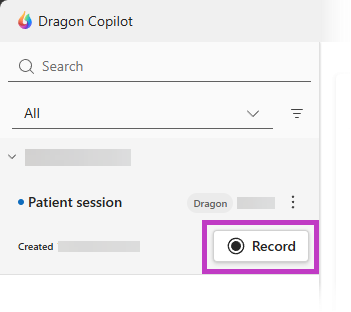
Sur le web et sur un appareil de bureau, démarrez rapidement un enregistrement directement depuis votre liste de travail. Pointez sur la session patient que vous souhaitez enregistrer, sélectionnez l’icône, puis commencez à enregistrer votre consultation avec le patient.
Et si vous êtes dans un champ de texte Dragon Copilot, vous disposez maintenant d’un moyen rapide de dicter à l’endroit où se trouve votre curseur. Sélectionnez simplement l’icône du microphone  et commencez à parler.

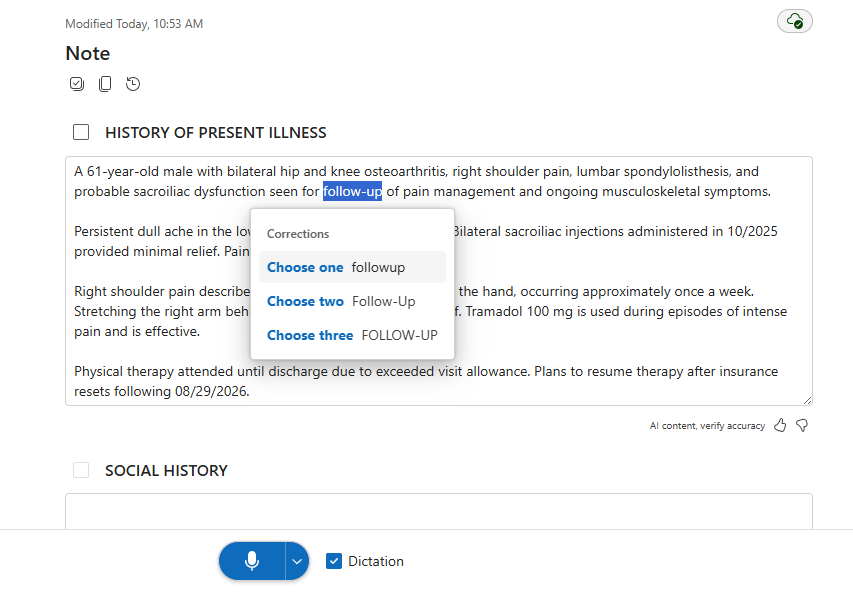
Cette version introduit également un menu Corrections pour les applications web, de bureau et intégrées. Utilisez votre voix afin de sélectionner ou corriger le texte que vous souhaitez modifier, puis choisissez une alternative dans la liste pour apporter des modifications plus rapidement. Vous pouvez sélectionner des alternatives manuellement ou à l’aide de votre voix.
Utiliser davantage de commandes vocales
Dragon Copilot fonctionne avec des commandes. Utilisez une commande vocale pour modifier du texte, naviguer, transférer et bien plus encore.
Choisir une langue
Pour afficher la liste complète des commandes vocales disponibles, dites What can I say.
Accédez à des ressources de formation supplémentaires dans l’application en disant open resources.
Rubriques connexes
Bienvenue dans Dragon Copilot (médecins)