
Dragon Copilot vous aide à documenter les consultations patient, à consulter les informations cliniques et à effectuer les tâches de suivi. Cet article présente l’expérience Dragon Copilot et explique où trouver les outils et les informations que vous utilisez au quotidien.
Conditions Dragon Copilot
Avant de commencer, familiarisez-vous avec quelques termes courants de Dragon Copilot.
- Dragon Copilot Chat : un espace où vous pouvez poser des questions et générer du contenu à l’aide d’invites IA, d’informations patient et de documentation.
- Invites d’IA : un ensemble d’instructions ou de questions utilisées pour améliorer ou prendre en charge le processus de documentation clinique.
- Bibliothèque : une collection de textes enregistrés, d’invites, de vocabulaire, de modèles et de routines.
- Note : compte rendu que vous créez en dehors de votre documentation clinique, par exemple pour des rappels.
- Remarque : Résumé clinique de votre consultation, généré par l’IA.
- Transcription : C’est une version écrite de la conversation entre vous et le patient.
Conseil
Dragon Copilot organise les informations autour du patient, ce qui facilite la consultation des interactions patient, des comptes rendus, des transcriptions et des informations d’appui.
Vue d’ensemble de la page d’accueil
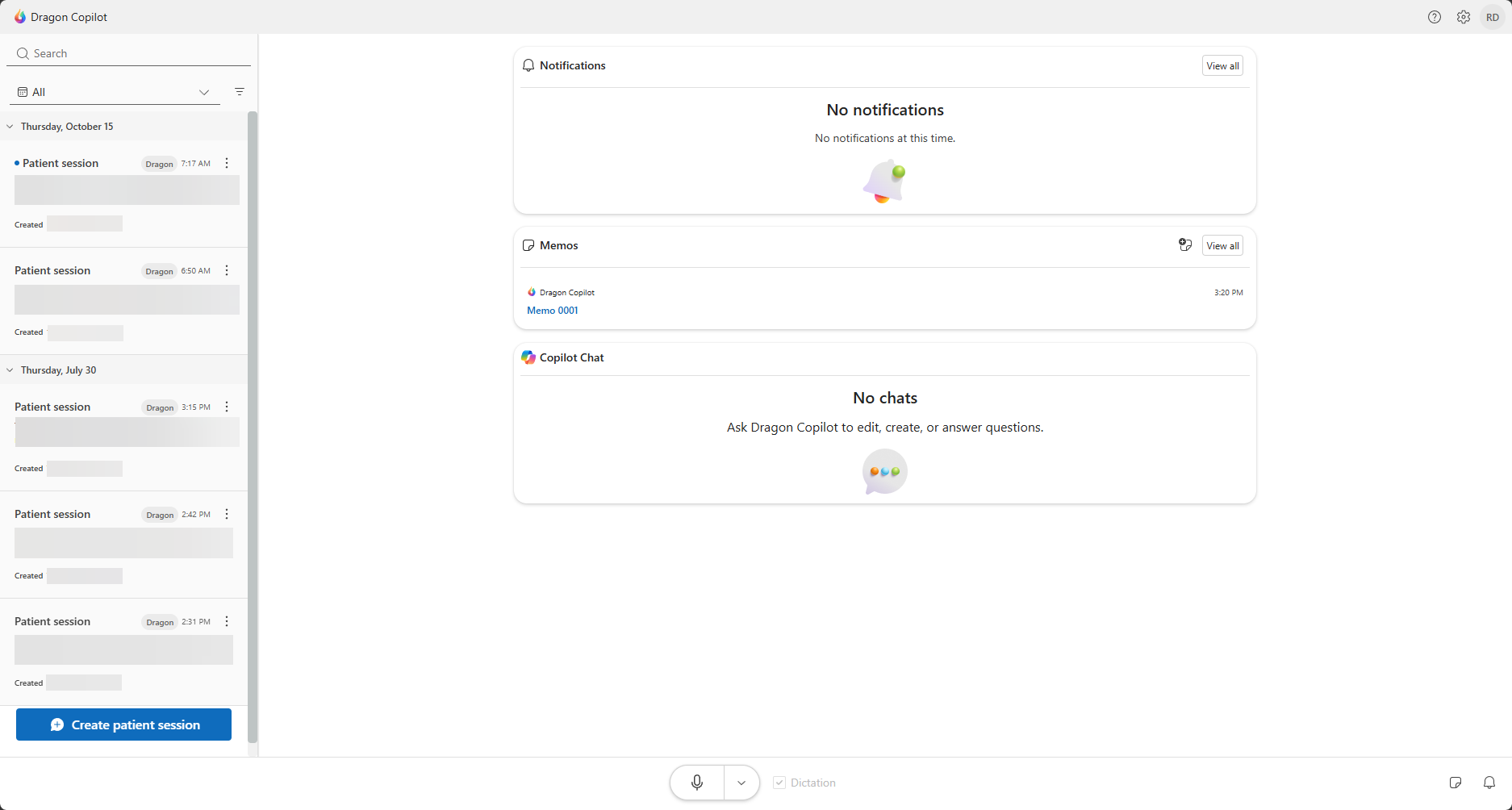
Lorsque vous ouvrez Dragon Copilot, la page d’accueil vous permet de trouver des patients, de passer en revue l’activité et d’accéder aux outils couramment utilisés.
La page d’accueil comprend :
- Une liste de patients.
- Des outils de recherche et de filtrage pour vous aider à trouver des patients.
- Notifications, notes et activité récentes de Copilot Chat.
- Un moyen de créer ou d’ouvrir une session patient.
- Un accès aux paramètres, aux ressources, aux commentaires et à d’autres outils de l’espace de travail.
Note
Les notifications, les notes et Copilot Chat s’affichent sur la page d’accueil uniquement si vous accédez à Dragon Copilot via l’application web ou de bureau sur un écran de taille moyenne ou grande.
Filtrer et organiser votre liste de patients
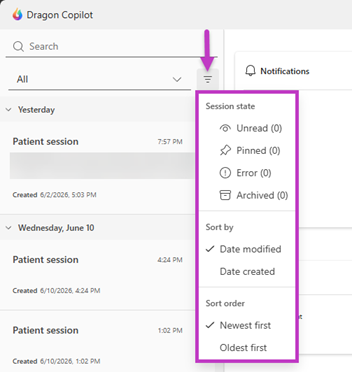
Chaque visite du patient génère une session unique. Vous pouvez rechercher une session spécifique, filtrer ou trier la liste des patients, ou supprimer une session dans la liste des patients. Utilisez des filtres pour contrôler le nombre d’éléments affichés dans des listes. Dans Dragon Copilot, utilisez des filtres pour personnaliser votre affichage.
Pour filtrer dans Dragon Copilot :
- Sélectionnez l’icône Filtrer
 .
- Cochez ou décochez les options pour ajuster votre affichage.
Icônes de l’espace de travail
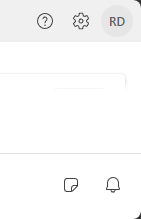
La barre d’outils Dragon Copilot permet d’accéder aux outils et aux paramètres couramment utilisés.
Selon votre environnement et vos autorisations, vous pouvez voir des icônes similaires aux suivantes :
-
 Aide : accédez aux ressources, aux supports de formation et aux informations de support. Fournir des commentaires.
-
 Paramètres : accédez aux paramètres de langue d’enregistrement ambiant, aux paramètres généraux, au microphone, à la mise en forme de la dictée, aux modèles, à la bibliothèque, au profil, etc.
-
 Notifications : consultez les mises à jour et les alertes importantes.
-
 Notes : créez, affichez et gérez des comptes rendus qui ne font pas partie de votre documentation clinique, tels que les rappels.
Ressources et commentaires
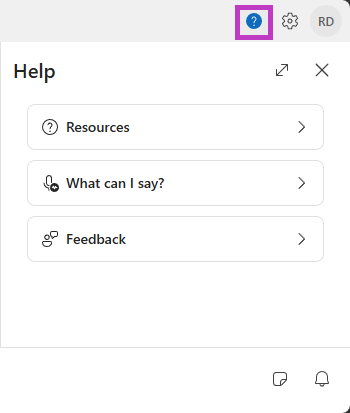
Le menu Aide permet d’accéder à des ressources d’apprentissage, à des informations de support produit, à une liste des commandes vocales disponibles et à des options de commentaires. Utilisez-le pour trouver du contenu utile et partager des commentaires sur votre expérience Dragon Copilot.
Affichages de bureau
Si vous utilisez la version de bureau, vous pouvez modifier la façon dont Dragon Copilot s’affiche en modifiant l’affichage. Choisissez entre standard, étroit et compact. En savoir plus sur chaque vue.

Vue d’ensemble de la session patient
Sélectionnez un patient pour ouvrir la session patient ou sélectionnez Créer une session patient pour démarrer une nouvelle session patient.
La session patient regroupe les informations relatives à un patient dans un espace de travail unique, ce qui facilite la consultation de la documentation, des enregistrements, des transcriptions et d’autres informations spécifiques au patient.
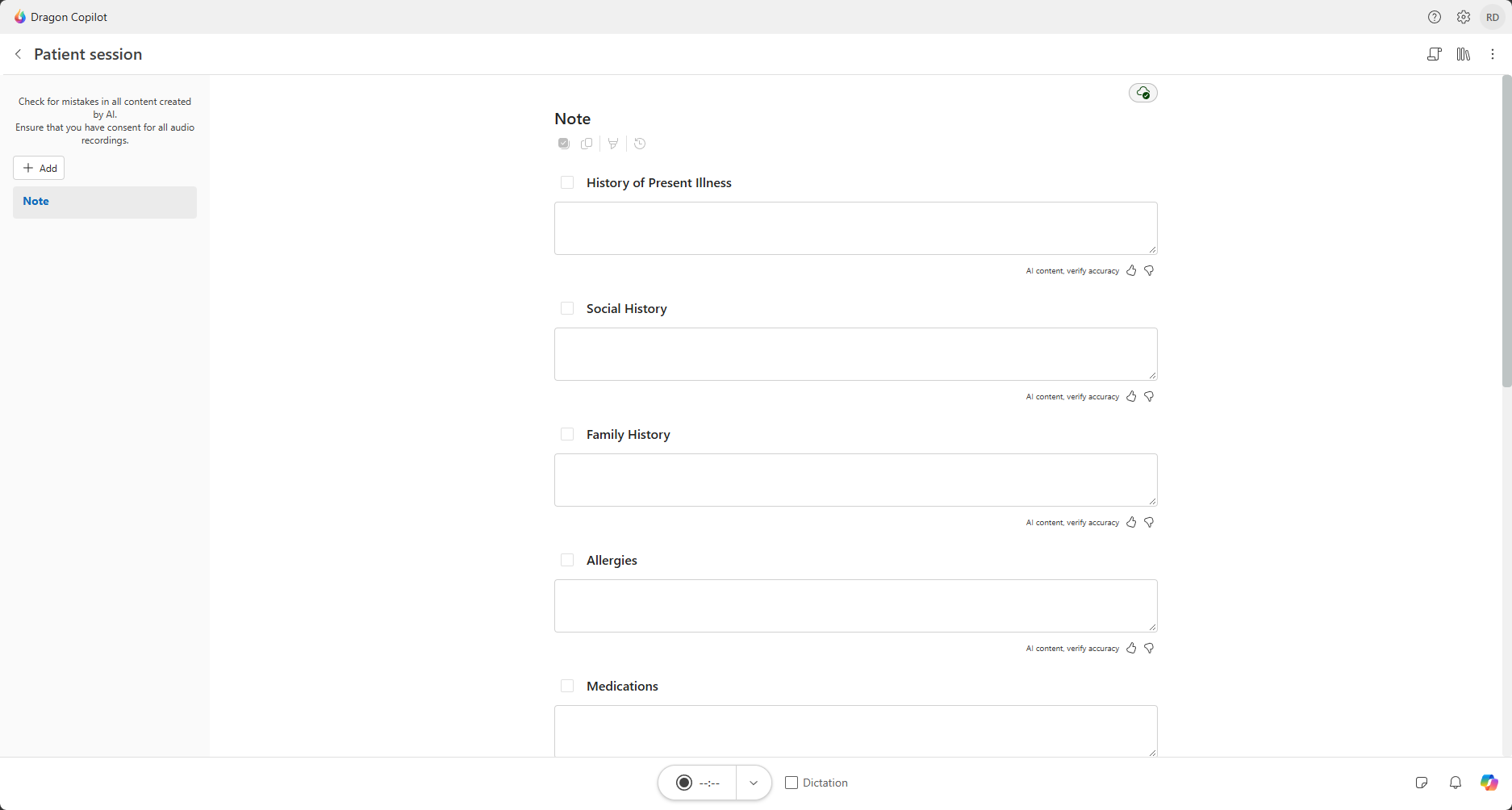
En-tête et pied de page patient
L’en-tête patient affiche le nom de la session patient, y compris les informations sur le patient que vous saisissez dans Détails de la session. L’en-tête et le pied de page offrent un accès rapide aux outils et aux actions couramment utilisés.
Les icônes suivantes sont disponibles dans l’en-tête et le pied de page patient :
-
 Transcription : afficher ou masquer la transcription du patient.
-
 Bibliothèque : accédez aux textes enregistrés, aux invites, au vocabulaire, aux modèles et aux routines.
-
 Options de session : accédez aux détails de la session pour ajouter des informations sur le patient, comme le nom du patient, la date de naissance, l’identifiant unique, etc. Ces informations s’affichent dans l’en-tête patient.
-
 Copilot Chat : ouvrez Copilot Chat pour poser des questions, générer du contenu et utiliser des informations et de la documentation patient à l’aide d’invites en langage naturel.
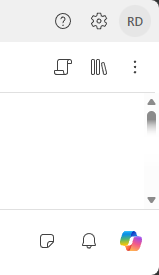
Microphone Dragon Copilot
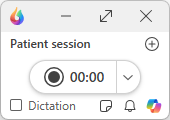
Dragon Copilot utilise un seul bouton de microphone pour la dictée et l’enregistrement ambiant. Le bouton de microphone vous permet de changer de microphone, le cas échéant, et d’accéder rapidement à d’autres paramètres du microphone.
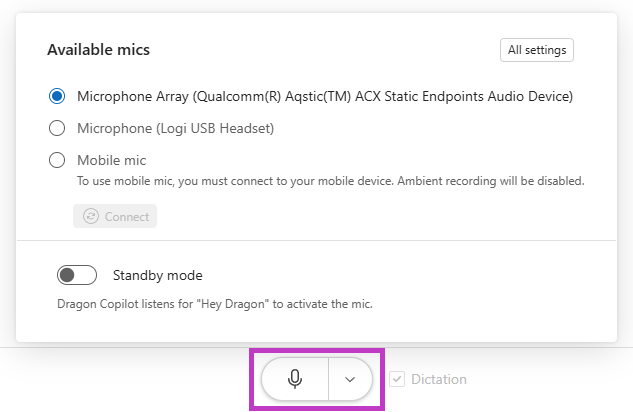
Dictée et enregistrement ambiant
Configurez facilement le microphone pour capturer la dictée ou la parole en basculant son mode. Dans la barre du microphone, il existe une option Dictée qui, lorsqu’elle est activée, active le mode dictée. Sur mobile, vous pouvez trouver cette option de dictée dans les paramètres du microphone en regard de son bouton.
Dictée : le mode dictée est activé. Le microphone est maintenant configuré pour capturer la dictée.
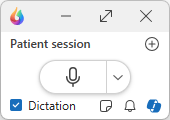
Ambiant : le mode dictée est désactivé. Le microphone est maintenant configuré pour capturer votre conversation.
Conseil
- Le mode du microphone est mémorisé lorsque vous passez d’une session existante à une autre au sein de votre liste de travail.
- Lorsqu’une session est créée, le mode du microphone est défini sur Ambiant par défaut pour la session.
Note
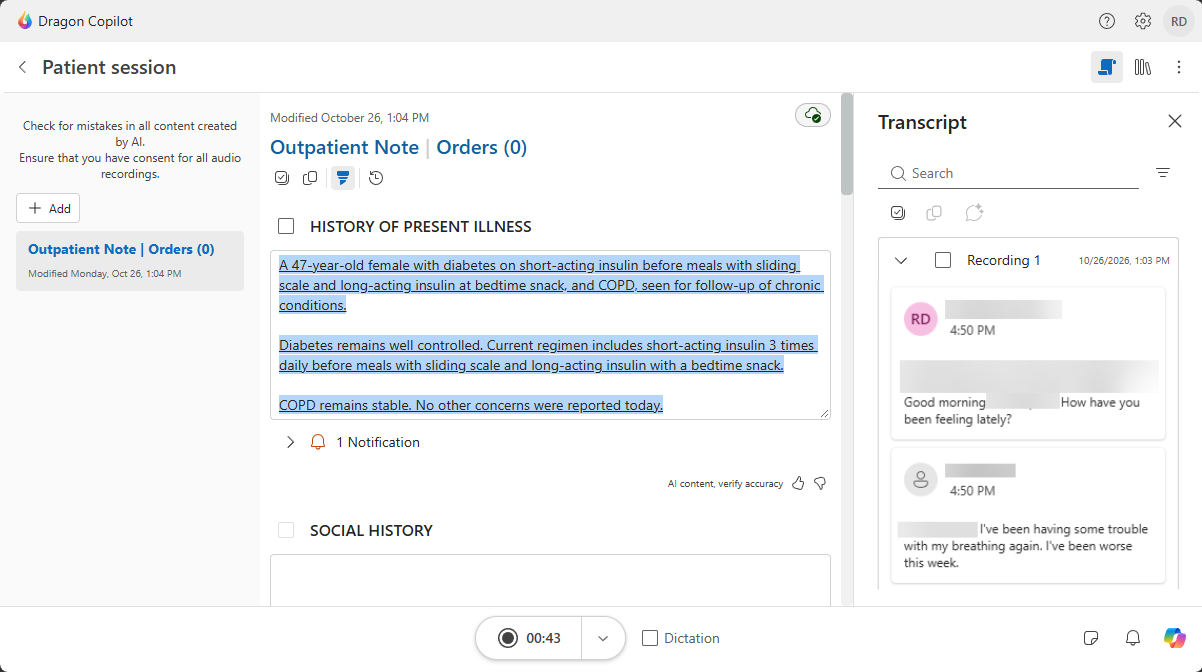
Le compte rendu est l’un des principaux types de documents générés dans votre session. Il comprend la documentation clinique générée par l’IA, ainsi que toutes les modifications que vous y apportez.
Transcription
La transcription contient une version écrite de la conversation enregistrée. Chaque enregistrement ambiant génère sa propre transcription, afin que vous puissiez sélectionner et consulter chaque transcription individuellement.
Consultez la transcription pour vérifier les informations et mieux comprendre comment le contenu du compte rendu a été généré. Vous pouvez également sélectionner le contenu de la transcription, puis utiliser Envoyer à Chat pour l’ajouter au champ de prompt de Copilot Chat. Modifiez le contenu ou ajoutez des instructions avant d’envoyer votre prompt.
Dragon Copilot Chat
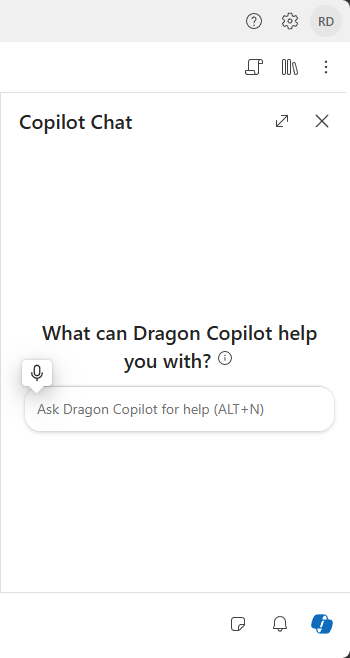
Utilisez Dragon Copilot Chat pour poser des questions, modifier votre compte rendu, résumer des informations et générer du contenu à partir des informations et de la documentation patient disponibles. En savoir plus sur Copilot Chat.
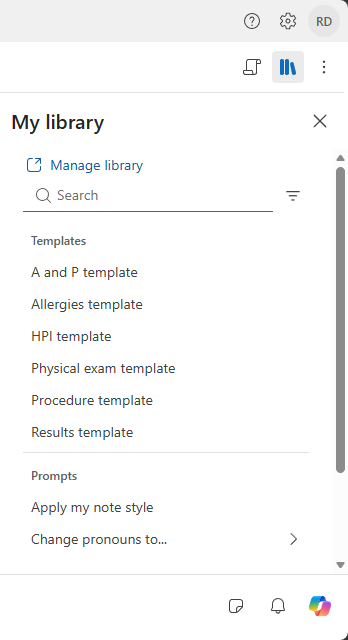
Ma bibliothèque
Accédez aux textes enregistrés, aux invites et aux modèles que vous enregistrez dans votre bibliothèque sans quitter l’espace de travail du patient. Vous pouvez accéder à Ma bibliothèque de plusieurs façons dans une session patient.
- Utilisez des commandes vocales pour ouvrir et fermer la bibliothèque et accéder à ses sections. Pour en savoir plus, consultez Utiliser la bibliothèque Dragon Copilot.
- L’icône physique Bibliothèque située en haut de la session affiche des invites et des modèles. Lorsque vous sélectionnez ces objets, Dragon Copilot les exécute.
- Utilisez une barre oblique « / » pour afficher le menu de bibliothèque flottant dans les contrôles d’édition suivants :
- Champ d’invite dans Copilot Chat : affiche des invites et des modèles.
- Sections de compte rendu et de document : affichent des textes et des modèles.
- Notes : affiche les textes.
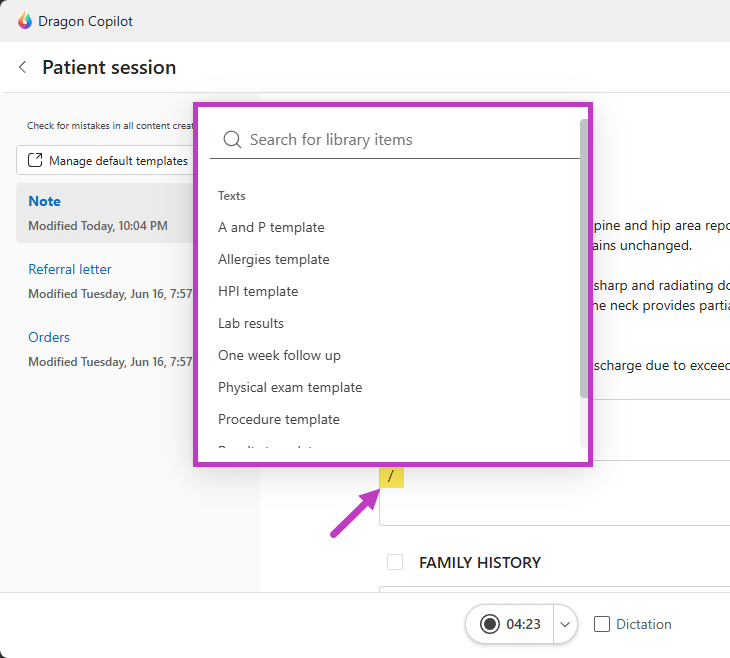
Pour afficher la liste complète des éléments de votre bibliothèque, sélectionnez Gérer la bibliothèque .
En savoir plus sur la bibliothèque.
Mémos
Créez des notes au sein d’une session ou en dehors de celle-ci.
-
Au sein d’une session : vous pouvez accéder uniquement aux notes de cette session spécifique.
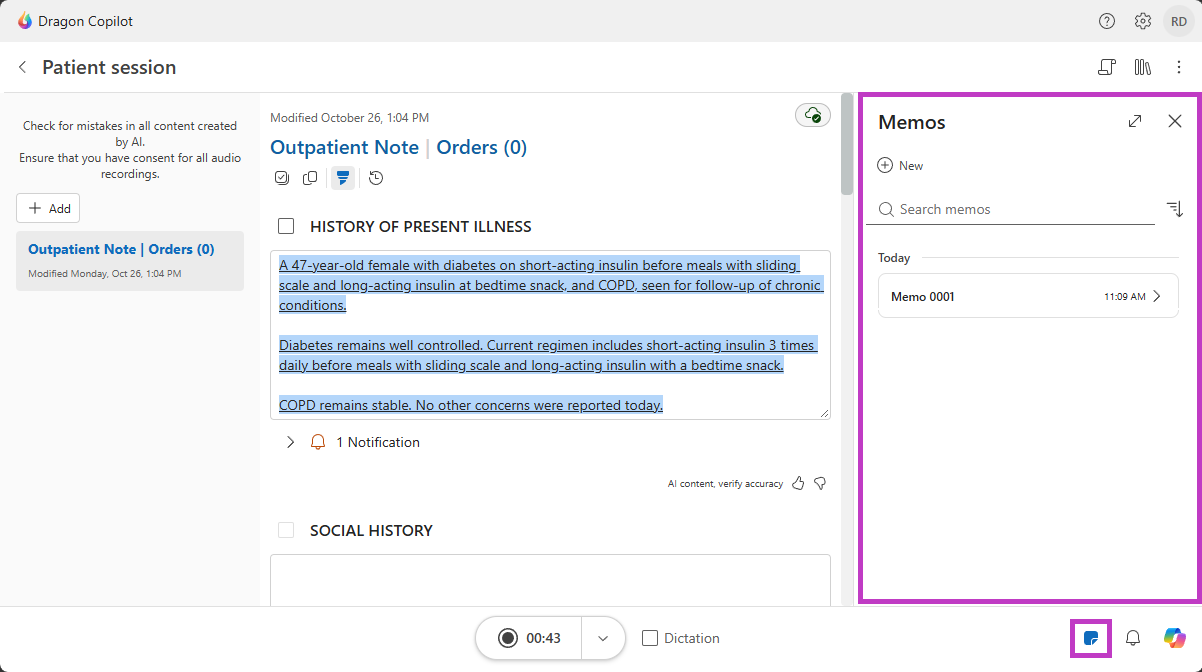
- En dehors d’une session :Vous pouvez accéder à toutes les notes, notamment les notes de session patient, les notes de dictée et les notes qui ne sont associées à aucune session.
Notifications
Utilisez Notifications pour afficher les mises à jour et les alertes importantes au sein d’une session ou en dehors de celle-ci.
- Au sein d’une session : affichez les notifications relatives à la session patient en cours.
- En dehors d’une session : affichez toutes les notifications, y compris les notifications de session, d’application et de système.