Voici une liste ciblée de commandes vocales que vous pouvez utiliser pendant la dictée dans Dragon Copilot. Les commandes sont regroupées par zone fonctionnelle.
Note
Les fonctionnalités et les options dont vous disposez sont susceptibles de varier en fonction de la configuration de votre organisation, des paramètres de langue et de la version que vous utilisez (la version web, la version mobile ou l’application de bureau).
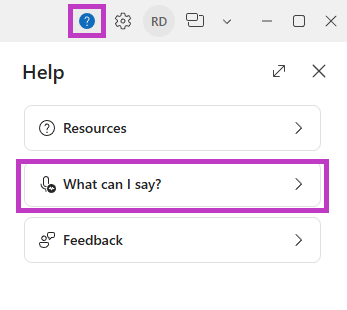
Accédez à une liste complète et consultable des commandes disponibles dans l’application Dragon Copilot.
- Sélectionnez Aide et commentaires
 .
- Sélectionnez Que puis-je dire ?
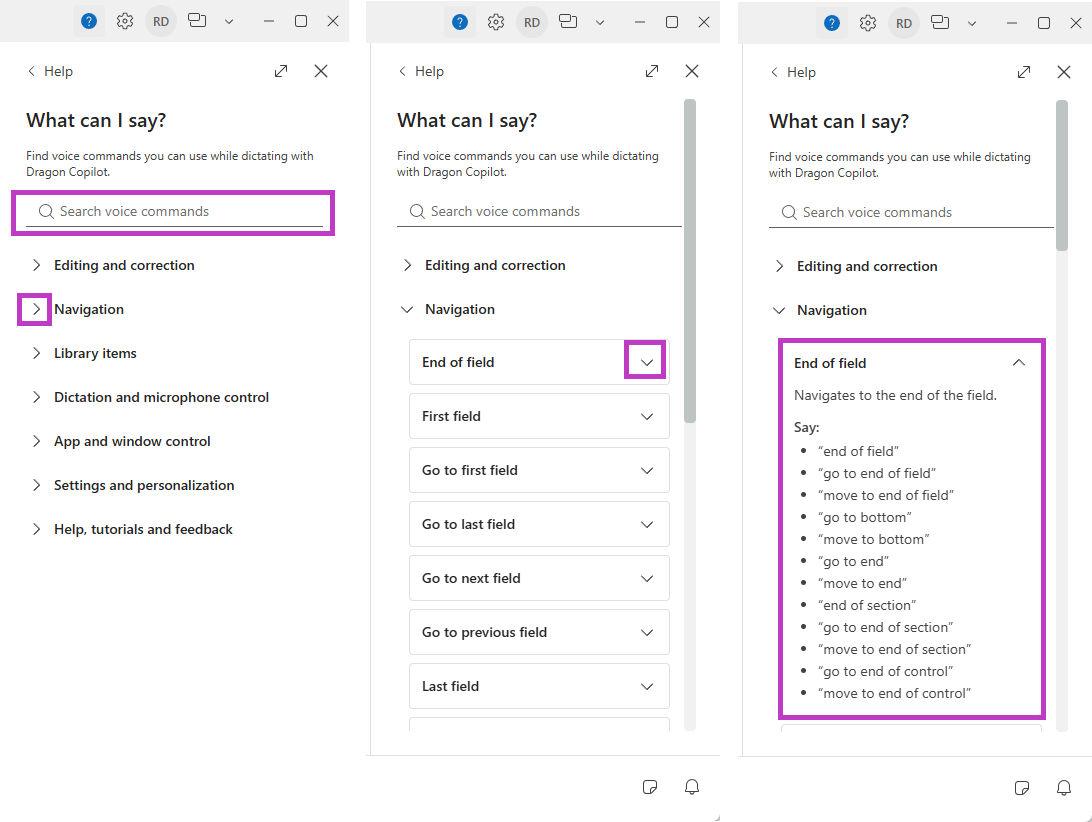
Utilisez le champ de recherche pour trouver une commande ou développez une section pour parcourir les commandes disponibles. Sélectionnez la flèche près d’une commande pour afficher sa description et les expressions que vous pouvez prononcer.
Choisir une langue
Enregistrement
-
Start ambient recording active le microphone d’enregistrement ambiant.
-
Microphone off désactive le microphone d’entrée vocale (dictée).
-
Stop listening désactive le microphone d’entrée vocale (dictée).
Dictée
-
New paragraph déplace le curseur de deux lignes vers le bas.
-
New line déplace le curseur d’une ligne vers le bas.
Modification
-
Scratch that | Delete that supprime la dernière phrase ou le dernier mot que vous avez prononcé.
-
Undo that annule l’opération précédente.
-
Redo that restaure la dernière opération « annuler ».
-
Insert before | after [text] positionne le curseur avant ou après le texte spécifié.
-
Cap that met en forme le texte sélectionné ou votre dernier propos avec des majuscules initiales.
-
Accept default accepte la valeur par défaut du champ de texte automatique là où vous vous trouvez et supprime les délimiteurs dans ce champ.
-
Accept defaults accepte la valeur par défaut de tous les champs de texte automatique et supprime les délimiteurs dans tous les champs.
-
Paste that colle le contenu du presse-papiers.
-
Copy that copie la sélection dans le presse-papiers.
Commandes de sélection
-
Select again est utilisé lorsqu’il existe plusieurs instances du même mot. La « sélection » recule à partir de la position du curseur.
-
Select [text] sélectionne le texte spécifié.
-
Select [text] to [text] sélectionne le texte spécifié.
-
Select all sélectionne tout le texte dans le champ de dictée.
-
Unselect that | Deselect that annule la sélection.
- Select the first paragraph
- Select (the) last sentence
- Select (the) next sentence
- Select the previous word
- Select this word
Commandes de navigation
Commandes pour passer d’une section à l’autre
-
(Move to | Go to) Previous | Next (field | section) déplace le curseur vers la section ou le champ précédent ou suivant dans le compte rendu.
Commandes pour se déplacer dans un champ ou dans une section
-
Go to beginning of sentence | paragraph navigue vers le début de la phrase ou du paragraphe.
-
Go to end of sentence | paragraph navigue vers la fin de la phrase ou du paragraphe.
-
Go | move to start of (field | section) place le curseur au début de la phrase ou de la section, en fonction de la position actuelle du curseur.
-
Go | move to top place le curseur au début de la section, en fonction de la position actuelle du curseur.
-
Go | move to bottom place le curseur en bas de la section, en fonction de la position actuelle du curseur.
Commandes de navigation d’application
Ouvrir et fermer les paramètres
-
go to settings | open settings | show settings
opens settings.
-
close settings
closes settings.
Naviguer dans les paramètres
-
go to microphone settings | go to mic settings | go to mike settings | open microphone settings | open mic settings | open mike settings | show microphone settings | show mic settings | show mike settings
navigates to microphone settings.
-
go to general settings | open general settings | show general settings
navigates to general settings.
Ouvrir l’aide et les ressources
-
go to help | open help | show help
opens help.
-
go to resources | open resources | show resources
opens resources.
Commandes Microsoft (Dragon Copilot version de bureau uniquement)
-
launch Microsoft Outlook | open Microsoft Outlook | show Microsoft Outlook | start Microsoft Outlook
opens Microsoft Outlook.
-
launch Microsoft Word | open Microsoft Word | show Microsoft Word | start Microsoft Word
opens Microsoft Word.
Commandes Word (Dragon Copilot version de bureau uniquement)
-
new document | create new document | open new document
opens a new Word document.
-
save document | save changes | save document changes
saves the Word document that has the focus.
Commandes Outlook (Dragon Copilot version de bureau uniquement)
-
create email | create mail | compose email | compose mail
creates a new email in Outlook.
-
new meeting | create meeting | schedule meeting | book meeting
creates a new meeting in Outlook.
-
reply to email | reply to mail
replies to the email that has the focus in Outlook.
Transfert (bureau Dragon Copilot uniquement)
-
Transfer all transfère le contenu de toutes les sections non vides vers l’emplacement actuel du curseur.
-
Transfer selected transfère le contenu des sections sélectionnées vers l’emplacement actuel du curseur.
Ancrage (Dragon Copilot bureau uniquement)
-
Anchor (dictation | speech focus) | Send text here
anchors the speech focus to an app; the dictation results are written into this app even if you navigate to another app.
-
Release (dictation | speech focus)
releases the speech focus from an app.
Autres
-
Open Dragon | show Dragon restaure l’application au premier plan si elle est réduite ou en arrière-plan.
-
What can I say ouvre la liste des commandes vocales disponibles.
Enregistrement
-
démarrer l'enregistrement ambiant active le microphone d’enregistrement ambiant.
-
éteindre le microphone désactive le microphone d’entrée vocale (dictée).
-
arrêter d'écouter désactive le microphone d’entrée vocale (dictée).
Dictée
-
Nouveau paragraph déplace le curseur de deux lignes vers le bas.
-
À la ligne déplace le curseur d’une ligne vers le bas.
Modification
-
Effacer ça | Supprimer ça supprime la dernière phrase ou le dernier mot prononcé.
-
Annuler ça annule l’opération précédente.
-
répéter ça rétablit la dernière opération « annuler ».
-
Insérer (avant | après) [texte] positionne le curseur avant ou après le texte spécifié.
-
ceci en maj / ceci en majuscule / en majuscule met en forme le texte sélectionné ou votre dernier propos avec des majuscules initiales.
-
Variable complète accepte la valeur par défaut du champ de texte automatique là où vous vous trouvez et supprime les délimiteurs dans ce champ.
-
accepter les valeurs par défaut accepte la valeur par défaut de tous les champs de texte automatique et supprime les délimiteurs dans tous les champs.
-
coller ça colle le contenu du presse-papiers.
-
copier ça copie la sélection dans le presse-papiers.
Commandes de sélection
-
Sélectionnez à nouveau est utilisé lorsqu’il existe plusieurs instances du même mot. La « sélection » recule à partir de la position du curseur.
-
Sélectionnez [texte] sélectionne le texte spécifié.
-
Sélectionnez de [texte] jusqu'à [texte] sélectionne le texte spécifié.
-
tout Sélectionner sélectionne tout le texte dans le champ de dictée.
-
(désélectionnez | sélectionnez) ça annule la sélection.
- sélectionner le premier paragraphe
- sélectionner la derniere phrase
- sélectionner la phrase suivante
- sélectionner le mot précédent
- sélectionner ce mot
Commandes de navigation
Commandes pour passer d’une section à l’autre
-
[aller | accéder] au champ (précédent | suivant) permet de déplacer le curseur vers le champ précédent ou suivant au sein du compte rendu.
-
[aller | accéder] à la section (précédente | suivante) permet de déplacer le curseur vers la section précédente ou suivante au sein du compte rendu.
Commandes pour se déplacer dans un champ ou dans une section
-
(aller | accéder) au début (de la phrase | du paragraphe) navigue vers le début de la phrase ou du paragraphe.
-
(aller | accéder) à la fin (de la phrase | du paragraphe) navigue vers la fin de la phrase ou du paragraphe.
-
(aller | accéder) au début du champ | de la section place le curseur au début de la phrase ou de la section, en fonction de la position actuelle du curseur.
Commandes de navigation d’application
Ouvrir et fermer les paramètres
-
ouvrir les paramètres | afficher les paramètres | accéder aux paramètres | aller aux paramètres
ouvre les paramètres.
-
fermer les paramètres
ferme les paramètres.
Naviguer dans les paramètres
-
ouvrir les paramètres du microphone | afficher les paramètres du microphone | accéder aux paramètres du microphone | aller aux paramètres du microphone
navigue vers les paramètres du microphone.
-
ouvrir les paramètres généraux | afficher les paramètres généraux | accéder aux paramètres généraux | aller aux paramètres généraux
navigue vers les paramètres généraux.
Ouvrir l’aide et les ressources
-
ouvrir l'aide | afficher l'aide
ouvre l'aide.
-
ouvrir les ressources | afficher les ressources
ouvre les ressources.
Commandes Microsoft (Dragon Copilot version de bureau uniquement)
-
ouvrir Microsoft Outlook | afficher Microsoft Outlook | démarrer Microsoft Outlook | lancer Microsoft Outlook
ouvre Microsoft Outlook.
-
ouvrir Microsoft Word | afficher Microsoft Word | démarrer Microsoft Word | lancer Microsoft Word
ouvre Microsoft Word.
Commandes Word (Dragon Copilot version de bureau uniquement)
-
créer un document | nouveau document | ouvrir un nouveau document
ouvre un nouveau document Word.
-
enregistrer le document | enregistrer les modifications
enregistre le document Word actif.
Commandes Outlook (Dragon Copilot version de bureau uniquement)
-
créer un e-mail | créer un courriel | créer un courrier électronique | nouvel e-mail | nouveau courriel | nouveau courrier électronique
crée un nouveau message électronique dans Outlook.
-
nouvelle réunion | créer une réunion | organiser une réunion | planifier une réunion
crée une nouvelle réunion dans Outlook.
-
répondre à l'e-mail | répondre au courriel | répondre au courrier électronique
répond au message électronique étant actif dans Outlook.
Transfert (bureau Dragon Copilot uniquement)
-
tout transférer transfère le contenu de toutes les sections non vides vers l’emplacement actuel du curseur.
-
transférer la selection transfère le contenu des sections sélectionnées vers l’emplacement actuel du curseur.
Ancrage (Dragon Copilot bureau uniquement)
-
ancrer (la dictée | le texte reconnu) | Envoyer le texte ici
ancre le texte reconnu dans une appli; les résultats s'affichent dans l'appli en question, même si vous naviguez vers une autre appli.
-
désancrer (la dictée | le texte reconnu)
désancre le texte reconnu d'une appli.
Autres
-
ouvrir Dragon | lancer Dragon | démarrer Dragon restaure l’application au premier plan si elle est réduite ou en arrière-plan.
-
Que puis-je dire ouvre la liste des commandes vocales disponibles.
Enregistrement
-
Ambient-Aufnahme starten active le microphone d’enregistrement ambiant.
-
Mikrofon aus désactive le microphone d’entrée vocale (dictée).
Dictée
-
Neuer Absatz déplace le curseur de deux lignes vers le bas.
-
Neue Zeile déplace le curseur d’une ligne vers le bas.
Modification
-
Streich das | Lösch das supprime la dernière phrase ou le dernier mot que vous avez prononcé.
-
Rückgängig machen annule l’opération précédente.
-
wiederhol das rétablit la dernière opération « annuler ».
-
Cursor vor | hinter [Text] permet de déplacer le curseur avant ou après le texte spécifié.
-
Schreib das groß met en forme le texte sélectionné ou votre dernier propos avec des majuscules initiales.
-
Variabele komplett accepte la valeur par défaut du champ de texte automatique là où vous vous trouvez et supprime les délimiteurs dans ce champ.
-
Standardwerte übernehmen accepte la valeur par défaut de tous les champs de texte automatique et supprime les délimiteurs dans tous les champs.
-
füg das ein colle le contenu du presse-papiers.
-
kopier das copie la sélection dans le presse-papiers.
Commandes de sélection
-
Markier noch mal permet de déplacer la sélection vers l’arrière à partir de la position du curseur lorsqu’il existe plusieurs instances du même mot.
-
Markier [Text] sélectionne le texte spécifié.
-
Markier [Text] bis [Text] sélectionne le texte spécifié.
-
Alles markieren sélectionne tout le texte dans le champ de dictée.
-
Auswahl aufheben annule la sélection.
- Ersten Absatz markieren
- Letzten Satz markieren
- Nachsten Satz markieren
- Vorheriges Wort markieren
- Wort markieren
Commandes de navigation
Commandes pour passer d’une section à l’autre
-
nächster Abschnitt | nächstes Feld déplace le curseur vers la section suivante ou le prochain champ dans le compte rendu.
-
voriger Abschnitt | voriges Feld déplace le curseur vers la section ou le champ précédent dans le compte rendu.
-
[geh] zum vorherigen | nächsten (Feld | Abschnitt) déplace le curseur vers la section ou le champ précédent ou suivant dans le compte rendu.
Commandes pour se déplacer dans un champ ou dans une section
-
[gehe] Zum Satzanfang | Absatzanfang navigue vers le début de la phrase ou du paragraphe.
-
[gehe] Zum Satzende | Absatzende navigue vers la fin de la phrase ou du paragraphe.
-
geh zum Anfang des Feldes | Anfang des Feldes place le curseur au début du champ, en fonction de la position actuelle du curseur.
-
geh zum Anfang des Abschnitts | Anfang des Abschnitts place le curseur au début de la section, en fonction de la position actuelle du curseur.
Commandes de navigation d’application
Ouvrir et fermer les paramètres
-
Einstellungen öffnen | Einstellungen anzeigen | zu Einstellungen gehen
öffnet die Einstellungen.
-
Einstellungen schließen
schließt die Einstellungen.
Naviguer dans les paramètres
-
Mikrofoneinstellungen öffnen | Mikrofoneinstellungen anzeigen | zu Mikrofoneinstellungen gehen
navigiert zu den Mikrofoneinstellungen.
-
allgemeine Einstellungen öffnen | allgemeine Einstellungen anzeigen | zu allgemeinen Einstellungen gehen
navigiert zu den allgemeinen Einstellungen.
Ouvrir l’aide et les ressources
-
Hilfe öffnen | Hilfe anzeigen
öffnet die Hilfe.
-
Ressourcen öffnen | Ressourcen anzeigen
öffnet die Ressourcen.
Commandes Microsoft (Dragon Copilot version de bureau uniquement)
-
öffne Microsoft Outlook | starte Microsoft Outlook | Microsoft Outlook öffnen | Microsoft Outlook starten
öffnet Microsoft Outlook.
-
öffne Microsoft Word | starte Microsoft Word | Microsoft Word öffnen | Microsoft Word starten
öffnet Microsoft Word.
Commandes Word (Dragon Copilot version de bureau uniquement)
-
neues Dokument | neues Dokument erstellen | neues Dokument öffnen
öffnet ein neues Word-Dokument.
-
Dokument speichern | Änderungen speichern | Änderungen im Dokument speichern
speichert das Word-Dokument, das den Fokus hat.
Commandes Outlook (Dragon Copilot version de bureau uniquement)
-
neue E-Mail | neue Mail | E-Mail erstellen | Mail erstellen
erstellt eine neue E-Mail in Outlook.
-
neue Besprechung | Besprechung erstellen | Besprechung eintragen | Besprechung buchen
erstellt eine neue Besprechung in Outlook.
-
E-Mail beantworten | auf E-Mail antworten | Mail beantworten | auf Mail antworten
beantwortet die E-Mail, die in Outlook den Fokus hat.
Transfert (bureau Dragon Copilot uniquement)
-
Alles übertragen transfère le contenu de toutes les sections non vides vers l’emplacement actuel du curseur.
-
Auswahl übertragen transfère le contenu des sections sélectionnées vers l’emplacement actuel du curseur.
Ancrage (Dragon Copilot bureau uniquement)
-
(Diktat | Sprachfokus ) verankern | Text hierher senden
verankert den Sprachfokus in einer App; die Diktierergebnisse werden in diese App geschrieben, selbst wenn Sie zu einer anderen App navigieren.
-
Diktat lösen | Sprachfokus wegnehmen | Sprachfokus lösen
nimmt den Sprachfokus von einer App.
Autres
-
öffne Dragon | Dragon öffnen | Dragon anzeigen restaure l’application au premier plan si elle est réduite ou en arrière-plan.
-
Was kann ich sagen ouvre la liste des commandes vocales disponibles.
Enregistrement
-
gespreksopname starten/stoppen active le microphone d’enregistrement ambiant.
-
microfoon uit désactive le microphone d’entrée vocale (dictée).
-
stoppen met luisteren désactive le microphone d’entrée vocale (dictée).
Dictée
-
nieuwe alinea déplace le curseur de deux lignes vers le bas.
-
nieuwe regel déplace le curseur d’une ligne vers le bas.
Modification
-
schrap dat | wis dat supprime la dernière phrase ou le dernier mot prononcé.
-
Maak dat ongedaan annule l’opération précédente.
-
invoegen voor | na [tekst] positionne le curseur avant ou après le texte spécifié.
-
maak dat hoofdletter met en forme le texte sélectionné ou votre dernier propos avec des majuscules initiales.
-
variabele compleet accepte la valeur par défaut du champ de texte automatique là où vous vous trouvez et supprime les délimiteurs dans ce champ.
-
accepteer standaardwaarden accepte la valeur par défaut de tous les champs de texte automatique et supprime les délimiteurs dans tous les champs.
-
plak dat colle le contenu du presse-papiers.
-
kopieer dat copie la sélection dans le presse-papiers.
Commandes de sélection
-
selecteer [tekst] sélectionne le texte spécifié.
-
selecteer alles sélectionne tout le texte dans le champ de dictée.
-
selectie opheffen annule la sélection.
- selecteer de eerste alinea
- selecteer de laatste zin
- selecteer de volgende zin
- selecteer het vorige woord
- selecteer dit woord
Commandes de navigation
Commandes pour passer d’une section à l’autre
-
[ga naar] (vorig | volgend) veld déplace le curseur vers le prochain champ dans le compte rendu.
-
[ga naar | naar] (vorige | volgende) sectie déplace le curseur vers la section suivante dans le compte rendu.
Commandes pour se déplacer dans un champ ou dans une section
-
[ga naar | naar] begin van (sectie | veld) navigue vers le début du champ ou de la section.
-
[ga naar | naar] einde van (sectie | veld) navigue vers la fin du champ ou de la section.
Commandes de navigation d’application
Ouvrir et fermer les paramètres
-
naar instellingen | instellingen openen | instellingen tonen | open instellingen | toon instellingen
opent instellingen.
-
instellingen sluiten | sluit instellingen | instellingen verbergen | verberg instellingen
sluit instellingen.
Naviguer dans les paramètres
-
naar microfooninstellingen | ga naar microfooninstellingen | microfooninstellingen openen | open microfooninstellingen | microfooninstellingen tonen | toon microfooninstellingen
navigeert naar microfooninstellingen.
-
naar algemene instellingen | ga naar algemene instellingen | algemene instellingen openen | open algemene instellingen | algemene instellingen tonen | toon algemene instellingen
navigeert naar algemene instellingen.
Ouvrir l’aide et les ressources
-
naar help | ga naar help | open help | help openen | toon help | help tonen
opent help.
-
naar ondersteuning | ga naar ondersteuning | ondersteuning openen | open ondersteuning | ondersteuning tonen | toon ondersteuning
opent ondersteuning.
Commandes Microsoft (Dragon Copilot version de bureau uniquement)
-
open Microsoft Outlook | start Microsoft Outlook
opent Microsoft Outlook.
-
open Microsoft Word | start Microsoft Word
opent Microsoft Word.
Commandes Word (Dragon Copilot version de bureau uniquement)
-
nieuw document | maak nieuw document | nieuw bestand | maak nieuw bestand | nieuw document maken | nieuw bestand maken
opent een nieuw Word-document.
-
sla document op | sla bestand op | sla wijzigingen op | document opslaan | bestand opslaan | wijzigingen opslaan
slaat het Word-document op dat de focus heeft.
Commandes Outlook (Dragon Copilot version de bureau uniquement)
-
nieuwe e-mail | nieuwe mail | stel nieuwe e-mail op | stel nieuwe mail op | maak nieuwe e-mail | maak nieuwe mail | nieuwe e-mail opstellen | nieuwe e-mail maken | nieuwe mail opstellen | nieuwe mail maken
opent een venster voor een nieuwe e-mail in Outlook.
-
nieuwe vergadering | maak vergadering | voeg vergadering toe | vergadering maken | vergadering toevoegen
maakt een nieuwe vergadering in Outlook.
-
beantwoord e-mail | beantwoord mail | e-mail beantwoorden | mail beantwoorden
opent een venster om de e-mail te beantwoorden die in Outlook de focus heeft.
Transfert (bureau Dragon Copilot uniquement)
-
alles overdragen transfère le contenu de toutes les sections non vides vers l’emplacement actuel du curseur.
-
selectie overdragen transfère le contenu des sections sélectionnées vers l’emplacement actuel du curseur.
Ancrage (Dragon Copilot bureau uniquement)
-
(dictaat | spraakfocus) verankeren | tekst hierheen verzenden
verankert de spraakfocus aan een app. De dicteerresultaten worden in deze app geschreven, ook als u naar een andere app navigeert.
-
(dictaat | spraakfocus) vrijgeven
heft de spraakfocus van een app op.
Autres
-
open Dragon | show Dragon restaure l’application au premier plan si elle est réduite ou en arrière-plan.
-
Wat kan ik zeggen ouvre la liste des commandes vocales disponibles.
Apporter des modifications avec votre voix
Créer et utiliser Texts
Utiliser Copilot Chat
