
Gagnez du temps lors de la création et de la modification de modèles grâce à l’assistance de l’IA.
Qu’est-ce que l’application assistant IA pour les modèles ?
L’assistant IA vous permet de créer des modèles ou de modifier des modèles plus efficacement. Pour créer des modèles, décrivez le modèle souhaité en utilisant vos propres mots pour que Dragon Copilot génère la structure du modèle pour vous. Vous pouvez également fournir un modèle existant ou un exemple de contenu. Pour modifier des modèles, décrivez les modifications que vous souhaitez apporter et l’IA les génère pour vous.
Important
Si vous fournissez à l’assistant IA un exemple de contenu, vérifiez qu’aucune information médicale protégée ou autre information confidentielle n’est présente.
Comment créer un modèle en utilisant l’aide de l’IA
Vous pouvez créer un modèle en accédant aux paramètres ou en utilisant une commande vocale.
Si vous souhaitez créer un modèle dans les paramètres :
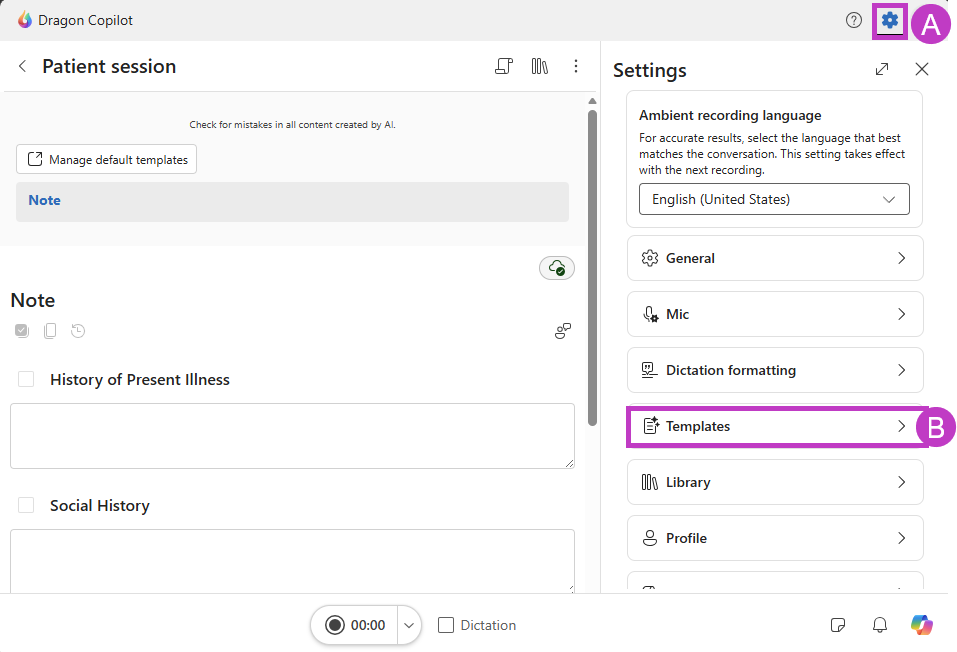
Accédez à (A) Paramètres
 > (B) Modèles.
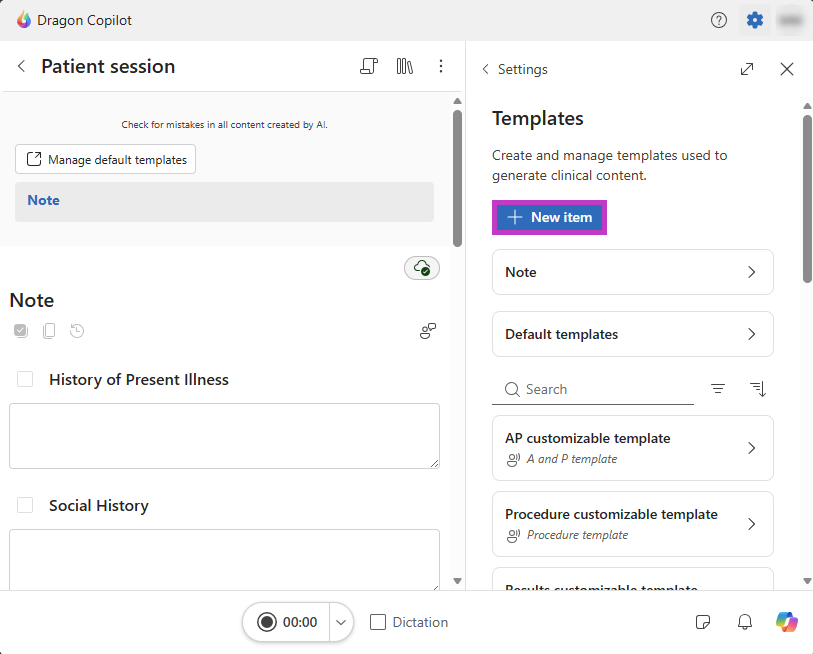
Sélectionnez Nouvel élément.
Conseil
Utilisez une commande vocale pour ouvrir Modèles ou commencer à créer un nouveau modèle.
Conseil
Sélectionnez l’icône Développer  pour développer le panneau de style du compte rendu et utiliser les paramètres dans un affichage plus grand. Sélectionnez à nouveau l’icône
 pour réduire la vue.
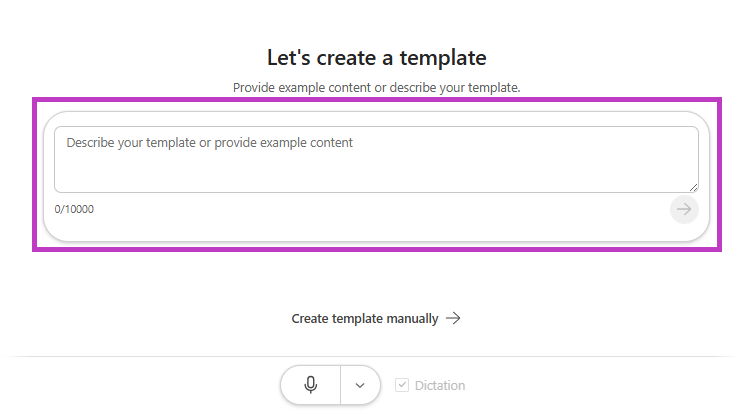
- Dans l’écran Nouveau modèle, tapez ou dictez votre demande dans la zone d’invite. Décrivez l’apparence souhaitée du modèle et ce qu’il doit inclure. Par exemple, vous pouvez taper ou dicter « Créer un modèle de lettre d’adressage en cardiologie incluant les informations du patient issues de la consultation ainsi que mes informations d’identification professionnelle » ou « Créer un modèle de HPI en suivant cet exemple : insérer un exemple de HPI. » Vous pouvez également fournir un exemple de contenu, tel qu’un modèle de section de compte rendu, un document ou une lettre existants.
Important
Si vous fournissez à l’assistant IA un exemple de contenu, vérifiez qu’aucune information médicale protégée ou autre information confidentielle n’est présente.
Sélectionnez Envoyer
 .
L’assistant IA traite votre demande. Une fois la demande terminée, l’IA crée le modèle, remplit les autres champs, tels que le nom et la description, et génère automatiquement l’aperçu en fonction du modèle et de données fictives.
Note
Pendant le travail de l’IA, vous voyez des mises à jour d’état, telles que Configurer, ainsi qu’une barre de progression. Ces mises à jour vous indiquent que Dragon Copilot prépare activement la génération du modèle.
- Vérifiez le résultat, y compris l’Aperçu. Modifiez le modèle, le cas échéant. Lorsque le modèle produit le résultat souhaité, sélectionnez Enregistrer.
Conseil
Si l’assistant IA Dragon Copilot se réduit, sélectionnez l’icône de conversation  pour rouvrir l’assistant.
Modification des modèles à l’aide de l’assistance IA
L’assistant IA peut vous permettre de modifier vos modèles.
Ouvrez le modèle que vous souhaitez modifier.
Sélectionnez l’assistant IA
.
- En langage naturel, tapez ou dictez dans le champ de texte les modifications que vous souhaitez apporter.
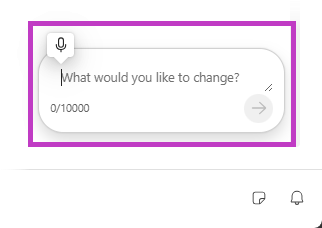
L’IA régénère le contenu du modèle et actualise automatiquement l’aperçu.
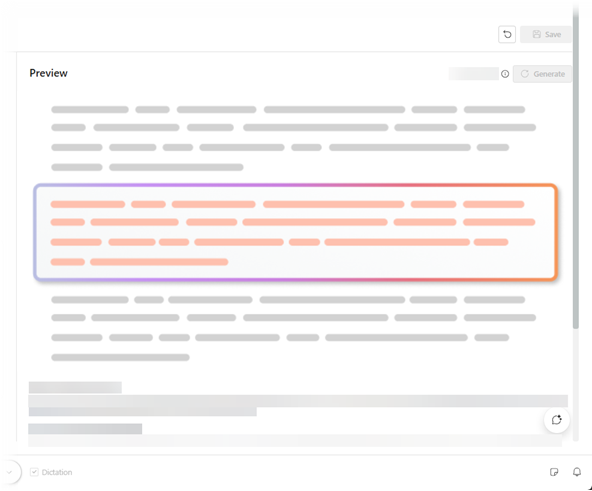
Passez en revue l’Aperçu généré automatiquement à l’aide de données fictives pour voir à quoi la sortie de votre modèle est susceptible de ressembler.
Note
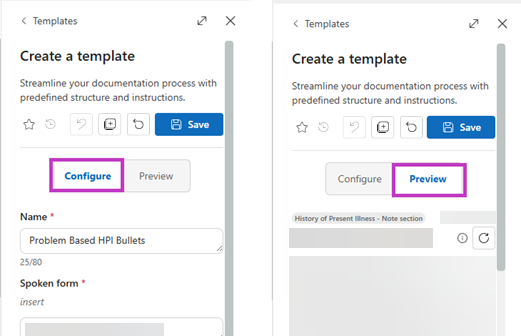
Si Dragon Copilot est en affichage étroit, sélectionnez les onglets Configurer et Aperçu pour chaque section.
- Continuez à affiner le modèle selon vos besoins, puis sélectionnez Enregistrer.
Conseil
Sélectionnez Annuler  pour annuler la dernière modification que vous avez appliquée manuellement ou à l’aide de l’IA afin de supprimer une modification non souhaitée. Vous pouvez utiliser Restaurer même après avoir enregistré la mise à jour ou utiliser l’option Rétablir les valeurs par défaut. Sélectionnez l’icône de version
 pour afficher l’historique des révisions de votre modèle.
Utiliser les commentaires pour mettre à jour votre compte rendu ou modèle
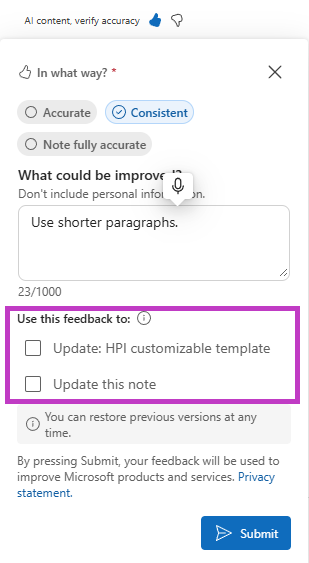
Dragon Copilot peut utiliser les commentaires que vous fournissez sur un compte rendu (qui utilise un modèle personnalisé) pour mettre à jour votre documentation et adapter le modèle personnalisé à vos préférences.
Fournissez des commentaires décrivant les modifications que vous souhaitez effectuer. Par exemple :
- Supprimer les allergies mentionnées dans l’Histoire de la maladie (HPI)
- Le HPI doit commencer par une mention sur le motif de consultation
- Je souhaite que la section Général figure en haut d’Examen clinique
- Chaque diagnostic de l’A&P doit être présenté sous forme de puce
Une fois les commentaires fournis, cochez les cases appropriées pour mettre à jour votre modèle et votre compte rendu avec Dragon Copilot.
Conseils pour obtenir de meilleurs résultats auprès de l’assistant IA
Soyez spécifique et utilisez des verbes d’action. Lorsque vous entrez la description dans l’assistant IA, soyez précis et utilisez des verbes d’action lui demandant de générer quelque chose, comme rédiger ou créer. Si vous créez un modèle de section de compte rendu, incluez le nom de la section dans la description, par exemple, HPI ou allergies.
Fournissez un exemple à Dragon Copilot. Si vous utilisez un modèle ou souhaitez utiliser un modèle, copiez et collez l’exemple dans l’assistant IA. Par exemple, « Crée un modèle qui suit cet exemple », puis collez le texte. Assurez-vous que l’exemple ne contient aucune information médicale protégée ni aucune autre information confidentielle.
Soyez spécifique tout en tenant compte de la limite de caractères. Les modèles et les champs de texte sont limités à 10 000 caractères.
Décrivez l’objectif du modèle. Incluez des informations sur la routine, le type de compte rendu, la section du compte rendu, la spécialité ou le cas d’utilisation afin que l’IA puisse générer un contenu et une structure plus pertinents. Informez l’IA si vous souhaitez organiser le contenu avec des titres, des puces ou d’autres styles.
Indiquez à l’IA les sections à inclure, ainsi que vos préférences de style. Précisez les titres, les sections de compte rendu ou le contenu à inclure pour guide la génération du modèle.
Utilisez des invites de suivi pour affiner le modèle. Après la génération d’un modèle, demandez à l’assistant IA d’ajouter, de supprimer, de réorganiser ou de réécrire du contenu jusqu’à ce qu’il réponde à vos besoins.
Rubriques connexes
Utiliser les modèles de section Remarque par défaut