
Utilisez la bibliothèque pour insérer, modifier ou créer rapidement du contenu lors de la documentation.
Utiliser des commandes vocales avec la bibliothèque
Utilisez des commandes vocales pour ouvrir et fermer la bibliothèque, accéder aux sections de la bibliothèque et créer des éléments de bibliothèque, notamment des textes, des prompts, des entrées de vocabulaire, des modèles et des routines. Vous pouvez également créer quelques éléments de bibliothèque à partir du texte que vous mettez en évidence dans Dragon Copilot. Dans Dragon Copilot Desktop, vous pouvez également utiliser un texte en surbrillance dans une application tierce prise en charge.
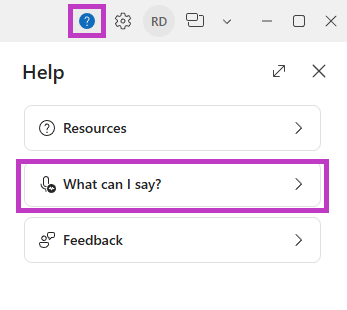
Accédez à Aide et commentaires >Que puis-je dire pour consulter la liste des commandes vocales disponibles.
Éléments de bibliothèque
La bibliothèque comprend :
- Textes : insérez des blocs de texte prédéfinis, tels que des instructions de sortie d’hospitalisation ou des résultats normaux.
- Requêtes : donnez des instructions à l’IA pour résumer, modifier ou créer du contenu. Utilisez des requêtes intégrées ou créez les vôtres.
- Modèles : combinez des textes et des requêtes pour organiser et mettre en forme le contenu d’un compte rendu. Utilisez des modèles par défaut ou personnalisez-les.
- Vocabulaire : insérez des mots ou des expressions à l’aide de votre voix.
- Routines (bureau uniquement) : utilisez une commande vocale pour effectuer plusieurs pas à la fois.
Ouvrir la bibliothèque
À partir de Paramètres
- Sélectionnez Paramètres
 .
- Sélectionnez Bibliothèque
 .
À partir d’une page du patient
Sélectionnez l’icône Bibliothèque
.Pour ajouter ou modifier des éléments, sélectionnez Gérer la bibliothèque
 .
Ouvrir la bibliothèque lors de la saisie
Pour ouvrir la bibliothèque dans un champ de texte pris en charge, tapez une barre oblique (/).
Utilisez cette fonctionnalité dans :
- Sections de note
- Mémos
- Champs de texte à forme libre
Les éléments affichés dans le menu dépendent de l’emplacement où vous vous trouvez lorsque vous tapez une barre oblique (/).
Pour ouvrir la bibliothèque complète, sélectionnez Gérer la bibliothèque.
Icônes de bibliothèque
Les icônes montrent d’où proviennent les éléments et comment vous pouvez les utiliser.
-
 Icône Dragon Copilot : éléments intégrés. Ces éléments sont en lecture seule, sauf les modèles.
-
 Icône partagée : éléments créés par votre organisation. Ces éléments sont en lecture seule.
-
 Icône en étoile : éléments marqués comme favoris.
Rubriques connexes
Éléments de bibliothèque en double dans Dragon Copilot
Personnaliser la sortie de votre compte rendu
Utiliser les modèles de section Remarque par défaut