
Datoteke i mape sa servisa Microsoft OneDrive ili iz sustava SharePoint u sustavima Microsoft 365, SharePoint Server – pretplatničko izdanje ili SharePoint Server 2019 možete u samo nekoliko klikova preuzeti na računalo.
Napomena
Ako redovito preuzimate iz zajedničke mape, možete dodati zajedničke mape na vlastiti OneDrive i sinkronizirati ih s njim.
Na web-mjestu servisa OneDrive, sustava SharePoint u sustavu Microsoft 365, SharePoint Server – pretplatničko izdanje ili SharePoint Server 2019 odaberite datoteke ili mape koje želite preuzeti.
- Da biste preuzeli pojedinačne datoteke ili više njih, kliknite okrugli potvrdni okvir da biste odabrali pojedinu stavku. (Na lijevoj su slici prikazane stavke u prikazu popisa, a na desnoj stavke u prikazu pločica ili fotografija.) (Da biste odjednom odabrali više datoteka, odaberite jednu datoteku, pomaknite se prema dolje na popisu pa držite tipku Shift i lijevom tipkom miša kliknite zadnju stavku koju želite odabrati.)
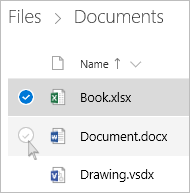

- Da biste odabrali sve datoteke u mapi, kliknite krug s lijeve strane retka zaglavlja ili na tipkovnici pritisnite CTRL + A.

- Da biste odabrali mapu, a ne samo njezin sadržaj, morat ćete se pomaknuti razinu prema gore ili natrag da biste odabrali cijelu mapu.

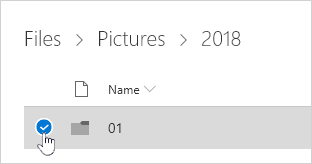
- Da biste preuzeli pojedinačne datoteke ili više njih, kliknite okrugli potvrdni okvir da biste odabrali pojedinu stavku. (Na lijevoj su slici prikazane stavke u prikazu popisa, a na desnoj stavke u prikazu pločica ili fotografija.) (Da biste odjednom odabrali više datoteka, odaberite jednu datoteku, pomaknite se prema dolje na popisu pa držite tipku Shift i lijevom tipkom miša kliknite zadnju stavku koju želite odabrati.)
U gornjem navigacijskom oknu odaberite Preuzmi. (ili desnom tipkom miša kliknite datoteku, fotografiju ili mapu pa odaberite Preuzmi).

Napomena
- Gumb Preuzmi pojavit će se tek kada odaberete datoteke ili mape.
- Gumb Preuzmi možda će ponekad nestati ako tijekom pregleda mape osvježite web-stranicu. Da biste zaobišli taj problem, možete se u direktoriju mapa pomaknuti za jednu razinu prema gore i vratiti ili pak zatvoriti tu karticu u pregledniku i ponovno doći do mape.
Ako to preglednik od vas zatraži, odaberite Spremi ili Spremi kao i prijeđite na mjesto na koje želite spremiti preuzetu datoteku. Neki preglednici odmah započinju spremanje u mapu Preuzimanja na računalu.
Napomena
- Ako morate osloboditi prostor na servisu OneDrive, preuzmite datoteku ili mapu negdje izvan mapa servisa OneDrive (pogledajte u nastavku). Nakon toga možete izbrisati kopiju datoteke ili mape sa servisa OneDrive i osloboditi prostor za pohranu.

- Dodatne informacije potražite u članku Brisanje datoteka i mapa na servisu OneDrive.
- Ako morate osloboditi prostor na servisu OneDrive, preuzmite datoteku ili mapu negdje izvan mapa servisa OneDrive (pogledajte u nastavku). Nakon toga možete izbrisati kopiju datoteke ili mape sa servisa OneDrive i osloboditi prostor za pohranu.
Ako odaberete više datoteka ili mapa, a zatim odaberete Preuzmi sa servisa Microsoft OneDrive, SharePoint u sustavu Microsoft 365 ili iz SharePoint Server – pretplatničko izdanje, preglednik će započeti preuzimanje .zip datoteke koja sadrži sve datoteke i mape koje ste odabrali. Ako se nalazite u mapi i odaberete Preuzmi bez odabira neke od datoteka ili mapa, preglednik će započeti preuzimanje cijelog sadržaja mape.
Napomena
- Datoteke ne možete preuzimati izravno iz zajedničkog prikaza. Morat ćete otvoriti datoteku i spremiti kopiju na željeno mjesto.
- Iz sustava SharePoint Server 2019 nije moguće preuzeti više datoteka ili mapa.
- Bilježnice programa OneNote nije moguće preuzeti. Ako preuzmete mapu koja sadrži bilježnicu programa OneNote, .zip datoteka sadržavat će poruku o pogrešci u obliku .txt datoteke.
- Mogućnost preuzimanja većeg broja datoteka još nije dostupna u lokalnom sustavu SharePoint Server (ako se vaša tvrtka ili ustanova ne pretplati na poslovnu tarifu sustava Microsoft 365).
- Gumb Preuzmi možda će ponekad nestati ako tijekom pregleda mape osvježite web-stranicu. Da biste zaobišli taj problem, možete se u direktoriju mapa pomaknuti za jednu razinu prema gore i vratiti ili pak zatvoriti tu karticu u pregledniku i ponovno doći do mape.
- Na servisu OneDrive za tvrtke ili obrazovne ustanove za preuzimanje mapa ili više datoteka nije moguće koristiti Internet Explorer. U tu svrhu možete koristiti Microsoft Edge ili Google Chrome.
- Preuzimanja su podložna sljedećim ograničenjima: Ograničenje veličine datoteke od 250 GB; ograničenje ukupnog broja datoteka: 10.000; Ograničenje veličine mape: 10 000 datoteka.
- Ako preuzmete više sažetih datoteka, kao što su .zip datoteke ili .mp4, ograničenje veličine je 10 GB po .zip datoteci i 20 GB ukupno.
- Datoteke šifrirane oznakama osjetljivosti ili IRM-om većim od 4 MB ne uključuju se u preuzetu zip datoteku u sljedećim scenarijima. Da biste preuzeli zahvaćene datoteke, potrebno ih je zasebno preuzeti.
Omogućivanje izvanmrežnog pristupa datotekama u aplikaciji OneDrive za mobilne uređaje
Na mobilnom uređaju možete omogućiti izvanmrežni pristup datotekama, što je slično preuzimanju datoteka. U aplikaciji OneDrive na mobitelu sa sustavom iOS, Android ili Windows 10 potražite ikonu izvanmrežnog rada ( ili iOS ili
  za mobilne uređaje sa sustavom Windows).
- U aplikaciji OneDrive odaberite datoteke koje želite izvanmrežno koristiti (pritisnite i držite datoteku da biste je odabrali).
- Odaberite Izvan mreže .
Napomena
Aplikacija OneDrive ne omogućuje izvanmrežni pristup mapama ni bilježnicama programa OneNote.
Je li vam potrebna dodatna pomoć?
Podrška za račun. Pomoć za Microsoftov račun i pretplate potražite u pomoći za račun & naplatu.
Tehnička podrška. Za tehničku podršku odaberite Obratite se Microsoftovoj podršci u nastavku, unesite opis problema i odaberite Zatražite pomoć.
Mobilni korisnici mogu se obratiti podršci tako što će otvoriti aplikaciju OneDrive i lagano protresti uređaj.
Podrška zajednice. Zajednice vam pomažu da postavite pitanja, pošaljete povratne informacije i čujete se sa stručnjacima s bogatim znanjem. Pitajte Microsoftovu zajednicu. Ne otkrivajte osobne ili osjetljive podatke na javnim forumima.