
Osobni je sef zaštićeno područje na servisu OneDrive u koje možete pohraniti najvažnije ili najosjetljivije datoteke i fotografije bez žrtvovanja pogodnosti pristupa s bilo kojeg mjesta.
Vodimo vas kroz postupak postavljanja osobnog sefa uz primjenu snažne provjere autentičnosti ili putem drugog koraka provjere identiteta, kao što je otisak prsta, lice, PIN ili kod koji vam je poslan putem e-pošte ili SMS-a. Vaše zaključane datoteke u osobnom sefu imaju dodatni sloj sigurnosti, što ih čini još sigurnijima u slučaju da netko dobije pristup vašem računu ili uređaju.
Važno
- Osobni sef dostupan je osobnim korisnicima s pretplatama OneDrive Basic, Personal i Family.
- Osobni je sef dostupan samo putem weba, mobilne aplikacije ili PC-ja sa sustavom Windows.
Osobni se sef automatski zaključava nakon razdoblja neaktivnosti, a zatim ga morate otključati da biste ponovno došli do datoteka. Svim dokumentima, fotografijama i videozapisima u osobnom sefu lako se pristupa putem web-mjesta Onedrive.com, PC-a ili drugih uređaja koji raspolažu potrebnim mogućnostima.
Postavljanje osobnog sefa na servisu OneDrive
Osobni je sef posebna mapa servisa OneDrive zaštićena dodatnim slojem zaštite. Morat ćete ga zasebno postaviti na svakom uređaju na kojem ga želite koristiti.
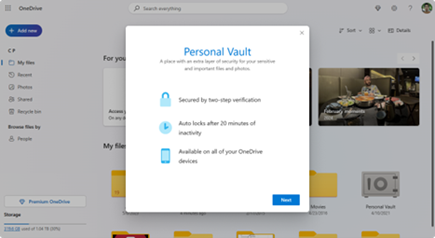
Kada prvi put vidite osobni sef na servisu OneDrive, vidjet ćete poruku gdje možete odabrati Početak rada.

Ako ne vidite poruku ili ste je odbacili, na servisu OneDrive odaberite mapu Osobni sef .Pročitajte više o osobnom sefu i odaberite Dalje ili Nastavi (ovisi o uređaju).
U dijaloškom okviru Potvrda identiteta potvrdite informacije o računu i zabilježite svoju adresu e-pošte za slučaj da je želite koristiti u sljedećem koraku. Potom odaberite Provjeri.
Napomena
U mobilnoj aplikaciji OneDrive od vas će se zatražiti da se najprije prijavite na OneDrive prije nego što se prikaže sljedeći zaslon.
Odaberite način provjere valjanosti. Na primjer, odaberite Tekst i slijedite upute da biste sami sebi na vlastiti telefon poslali tekstnu poruku.
Ako koristite tekstnu poruku ili poruku e-pošte, morat ćete potražiti tu tekstnu poruku ili poruku e-pošte, a zatim upisati kod koji ste dobili uz nju.Dodatne informacije o načinu na koji Microsoft koristi načine provjere valjanosti i kodove potražite u sigurnosnim podacima & kodovima za provjeru valjanosti Microsoftova računa.
Napomena
Ako ne primite kod, možda ćete morati prilagoditi podatke o računu. Primjerice, provjerite je li na računu unesen broj mobilnog telefona.
Two-Factor provjere autentičnosti na servisu OneDrive
Osobni sef na servisu OneDrive nudi dodatnu razinu sigurnosti pomoću provjere autentičnosti Two-Factor, koja jamči da samo vi možete pristupiti ključnim podacima. Pretplatnici na Microsoft 365 Basic, Personal i Family prije su mogli pohraniti samo mali broj datoteka u svoj Osobni sef. Pretplatnici sada mogu u svoj osobni sef servisa OneDrive pohraniti koliko god datoteka žele (do vašeg ograničenja prostora za pohranu).
Prijavite se u OneDrive.com pomoću Microsoftovih vjerodajnica.

Omogućite osobni sef (u odjeljku Postavke odaberite Osobni sef pa kliknite Omogući).
Odaberite dvofaktorsku provjeru autentičnosti (2FA).
Za poboljšanu sigurnost, za omogućivanje osobnog sefa na servisu OneDrive potrebna je 2FA. Možete odabrati sekundarnu adresu e-pošte ili, radi veće sigurnosti, aplikaciju Microsoft Authenticator. Dodatne informacije o aplikaciji Microsoft Authenticator potražite u članku Kako koristiti aplikaciju Microsoft Authenticator.
Unesite PIN.
Kada postavite provjeru autentičnosti Two-Factor primit ćete PIN-ove putem odabranog načina provjere autentičnosti. Unesite ovaj PIN da biste aktivirali osobni sef.
Napomena
Svaki put kada pristupite osobnom sefu servisa OneDrive, od vas će se zatražiti provjera autentičnosti putem odabranog načina provjere autentičnosti Two-Factor, čime ćete osigurati da samo vi možete pregledavati i uređivati najosjetljivije datoteke.
Prijenos datoteka ili mapa u osobni sef
U osobni sef na servisu OneDrive možete dodati koliko god datoteka želite (do ograničenja prostora za pohranu).
- Na servisu OneDrive odaberite mapu Osobni sef .
- Ako se to od vas zatraži, prijavite se pomoću odabranog načina provjere identiteta. Na primjer, odaberite Tekst i slijedite upute da biste sami sebi na vlastiti telefon poslali tekstnu poruku.
- Odaberite datoteke ili mape koje želite dodati u svoj Osobni sef.
- Odaberite Premjesti i odaberite Osobni sef (ili povucite stavke).
Savjet
- Mobilnu aplikaciju OneDrive možete koristiti za skeniranje dokumenata, fotografiranje ili snimanje videozapisa izravno u vaš Osobni sef, što ih drži izvan manje sigurnih područja vašeg uređaja, kao što su vaše snimljene fotografije.
- U pregledniku Google Chrome ili Microsoft Edge možete prenijeti mape iz mogućnosti Mapa na izborniku Prijenos ili ih povući na web-mjesto.
Premještanje datoteka u osobni sef
Datoteke koje se već nalaze na servisu OneDrive možete premjestiti u osobni sef.
- Na servisu OneDrive odaberite mapu Osobni sef .
- Ako se to od vas zatraži, prijavite se pomoću odabranog načina provjere identiteta. Na primjer, odaberite Tekst i slijedite upute da biste sami sebi na vlastiti telefon poslali tekstnu poruku.
- Odaberite datoteke koje želite premjestiti, a zatim odaberite Premjesti u.
- Odaberite željeno odredište, a zatim Premjesti ovdje (ili povucite stavke).
Napomena
U osobni sef na servisu OneDrive možete dodati koliko god datoteka želite (do ograničenja prostora za pohranu).
Otključavanje osobnog sefa
Radi zaštite vaš se osobni sef na servisu OneDrive automatski zaključava kada ga ne koristite aktivno. Evo kako ga otključati.
- Na servisu OneDrive odaberite mapu Osobni sef .
- Potvrdite svoj identitet odabirom načina provjere valjanosti. Na primjer, odaberite Tekst i slijedite upute da biste sami sebi na vlastiti telefon poslali tekstnu poruku.
Ako koristite tekstnu poruku ili poruku e-pošte, morat ćete potražiti tekstnu poruku ili poruku e-pošte koja vam je poslana, a zatim upisati kod koji ste dobili uz nju.
Osobni se sef može otključati pomoću aplikacije Microsoft Authenticator. Za generiranje pristupnog koda aplikaciji nije potreban internetski pristup.
Savjet
- Redovito pregledavajte osobni sef na servisu OneDrive da biste bili sigurni da je sve što ste tamo pohranili i dalje relevantno te da je za njega potreban dodatni sloj sigurnosti.
- Iako će se vaš osobni sef automatski zatvoriti nakon 20 minuta neaktivnosti, trebali biste ga zatvoriti kada završite s radom. Ta navika drži vaše osjetljive datoteke podalje od sebe, čak i ako zaboravite zatvoriti preglednik.
Zaključavanje osobnog sefa
Svoj osobni sef možete zaključati u bilo kojem trenutku.
- Na servisu OneDrive odaberite mapu Osobni sef .
- Odaberite Zaključaj.
Najčešća pitanja
Ne mogu pronaći Osobni sef
Ikonu osobnog sefa vidjet ćete u mapama servisa OneDrive ili kada kliknete ikonu servisa OneDrive na programskoj traci.
Na kojima platformama funkcionira Osobni sef?
- Windows 11
- Windows 10 (verzija 1903 ili novija)
- Android 6 (ili noviji)
- iOS 11.3 (ili noviji)
- Web-preglednik s najnovijom verzijom preglednika Microsoft Edge, Chrome ili Firefox. Za dodatnu zaštitu koristite način pregledavanja InPrivate ili anonimni način pregledavanja u web-pregledniku.
Zašto je za otvaranje Osobnog sefa potrebna dodatna zaštita?
Osobni je sef zaštićeno područje na servisu OneDrive kojem možete pristupiti samo uz primjenu jake metode provjere autentičnosti ili drugim korakom provjere identiteta, kao što su otisci prsta, lica, PIN ili kod iz aplikacije Microsoft Authenticator ili kod koji vam je poslan pute e-pošte ili SMS poruke.
Da biste saznali više o provjeri autentičnosti, pogledajte Kako koristiti provjeru u dva koraka s vašim Microsoftovim računom.
Zašto mi se na popisu mapa na PC-u ne prikazuje Osobni sef?
Budući da je Osobni sef sigurna mapa, prikazuje se kao prečac u sklopu popisa datoteka, a ne popisa mapa:
U mobilnoj aplikaciji prikazat će se na popisu mapa.
Zašto pri pretraživanju ne mogu vidjeti datoteke u svojem Osobnom sefu?
Da bi se osigurala zaštita privatnosti, stavke osobnog sefa ne prikazuju se u rezultatima pretraživanja.
Zašto se moj osobni sef stalno zaključava?
Radi vaše zaštite vaš će se osobni sef na servisu OneDrive automatski zaključati nakon određenog vremena. To znači da će prestati pristup datotekama ili reprodukcija videozapisa iz vašeg osobnog sefa
Na webu će se vaš osobni sef zaključati nakon 20 minuta neaktivnosti.
- Otvorite postavke servisa OneDrive (odaberite ikonu oblaka servisa OneDrive u području obavijesti, a zatim odaberite ikonu Pomoć i postavke servisa OneDrive,
 pa Postavke).
 - Idite na karticu Račun.
- U odjeljku Osobni sef odaberite vrijeme čekanja za zaključavanje.
Na mobilnom uređaju osobni će se sef zaključati nakon 3 minute neaktivnosti, ali to možete promijeniti tako da otvoritePostavke>>Automatsko zaključavanjeosobnog sefa> ili zaključavanje u slučaju neaktivnosti i odaberete drugo trajanje.
Mogu li išta staviti u svoj Osobni sef?
Da (uz uobičajena ograničenja povezana s vrstama datoteka na servisu OneDrive). Osobni je sef naprosto mjesto na servisu OneDrive s dodatnim slojem zaštite.
Napomena
Svjesni smo problema da se dokumenti starih Word (npr. filename.doc) ne mogu otvoriti iz osobnog sefa. S dokumentima programa Word spremljenim u najnovijem obliku sve je u redu.
Mogu li zajednički koristiti datoteku u Osobnom sefu?
Ne. Da biste omogućili zajedničko korištenje datoteke, morate je premjestiti iz osobnog trezora.
Zašto ne mogu dodati još datoteka u svoj Osobni sef?
Ako nemate pretplatu na Microsoft 365 Family ili Personal, u svoj osobni sef možete dodati najviše tri datoteke. Ako imate pretplatu, možete dodati koliko god datoteka želite (do ograničenja prostora za pohranu).
Zašto datoteke izbrisane iz Osobnog sefa ne mogu vidjeti u košu za smeće?
Mobilne aplikacije i OneDrive.com: Datoteke izbrisane iz osobnog sefa ne vide se u košu za smeće ako osobni sef nije otključan. Kada se osobni sef otključa, datoteke će postati vidljive u košu za smeće.
Windows 10: Datoteke izbrisane iz osobnog sefa pomoću PC-a trajno se brišu i ne vide se u vašem košu za smeće. No datoteke možete pronaći u košu za smeće na servisu OneDrive.com sve dok su datoteke već prenesene u OneDrive.
Koja sigurnosna ograničenja primjenjuje Osobni sef?
Za pristup Osobnom sefu se koristi provjera identiteta u dva koraka.
Za to vrijeme Osobni sef na sustavu Windows 10 ne štiti nazive ili hash oznake datoteka u vašem Osobnom sefu dok je Sef zaključan. Tim servisa OneDrive svjestan je tog ograničenja i zalaže se za proširenje zaštite na te atribute u budućem ažuriranju.
Kada se datoteka osobnog sefa otvori u aplikaciji sustava Windows, naziv datoteke može se pojaviti na popisu nedavnih stavki te aplikacije i na drugim mjestima u sustavu Windows. Razmotrite otvaranje dokumenata osobnog sefa na OneDrive.com da biste izbjegli to ponašanje.
Zašto koristiti Osobni sef umjesto primjene provjere u dva koraka na cijeli Microsoftov račun?
Microsoftova provjera u dva koraka pridonosi vašoj zaštiti jer otežava bilo kome drugome da se prijavi na vaš Microsoftov račun. Tom se provjerom koriste dva različita oblika utvrđivanja identiteta: lozinka i način stupanja u kontakt. Čak i ako netko pronađe vašu lozinku, bit će zaustavljen jer neće imati pristup vašim sigurnosnim podacima. Ako uključite provjeru u dva koraka, dobit ćete sigurnosni kod na adresu e-pošte, telefon ili aplikaciju za provjeru autentičnosti svaki put kada se prijavite na uređaj koji niste označili kao pouzdan. Provjera u dva koraka primjenjuje se na sve vaše aplikacije koje zahtijevaju prijavu pomoću Microsoftova računa. To može frustrirati za neke korisnike.
Osobni sef nudi učinkovit i brz pristup području servisa OneDrive s dodatnim slojem zaštite za vaše najvažnije datoteke. Dodatne informacije potražite u članku Kako koristiti provjeru u dva koraka s vašim Microsoftovim računom.
Koje prednosti Osobni sef nudi tijekom provjere u dva koraka na mom Microsoftovom računu?
Ako na Microsoftovu računu već imate provjeru u dva koraka, tada Osobni sef dodaje još nekoliko sigurnosnih prednosti, uključujući:
- Files u osobnom sefu datoteke se šifriraju pomoću značajke BitLocker kada se koriste lokalno na PC-ju sa sustavom Windows 10
- Files u osobnom sefu ne pohranjuju se nezaštićene ili predmemorirane na PC-ju, uređaju ili u pregledniku
- Blokirano je dijeljenje datoteka u osobnom sefu, što znači da ne možete slučajno podijeliti datoteku iz osobnog sefa
- Osobni se sef automatski zaključava nakon određenog broja minuta (interval automatskog zaključavanja ovisi o uređaju i možete ga postaviti)
Mogu li uređivati dokumente sustava Office u osobnom sefu?
Uređivanje dokumenata sustava Office (Word, PowerPoint, Excel itd.) u osobnom sefu podržano je samo na PC-ju i na webu.
U mobilnoj aplikaciji možete pregledavati dokumente, no da biste uredili dokument morate premjestiti iz osobnog trezora.
Osobni sef prikazuje pogrešan jezik
Neki korisnici mogu primijetiti da njihova mapa Osobnog sefa prikazuje tekst na pogrešnom jeziku. To je zbog razlike između jezičnih postavki servisa OneDrive i jezičnih postavki PC-ja.
Započeli smo implementaciju popravka, ali odmah su dostupna dva zaobilazna rješenja:
Promijenite postavke jezika profila Microsoftova računa tako da odgovaraju jezičnim postavkama PC-ja (Izbornik Start>Postavke>jezika prikaza).
Preimenujte mapu osobnog sefa u nastavku:
- Prijavite se u OneDrive.com.
- Otključajte mapu osobnog sefa .
- Na gornjoj traci izbornika odaberite Preimenuj . Time će se sinkronizirati jezične postavke.
U osobnom sefu ne vidim minijature slika
Na računalu su minijature skrivene radi zaštite privatnosti.
Minijature su vidljive u web-pregledniku i na mobilnom uređaju.
Je li vam potrebna dodatna pomoć?

|
Obratite se podršci Pomoć za Microsoftov račun i pretplate potražite u pomoći za račun & naplatu. Za tehničku podršku idite na Obratite se Microsoftovoj podršci, unesite svoj problem i odaberite Zatražite pomoć. Ako još uvijek trebate pomoć, odaberite stavku Zatražite podršku za usmjeravanje na najbolju mogućnost podrške. |
|---|---|

|
Administratori Administratori trebaju pogledati pomoć za administratore servisa OneDrive, tehničku zajednicu za OneDrive ili se obratiti podršci za Microsoft 365 za tvrtke. |