
Ponovno postavljanje servisa Microsoft OneDrive ponekad može riješiti probleme sa sinkronizacijom i vratiti izvorne postavke servisa OneDrive. OneDrive će nakon ponovnog postavljanja provesti potpunu sinkronizaciju.
Važno
Kada na računalu ponovno postavite OneDrive, nećete izgubiti datoteke ni podatke. Ponovnim postavljanjem servisa OneDrive prekidaju se samo sve veze za sinkronizaciju (uključujući osobne i veze tvrtke i obrazovne ustanove).
Slijedite korake u nastavku da biste ponovno postavili aplikaciju OneDrive
| Korak | Snimka zaslona |
|---|---|
1. Na tipkovnici računala istodobno pritisnite tipku  s logotipom sustava Windows i tipku R da biste otvorili dijaloški okvir Pokreni. s logotipom sustava Windows i tipku R da biste otvorili dijaloški okvir Pokreni. |

|
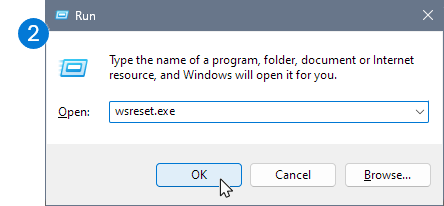
| 2. Kopirajte ili upišite wsreset.exe u okvir, a zatim odaberite U redu. Napomena: Nakratko će se otvoriti i zatvoriti prazan prozor naredbenog retka, a zatim će se otvoriti aplikacija Microsoft Store. Možete ih zanemariti i zatvoriti sve neželjene prozore. Ako se OneDrive i dalje ne sinkronizira, nastavimo s ponovnim postavljanjem aplikacije za Sinkronizacija sa servisom OneDrive. |
|
| 3. Ponovno pritisnite tipku s logotipom sustava Windows i tipku R. |

|
4. Ovaj put kopirajte tekst u nastavku i zalijepite ga u prozor dijaloškog okvira, a zatim pritisnite OK. %localappdata%\Microsoft\OneDrive\onedrive.exe /reset |

|
5. Ako se prikaže poruka "Windows ne može pronaći..." poruku, kopirajte i zalijepite tekst u nastavku, a zatim pritisnite U redu.C:\Program Files\Microsoft OneDrive\onedrive.exe /reset |

|
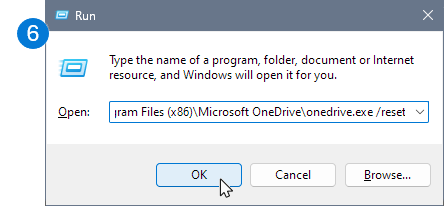
6. Ako se i dalje prikazuje poruka "Windows ne može pronaći..." poruku, kopirajte i zalijepite tekst u nastavku, a zatim pritisnite U redu.C:\Program Files (x86)\Microsoft OneDrive\onedrive.exe /resetNapomena: Ako nijedan od navedenih koraka ne pomogne riješiti problem, nemate instaliranu aplikaciju Sinkronizacija sa servisom OneDrive. Saznajte više. |
|
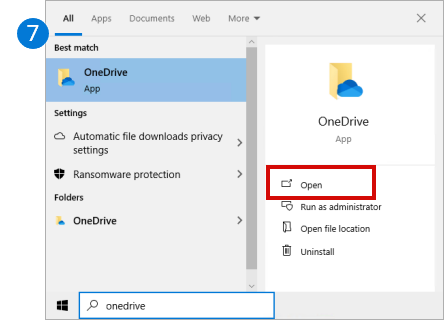
| 7. Ručno ponovno pokrenite OneDrive tako da odaberete Start , u okvir za pretraživanje upišite OneDrive , a zatim kliknite aplikaciju OneDrive za stolna računala. |
|
Napomena
- Ako nijedan od navedenih koraka ne pomogne riješiti problem, nemate instaliranu aplikaciju Sinkronizacija sa servisom OneDrive. Saznajte više.
- Ako ste prije ponovnog postavljanja odabrali samo određene mape za sinkronizaciju, morat ćete to ponovno učiniti kada sinkronizacija završi. To ćete morati napraviti za osobne račune servisa OneDrive i OneDrive za tvrtke ili obrazovne ustanove. Dodatne informacije potražite u članku Odabir mapa servisa OneDrive za sinkronizaciju s računalom.
Ponovno postavljanje aplikacije OneDrive trgovine
Savjet
Ako niste sigurni koju aplikaciju OneDrive imate, pročitajte članak Koju aplikaciju OneDrive imam?
- Pritisnite Start i enter
apps:onedrive - Odaberite Postavke aplikacije
- Pomaknite se prema dolje na popisu i odaberite Ponovno postavi.
Što se događa prilikom vraćanja izvornih postavki servisa OneDrive?
Tijekom ponovnog postavljanja OneDrive čini sljedeće:
- Briše DAT datoteku.
- Pohranjuje zapisnike aplikacije u registar.
- Pohranjuje postavke na disk.
Nakon ponovnog pokretanja OneDrive provjerava kod registra je li došlo do vraćanja na zadane postavke, a zatim učitava postavke i ponovno stvara DAT datoteku.
Nećete izgubiti podatke ponovnim postavljanjem servisa OneDrive.
Je li vam potrebna dodatna pomoć?
Podrška za račun. Pomoć za Microsoftov račun i pretplate potražite u pomoći za račun & naplatu.
Tehnička podrška. Za tehničku podršku odaberite Obratite se Microsoftovoj podršci u nastavku, unesite opis problema i odaberite Zatražite pomoć.
Mobilni korisnici mogu se obratiti podršci tako što će otvoriti aplikaciju OneDrive i lagano protresti uređaj.
Podrška zajednice. Zajednice vam pomažu da postavite pitanja, pošaljete povratne informacije i čujete se sa stručnjacima s bogatim znanjem. Pitajte Microsoftovu zajednicu. Ne otkrivajte osobne ili osjetljive podatke na javnim forumima.