
Ako ne možete zajednički koristiti datoteke sa servisa OneDrive, razlozi mogu biti sljedeći:
- Dosegnuli ste ograničenja zajedničkog korištenja.
- Moramo provjeriti valjanost vašeg računa.
- Stavka se nalazi u vašem osobnom sefu.
- OneDrive nije pokrenut.
- Vaša tvrtka ili ustanova onemogućila ga je ili ograničila.
- Ne možete zajednički koristiti s određenim osobama koje nemaju Microsoftov račun.
Povećavanje ograničenja za zajedničko korištenje datoteka na servisu OneDrive
Zajedničko korištenje ograničeno je u osnovnoj pretplati ili pretplati „samo za pohranu“ servisa OneDrive.
Ograničenja se ponovno postavljaju nakon 24 sata, ali možete nadograditi na Premium pretplatu da biste dobili veća ograničenja zajedničkog korištenja i više značajki zajedničkog korištenja.
Kako potvrditi račun za OneDrive
Ako imate problema sa slanjem poruka e-pošte za zajedničko korištenje, to može biti zbog problema s provjerom valjanosti za Microsoftov račun.
- Idite na https://account.live.com/reputationcheck za potvrdu Microsoftova računa.
- Provjerite je li vaš Microsoft račun ažuran i potpun. Ako se to zatraži, prihvatite uvjete korištenja.
Kako zajednički koristiti datoteke na servisu OneDrive iz osobnog sefa
Stavke u vašem osobnom sefu privatne su i ne mogu se zajednički koristiti.
Ako želite omogućiti zajedničko korištenje, sadržaj morate premjestiti u mapu izvan osobnog sefa i iz nje ga zajednički koristiti.
Zajedničko korištenje ako OneDrive nije pokrenut ili instaliran
Ako je na računalo instalirana aplikacija OneDrive za stolna računala, kada desnom tipkom miša kliknete datoteku ili mapu u Eksploreru, trebala bi vam se prikazati mogućnost Zajedničko korištenje .

Ako OneDrive nije pokrenut ili aplikacija za stolna računala nije instalirana, zajedničko korištenje nećete moći omogućiti putem Eksplorer za datoteke ni Findera.
Savjet
Datoteke i mape na servisu OneDrive i dalje možete zajednički koristiti putem onedrive.com
Ako ne vidite ikone servisa OneDrive na programskoj traci ili području obavijesti, pokrenite OneDrive.
Korisnici sustava Windows trebali bi odabrati aplikaciju OneDrive s ikonom mape:

Savjet
Ako ne vidite tu verziju, dodatne informacije potražite u članku Koja aplikacija servisa OneDrive.
Kako zajednički koristiti datoteke sa servisa OneDrive ako je to vaša tvrtka ili ustanova onemogućila.
Prikaz na mreži
Ako se prijavljujete pomoću računa tvrtke ili obrazovne ustanove, vaša je tvrtka ili ustanova možda onemogućila prikaze zajedničkog korištenja weba na servisu OneDrive ili mogućnost Svatko s vezom da bi onemogućila prosljeđivanje upotrebljivih veza drugima:
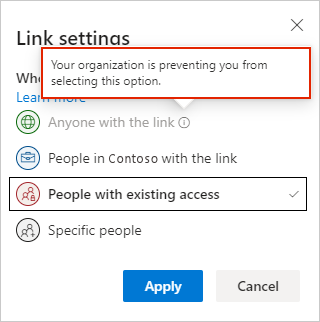
I dalje možete stvoriti i zajednički koristiti vezu, no pristup joj mogu imati samo osobe u tvrtki ili ustanovi.
Prikaz na radnoj površini
Ako je na računalo instalirana aplikacija OneDrive za stolna računala, kada desnom tipkom miša kliknete datoteku ili mapu u Eksploreru, trebala bi vam se prikazati mogućnost Zajedničko korištenje .
Ako je mogućnost zajedničkog korištenja zasivljena ili se ne prikazuje na kontekstnom izborniku koji se otvara desnom tipkom miša, administratori tvrtke ili ustanove možda su je ograničili.
Administratori mogu promijeniti pravilnike kontrole korisničkog računa kako bi dopustili kontekstne izbornike servisa OneDrive.
Vidi također
Zajedničko korištenje datoteka i mapa na servisu OneDrive
Zajedničko korištenje datoteka na servisu OneDrive za Android
Zajedničko korištenje datoteka na servisu OneDrive za iOS
Je li vam potrebna dodatna pomoć?
Podrška za račun. Pomoć za Microsoftov račun i pretplate potražite u pomoći za račun & naplatu.
Tehnička podrška. Za tehničku podršku odaberite Obratite se Microsoftovoj podršci u nastavku, unesite opis problema i odaberite Zatražite pomoć.
Mobilni korisnici mogu se obratiti podršci tako što će otvoriti aplikaciju OneDrive i lagano protresti uređaj.
Podrška zajednice. Zajednice vam pomažu da postavite pitanja, pošaljete povratne informacije i čujete se sa stručnjacima s bogatim znanjem. Pitajte Microsoftovu zajednicu. Ne otkrivajte osobne ili osjetljive podatke na javnim forumima.