
U ovom ćete članku pronaći rješenja za neke poruke o pogreškama koje se mogu pojaviti prilikom prijenosa datoteka na web-mjesto servisa OneDrive.
Napomena
Ako prekoračite svoj Microsoftov prostor za pohranu, nećete moći prenositi, uređivati ni sinkronizirati nove datoteke (poput snimljenih fotografija) sa servisom OneDrive. Saznajte više.
Proširite odjeljak u nastavku da biste vidjeli općenite probleme ili poruke o pogreškama koje se mogu pojaviti prilikom prijenosa datoteka s web-mjesta servisa OneDrive te moguća rješenja.
OneDrive ne može prenijeti ovu datoteku
Važno
- Ako prekoračite svoj Microsoftov prostor za pohranu, nećete moći prenositi, uređivati ni sinkronizirati nove datoteke (poput snimljenih fotografija) sa servisom OneDrive. Saznajte više.
- OneDrive ne možete prenijeti fotografije optimizirane za iCloud. Za isključivanje optimizacije dodirnite Postavke>iCloud>fotografije i očistite opciju Optimiziraj memoriju.
Ta se poruka može prikazati zbog nekog od sljedećih razloga:
Postoji problem sa servisom OneDrive. Pokušajte ponovno prenijeti datoteku.
Tijekom prijenosa datoteke prekinuta je veza sa servisom OneDrive ili niste bili prijavljeni na OneDrive. Prijavite se na OneDrive pomoću Microsoftova računa, a zatim ponovno pokušajte prenijeti datoteku.
Nemate dozvolu za pristup datoteci (samo za račune tvrtke ili obrazovne ustanove). Ako se datoteka nalazi na poslužitelju, provjerite možete li je otvoriti, a zatim je ponovno pokušajte prenijeti. Informacije o dobivanju dozvole za pristup datoteci zatražite od administratora mreže.
Nemate dozvolu za prijenos datoteke u odabranu mapu. Odaberite mapu za čije uređivanje imate dozvolu, a zatim ponovno pokušajte prenijeti datoteku.
Vrsta datoteke nije podržana.
- Fotografije mogu biti u sljedećim uobičajenim formatima: JPEG, JPG, TIF, TIFF, GIF, PNG, RAW.
Ili mogu biti u sljedećim rjeđim oblicima: BMP, DIB, JFIF, JPE, JXR, EDP, PANO, ARW, CR2, CRW, ERF, KDC, MRW, NEF, NRW, ORF, PEF, RAF, RW2, RWL, SR2, SRW. - Videozapisi mogu biti u sljedećim uobičajenim oblicima: AVI, MOV, WMV, ASF, MP4.
Ili mogu biti u ovim rjeđim oblicima: 3G2, 3GP, 3GP2, 3GPP, M2T, M2TS, M4V, MP4V, MTS, WM, LRV. Saznajte više o oblicima videozapisa koje je moguće reproducirati na web-mjestu servisa OneDrive.
- Fotografije mogu biti u sljedećim uobičajenim formatima: JPEG, JPG, TIF, TIFF, GIF, PNG, RAW.
Prijenos je blokiran
PROBLEM
Taj se problem može pojaviti ako ste se prijavili u aplikaciju okruženja Microsoft 365 računom koji nema dozvolu za prijenos datoteka na OneDrive.
RJEŠENJE
Ponovno postavite aplikaciju postavki sustava Windows koja je bila prijavljena pomoću mog poslovnog računa, ponovno instalirajte aplikaciju OneDrive i problem je riješen.
- Slijedite navedene korake da biste dodali OneDrive kao servis.
Ako to ne pomogne, možda ćete morati očistiti stare vjerodajnice za OneDrive prema uputama u nastavku.
Neki korisnici mogu imati problema s prijavom na OneDrive pomoću vjerodajnica koje su istekle na računalu.
PROBLEM
Stvorit će se duplicirana datoteka s nazivom vašeg računala koji je dodan u naziv datoteke, na primjer:
- book1.xlsx
- book1-Desktop-Computer. xlsx
ZAOBILAZNO RJEŠENJE
Windows:
- Pritisnite tipku s logotipom sustava
 + R da biste otvorili dijaloški okvir Pokreni.
 - Unesite put %localappdata%\Microsoft\OneDrive\settings i odaberite U redu.
- Izbrišite datoteku PreSignInSettingsConfig.json.
Mac:
- U pretraživanje značajke Spotlight upišite "privjesak" i odaberite "Pristup privjesku za ključeve". Ako traženo nije vidljivo u pretraživanju Spotlight, otvorite mapu Uslužni programi pa putem nje Pristup privjesku ključeva.
- Potražite „OneDrive“.
- Izbrišite "Predmemorirane vjerodajnice za OneDrive".
- Pokrenite OneDrive.
Ako navedena zaobilazna rješenja ne riješe problem, deinstalirajte i ponovno instalirajte OneDrive:
Napomena
Nećete izgubiti datoteke ni podatke ako onemogućite ili deinstalirate OneDrive na računalu. Datotekama uvijek možete pristupiti prijavom na OneDrive.com.
Nažalost, OneDrive ne može prenijeti mape ni prazne datoteke
Da biste datoteke prenijeli u novu mapu na servisu OneDrive, najprije stvorite mapu, a zatim u nju prenesite datoteke. Datoteke veličine 0 bajtova nije moguće s web-mjesta servisa OneDrive.
Savjet
Pomoću aplikacije OneDrive možete prenijeti cijele mape na OneDrive, a da uopće ne morate posjetiti web-mjesto servisa OneDrive.
OneDrive ne može prenijeti datoteku na to mjesto
Puni je put (uključujući naziv datoteke) predugačak. Put mora sadržavati manje od 442 znaka. Skratite naziv datoteke ili nazive podmapa na servisu OneDrive ili pak odaberite podmapu koja je bliža mapi najviše razine, a zatim ponovno pokušajte prenijeti datoteku.
Da biste prenijeli u određenu mapu, potražite odredišnu mapu, a zatim odaberite Prenesi.
Datoteka je prevelika
Ako koristite Microsoft Edge ili najnoviju verziju nekog drugog popularnog web-preglednika, na OneDrive možete prenijeti datoteke veličine do 250 GB. Ako koristite stariji web-preglednik, maksimalna je veličina datoteke 300 MB.
Bilježnice programa OneNote spremljene na OneDrive ograničene su na 2 GB.
Savjet
- Ako koristite aplikaciju OneDrive, možete prenijeti datoteke veličine do 250 GB. (Ako se prijavljujete putem računa tvrtke ili obrazovne ustanove, maksimalna je veličina datoteke 15 GB.)
- Za prijenos velikih datoteka ili većeg broja datoteka preporučujemo da ih dodate u aplikaciju OneDrive za stolna računala, a ne koristite gumb Prenesi na web-mjestu.
Problemi s albumom kamere
Ako automatski prijenos s kamere ne funkcionira ili se prenose samo neke slike, učinite sljedeće:
Isključite prijenos s fotoaparata u postavkama aplikacije OneDrive (upute za taj postupak možete pronaći u vodičima za korištenje aplikacije OneDrive za iOS ili OneDrive za Android).
Idite na web-mjesto servisa OneDrive i preimenujte mapu albuma kamere.
Provjerite imate li dobru Wi-Fi ili mobilnu mrežu.
Uključite prijenos s fotoaparata da biste ponovno pokrenuli prijenos slika iz albuma kamere mobilnog uređaja u oblak.
Savjet
- Ako prekoračite svoj Microsoftov prostor za pohranu, nećete moći prenositi, uređivati ni sinkronizirati nove datoteke (poput snimljenih fotografija) sa servisom OneDrive. Saznajte više.
- OneDrive ne možete prenijeti fotografije optimizirane za iCloud. Za isključivanje optimizacije dodirnite Postavke>iCloud>fotografije i očistite opciju Optimiziraj memoriju.
Prijenos na OneDrive osobni sef nije moguć
Provjerite je li osobni sef otključan prije nego što pokušate prenijeti datoteke u njega.
Ako nemate pretplatu na Microsoft 365, u svoj osobni sef možete dodati najviše tri datoteke. Ako imate pretplatu, možete dodati koliko god datoteka želite (do ograničenja prostora za pohranu).
Nemate više mjesta za pohranu
Datoteku ne možete prenijeti jer ne stane u dostupni prostor za pohranu. Da biste vidjeli koliko vam je prostora preostalo ili da biste nabavili dodatni prostor, otvorite stranicu Pohrana.
Ako prekoračite svoj Microsoftov prostor za pohranu, nećete moći prenositi, uređivati ni sinkronizirati nove datoteke (poput snimljenih fotografija) sa servisom OneDrive. Saznajte više.
OneDrive ne može pristupiti datoteci
Datoteka je možda otvorena u nekom drugom programu. Spremite sve promjene u datoteci, zatvorite program, a zatim je pokušajte ponovno prenijeti.
Ako se datoteka nalazi na uklonjivom medijskom uređaju, npr. na CD-u ili USB izbrisivom pogonu, možda nije dostupna. Provjerite je li uklonjivi medijski uređaj pravilno povezan s računalom, a zatim pokušajte ponovno prenijeti datoteku.
Ako pokušavate otvoriti datoteku iz starije verzije programa Excel, možete pokušati prvo otvoriti Excel, a zatim iz njega otvoriti datoteku.
Ili ćete možda morati postaviti stariju verziju programa Excel kao zadanu:
- U okvir pretraživanja na programskoj traci unesite Upravljačka ploča, a zatim je odaberite s popisa rezultata ili odaberite Enter.
- Odaberite Programi>Zadani programi>Postavite zadane programe.
- Odaberite stariju verziju programa Excel (primjerice, Excel 2016), odaberite Postavi ovaj program kao zadani pa odaberite U redu.
OneDrive ne može pronaći datoteku
Datoteka je možda premještena, preimenovana ili izbrisana prije prijenosa. Pronađite je, a zatim je pokušajte ponovno prenijeti.
Datoteka sadrži zabranjene znakove
Naziv datoteke sadrži nedopuštene znakove. Promijenite naziv tako da ne počinje i ne završava razmakom, ne završava točkom i ne sadrži neki od sljedećih znakova: / \ <> : * " ? |
Datoteke ili mape ne smiju imati sljedeće nazive: AUX, PRN, NUL, CON, COM0, COM1, COM2, COM3, COM4, COM5, COM6, COM7, COM8, COM9, LPT0, LPT1, LPT2, LPT3, LPT4, LPT5, LPT6, LPT7, LPT8, LPT9.
Da biste preimenovali datoteku ili mapu prije spremanja ili prijenosa, odaberite tu datoteku ili mapu, a zatim pritisnite F2. Korisnici Mac računala trebali bi preimenovati datoteku ili mapu tako da je odaberu, a zatim odaberu tipku Return.
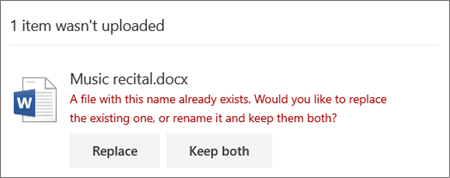
Već postoji datoteka tog naziva
Odaberite Zamijeni da biste zamijenili postojeću datoteku ili Zadrži oboje da biste promijenili naziv datoteke koju prenosite.
Napomena
Ako datoteka nema datotečni nastavak, nije je moguće prenijeti na mjesto na kojem se nalazi mapa istog naziva.
Datoteka se ne može zamijeniti jer je otvorena
Zatvorite datoteku koju pokušavate zamijeniti. U nekim je slučajevima brže spremiti ili preuzeti datoteku s novim nazivom, izbrisati izvornu datoteku i preimenovati novu datoteku tako da ima naziv izvorne datoteke.
Je li vam potrebna dodatna pomoć?
Ako imate problem koji se ne odnosi na prijenos, pomoć možete pronaći u sljedećim člancima:
- Rješavanje problema sa sinkronizacijom servisa OneDrive
- Otkazivanje ili zaustavljanje sinkronizacije na servisu OneDrive
- Što znače kodovi pogrešaka na servisu OneDrive?
- Popravci i zaobilazna rješenja za nedavne probleme sa servisom OneDrive
- Nazivi i vrste datoteka koji nisu valjani na servisu OneDrive i u sustavu SharePoint
Podrška za račun. Pomoć za Microsoftov račun i pretplate potražite u pomoći za račun & naplatu.
Tehnička podrška. Za tehničku podršku odaberite Obratite se Microsoftovoj podršci u nastavku, unesite opis problema i odaberite Zatražite pomoć.
Mobilni korisnici mogu se obratiti podršci tako što će otvoriti aplikaciju OneDrive i lagano protresti uređaj.
Podrška zajednice. Zajednice vam pomažu da postavite pitanja, pošaljete povratne informacije i čujete se sa stručnjacima s bogatim znanjem. Pitajte Microsoftovu zajednicu. Ne otkrivajte osobne ili osjetljive podatke na javnim forumima.