
Ako želite prekinuti sinkronizaciju servisa OneDrive na računalu jer ste povezani putem veze s ograničenim prometom ili spore internetske veze, možete pauzirati i nastaviti sinkronizaciju.
Pauziranje i nastavljanje su od pomoći i ako se status servisa OneDrive prikazuje "Obrada promjena" dulje vrijeme.
Pauziranje Sinkronizacija sa servisom OneDrive
Desnom tipkom miša kliknite (ili u Macu kliknite sa tipkom CTRL) ikonu OneDrive na programskoj traci (ili traci izbornika).
Odaberite koliko dugo želite pauzirati: 2, 8ili 24 sata i provjerite prikazuje li se na bijelim ili plavim ikonama oblaka servisa OneDrive u području obavijesti prikaz Pauze.

Napomena
- Ako ne vidite oblak servisa OneDrive na programskoj traci ili traci izbornika, pročitajte članak Ne vidim nijednu ikonu servisa OneDrive.
- OneDrive će se automatski pauzirati kada PC uđe u način uštede baterije ili kada se povežete s mrežom s ograničenim prometom.
- Ako imate i OneDrive i OneDrive za tvrtke, možete ih pauzirati i nastavljati zasebno.
Nastavljanje Sinkronizacija sa servisom OneDrive
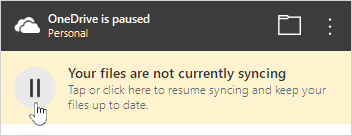
Sinkronizacija će se nastaviti automatski po isteku vremena pauziranja, a u svakom trenutku možete je nastaviti i ručno.
- Odaberite pauziranu ikonu servisa OneDrive u području obavijesti/izbornika:
- U centru za aktivnosti odaberite
 ili žuti okvir da biste ponovno krenuli:
Dodatne informacije
Isključivanje, onemogućivanje i deinstalacija servisa OneDrive
Otkazivanje ili zaustavljanje sinkronizacije na servisu OneDrive
OneDrive se zamrzne u fazi obrade promjena
Je li vam potrebna dodatna pomoć?

|
Obratite se podršci Pomoć za Microsoftov račun i pretplate potražite u pomoći za račun & naplatu. Za tehničku podršku idite na Obratite se Microsoftovoj podršci, unesite svoj problem i odaberite Zatražite pomoć. Ako još uvijek trebate pomoć, odaberite stavku Zatražite podršku za usmjeravanje na najbolju mogućnost podrške. |
|---|---|

|
Administratori Administratori trebaju pogledati pomoć za administratore servisa OneDrive, tehničku zajednicu za OneDrive ili se obratiti podršci za Microsoft 365 za tvrtke. |