Možete izbrisati određene datoteke ili fotografije na servisu Microsoft OneDrive ili cijele mape i sve stavke u njima. Ako je potrebno, možda ćete moći vratiti izbrisane datoteke iz koša za smeće servisa OneDrive.
- Na programskoj traci odaberite Eksplorer za datotekeIkona

- Odaberite mapu servisa OneDrive, odaberite stavke koje želite izbrisati i pritisnite tipku Delete na tipkovnici.

Želite li izbrisati zajedničke stavke?
Ako izbrišete stavku koja se zajednički koristi, izbrisat ćete je za sve. OneDrive će možda od vas zatražiti da potvrdite je li to bilo namjerno:

Brisanje stavki s OneDrivea, tvrdog diska ili oba diska
Brisanje sa servisa OneDrive, ali ne i s računala
Ako datoteku, fotografiju ili mapu želite zadržati na računalu, ali ne i na servisu OneDrive, pomoću Eksplorer za datoteke ili Mac Findera premjestite datoteku izvan mape servisa OneDrive u drugu mapu na računalu.
Brisanje s računala, ali ne i sa servisa OneDrive
Ako datoteku, fotografiju ili mapu želite zadržati na servisu OneDrive, ali ne i na računalu (jer ne želite da zauzimaju prostor), datoteku stavite u mapu servisa OneDrive, a zatim uključite Files On-Demand (Windows) ili Files On-Demand (Mac). Datoteka će se i dalje nalaziti u mapi OneDrive na računalu, ali neće zauzimati nikakav prostor na tvrdom disku.
Možete i odabrati koje će se mape servisa OneDrive sinkronizirati s računalom da bi se na računalu prikazivale samo određene mape.
Brisanje sa servisa OneDrive i računala
Ako se datoteka ili mapa nalazi na servisu OneDrive, pomoću Eksplorer za datoteke ili Findera na Macu pronađite i izbrišite datoteku, fotografiju ili mapu.
Brisanje većeg broja stavki odjednom
Kada se odjednom izbriše mnogo datoteka, OneDrive će od vas zatražiti da potvrdite je li to bilo namjerno.

Brisanje datoteka radi oslobađanja prostora za pohranu
Kada izbrišete datoteke sa servisa OneDrive i koša za smeće servisa OneDrive, može nakratko doći do kratkog kašnjenja jer će se to odraziti na dostupnost prostora za pohranu na računu za OneDrive.
Prijavite se na Microsoftov račun i pogledajte kvotu za pohranu.
Napomena
Ako je pretplata na Microsoft 365 istekla, morat ćete je obnoviti kako biste ponovno dobili istu kvotu za pohranu.
- Otvaranje prozora alata Finder na Macu .
- Pronađite odgovarajuću mapu servisa OneDrive i odaberite stavku ili stavke koje želite izbrisati.
- Desnom tipkom miša kliknite stavku ili stavke pa odaberite Premjesti u smeće. Stavku ili stavke iz mape možete i povući i ispustiti u smeće.

Brisanje stavki s OneDrivea, tvrdog diska ili oba diska
Brisanje sa servisa OneDrive, ali ne i s računala
Ako datoteku, fotografiju ili mapu želite zadržati na računalu, ali ne i na servisu OneDrive, pomoću Eksplorer za datoteke ili Mac Findera premjestite datoteku izvan mape servisa OneDrive u drugu mapu na računalu.
Brisanje s računala, ali ne i sa servisa OneDrive
Ako datoteku, fotografiju ili mapu želite zadržati na servisu OneDrive, ali ne i na računalu (jer ne želite da zauzimaju prostor), datoteku stavite u mapu servisa OneDrive, a zatim uključite Files On-Demand (Windows) ili Files On-Demand (Mac). Datoteka će se i dalje nalaziti u mapi OneDrive na računalu, ali neće zauzimati nikakav prostor na tvrdom disku.
Možete i odabrati koje će se mape servisa OneDrive sinkronizirati s računalom da bi se na računalu prikazivale samo određene mape.
Brisanje sa servisa OneDrive i računala
Ako se datoteka ili mapa nalazi na servisu OneDrive, pomoću Eksplorer za datoteke ili Findera na Macu pronađite i izbrišite datoteku, fotografiju ili mapu.
Brisanje većeg broja stavki odjednom
Kada se odjednom izbriše mnogo datoteka, OneDrive će od vas zatražiti da potvrdite je li to bilo namjerno.
Brisanje datoteka radi oslobađanja prostora za pohranu
Kada izbrišete datoteke sa servisa OneDrive i koša za smeće servisa OneDrive, može nakratko doći do kratkog kašnjenja jer će se to odraziti na dostupnost prostora za pohranu na računu za OneDrive.
Prijavite se na Microsoftov račun i pogledajte kvotu za pohranu.
Napomena
Ako je pretplata na Microsoft 365 istekla, morat ćete je obnoviti kako biste ponovno dobili istu kvotu za pohranu.
Idite na web-mjesto servisa OneDrive. Možda ćete morati prijaviti se pomoću Microsoftova računa ili računa tvrtke ili obrazovne ustanove.
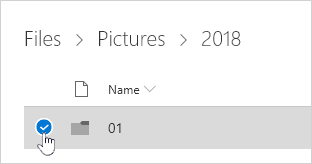
Odaberite datoteke ili mape koje želite izbrisati tako da postavite pokazivač na svaku stavku i kliknete okrugli potvrdni okvir koji će se pojaviti.
Napomena
Na prvoj su slici prikazane stavke u prikazu "Popis", a na drugoj u prikazu "Pločice" ili "Fotografije".
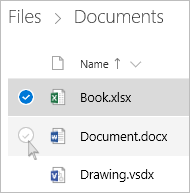

Da biste odabrali sve datoteke u mapi, kliknite krug s lijeve strane retka zaglavlja ili na tipkovnici pritisnite CTRL + A. (Da biste odjednom odabrali više datoteka, odaberite jednu datoteku, pomaknite se prema dolje na popisu pa držite tipku Shift i lijevom tipkom miša kliknite zadnju stavku koju želite odabrati.)

Na traci pri vrhu stranice odaberite Izbriši. (Možete i desnom tipkom miša kliknuti odabranu datoteku ili mapu, a zatim odabrati Izbriši).
Napomena
Ako na gornjoj navigacijskoj traci ne vidite ikonu Izbriši ili ako desnom tipkom miša kliknete odabranu stavku, možda nemate dozvolu za brisanje te datoteke ili mape.
Da biste izbrisali mapu, a ne samo njezin sadržaj, morat ćete se pomaknuti razinu prema gore ili natrag da biste odabrali cijelu mapu.

Napomena
- Osobna mapa servisa OneDrive ne mora biti prazna prije brisanja. No bilo bi dobro prethodno provjeriti da unutar registra nema datoteka ili podmapa koje biste zadržali.
- Ako je administrator omogućio zadržavanje na servisu OneDrive za račune tvrtke ili obrazovne ustanove, morat ćete potpuno isprazniti mapu da biste je mogli izbrisati.
Uklanjanje stavki s popisa Zajedničko korištenje
Otvorite prikaz Zajedničko i odaberite datoteke ili mape koje želite ukloniti tako da postavite pokazivač na svaku stavku i kliknete okrugli potvrdni okvir koji će se pojaviti.
Da biste uklonili stavku iz odjeljka Zajednički ste koristili , odaberite je, a zatim Upravljanje pristupom.
Za datoteke koje se zajednički koriste putem veze odaberite Svatko s ovom vezom... a zatim odaberite Ukloni vezu.
Za datoteke koje se zajednički koriste s drugim korisnicima odaberite Može uređivati ili Može pregledavati pod njihovim imenom, a zatim odaberite Ukloni izravan pristup.
Trajno brisanje stavki na servisu OneDrive
Izbrisane datoteke i mape premještaju se u koš za smeće servisa OneDrive, iz kojega po potrebi možete vratiti datoteke .
Najprije odaberite Koš za smeće u navigaciji s lijeve strane servisa OneDrive.

Da biste trajno izbrisali određene datoteke ili mape iz koša za smeće, odaberite te stavke, a zatim odaberite Izbriši u gornjem navigacijskom oknu.
Brisanje datoteka radi oslobađanja prostora za pohranu
Kada izbrišete datoteke sa servisa OneDrive i koša za smeće servisa OneDrive, može nakratko doći do kratkog kašnjenja jer će se to odraziti na dostupnost prostora za pohranu na računu za OneDrive.
Prijavite se na Microsoftov račun i pogledajte kvotu za pohranu.
Napomena
Ako je pretplata na Microsoft 365 istekla, morat ćete je obnoviti kako biste ponovno dobili istu kvotu za pohranu.
Dodirnite i držite datoteku koju želite izbrisati. (Da biste izbrisali više datoteka, nakon odabira datoteke potvrdite krugove pokraj svake dodatne datoteke koju želite izbrisati).
Napomena
Istodobno je moguće izbrisati samo 200 datoteka. Ako istodobno trebate izbrisati više od 200 datoteka, otvorite OneDrive.com.
Dodirnite 
Zatim dodirnite Izbriši da biste potvrdili.
Pražnjenje koša za smeće
Dodirnite ikonu  u donjem desnom kutu zaslona, dodirnite račun koji koristite, a zatim Dotaknite koš za smeće.
U prikazu Koš za smeće odaberite datoteke koje želite izbrisati.
Da biste trajno uklonili datoteke, dodirnite Izbriši.
Napomena
Korisnici sustava Android imaju mogućnost pražnjenja cijelog koša za smeće odjednom tako da dodirnu Izbriši sve u gornjem desnom kutu.
Brisanje datoteka radi oslobađanja prostora za pohranu
Kada izbrišete datoteke sa servisa OneDrive i koša za smeće servisa OneDrive, može nakratko doći do kratkog kašnjenja jer će se to odraziti na dostupnost prostora za pohranu na računu za OneDrive.
Prijavite se na Microsoftov račun i pogledajte kvotu za pohranu.
Napomena
Ako je pretplata na Microsoft 365 istekla, morat ćete je obnoviti kako biste ponovno dobili istu kvotu za pohranu.
Dodirnite i držite datoteku koju želite izbrisati. (Da biste izbrisali više datoteka, nakon odabira datoteke potvrdite krugove pokraj svake dodatne datoteke koju želite izbrisati).
Napomena
Istodobno je moguće izbrisati samo 20 datoteka. Ako trebate istodobno izbrisati više od 20 datoteka, otvorite OneDrive.com.
Dodirnite  a zatim dodirnite
Kada se od vas zatraži da potvrdite brisanje, odaberite Izbriši.
Pražnjenje koša za smeće
- Dodirnite ikonu Ja u gornjem lijevom kutu zaslona, dodirnite račun koji koristite, a zatim dodirnite Koš za smeće.
- U prikazu Koš za smeće odaberite datoteke koje želite izbrisati.
- Da biste trajno uklonili datoteke, dodirnite Izbriši.
Brisanje datoteka radi oslobađanja prostora za pohranu
Kada izbrišete datoteke sa servisa OneDrive i koša za smeće servisa OneDrive, može nakratko doći do kratkog kašnjenja jer će se to odraziti na dostupnost prostora za pohranu na računu za OneDrive.
Prijavite se na Microsoftov račun i pogledajte kvotu za pohranu.
Napomena
Ako je pretplata na Microsoft 365 istekla, morat ćete je obnoviti kako biste ponovno dobili istu kvotu za pohranu.
