
Ako u programu Microsoft Word, Excel ili PowerPoint vidite poruku da je datoteka arhivirana na servisu OneDrive i ne može se otvoriti dok je ponovno ne aktivirate, to znači da je datoteku koju pokušavate otvoriti arhivirao IT administrator ili IT pravilnik.

Što znači da je datoteka arhivirana na servisu OneDrive ili u sustavu SharePoint?
Arhivirana datoteka jest datoteka koja je stavljena na hladnjaču da bi se uštedjelo na korištenju prostora za pohranu u oblaku. IT pravilnik najčešće automatski arhivira datoteke koje se dugo nisu koristile, no datoteke se mogu arhivirati i ručno. Arhivirane datoteke moguće je pohraniti na servisu OneDrive ili u sustavu SharePoint.
Kako ponovno aktivirati ili ponovno otvoriti datoteku servisa OneDrive/SharePoint?
Ako vaša tvrtka ili ustanova koristi pravilnik za automatsko arhiviranje datoteka, morat ćete se obratiti IT administratoru i zatražiti ponovnu aktivaciju datoteke.
Ako imate odgovarajuće dozvole u biblioteci sustava SharePoint u kojoj je datoteka pohranjena, možda ćete moći sami ponovno aktivirati datoteku. Slijedite korake u nastavku.
- Otvorite mjesto datoteke na servisu OneDrive ILI u sustavu SharePoint u pregledniku.
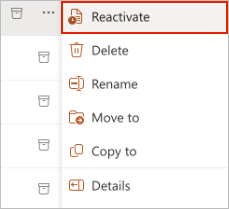
- Pronađite datoteku i odaberite izbornik Dodatne mogućnosti (•••).
- Odaberite Ponovno aktiviraj.
Koliko traje ponovna aktivacija?
Nakon ponovnog pokretanja datoteke može proći do 24 sata prije nego što datoteka ponovno postane dostupna.