
Ako imate problema s pregledavanjem slika ili videozapisa na osobnom servisu OneDrive zbog ograničenja u sustavu Office, ovaj vam članak može pomoći da riješite problem.
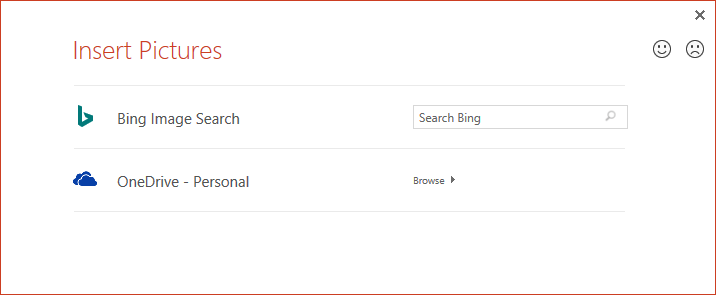
Ponovno ostvarite pristup slikama na servisu OneDrive
Da biste u sustavu Office ponovno dodali slike s osobnog servisa OneDrive pomoću slika s interneta , morate ažurirati Office 2016.
Postoje dvije tehnologije za instalaciju sustava Office: "Klikom do cilja" i Microsoft Installer (MSI). Način ažuriranja sustava Office ovisi o vrsti instalacije koju imate.
Da biste utvrdili imate li verziju sustava Office sa značajkom "klikom do cilja" ili MSI, slijedite ove korake:
- Otvorite bilo koju aplikaciju sustava Office.
- Na kartici Datoteka na vrpci odaberite Račun.
- Potražite mogućnosti instalacije.
- Instalacije klikom do cilja sadrže gumb za ažuriranje mogućnosti .
- Instalacije koje se temelje na MSI-ju ne sadrže gumb Ažuriraj mogućnosti . Vidjet ćete samo gumb O <nazivu> aplikacije.

Odaberite naslov u nastavku, kako biste pristupili dodatnim informacijama
Ažuriranje instalacije sustava Office putem značajke "klikom do cilja"
Ako imate instalaciju sustava Microsoft 365 putem značajke "klikom do cilja":
Na stranici Račun datoteke > odaberite Mogućnosti ažuriranja, a zatim odaberite Ažuriraj sada.
U suprotnom, Microsoft 365 ažurira se odmah. Nakon dovršetka ponovno otvorite stranicu Račun datoteke > i pogledajte broj verzije sustava Microsoft 365 koji je instaliran. Uspješno ste ažurirali na verziju koja rješava problem s internetskim slikama kada je broj verzije barem sljedeći:
Office 2016:Kanal Minimalni broj verzije Trenutni kanal 16.0.9001.2138 Polugodišnji kanal za velike tvrtke (pretpregled) 16.0.9001.2138 Polugodišnji kanal za velike tvrtke 16.0.8431.2137 Ako je zasivljena mogućnost Ažuriraj sada , to znači da vaša tvrtka ili ustanova upravlja kada ažurirate na novu verziju okruženja Microsoft 365. Da biste riješili ovaj problem sa slikama na mreži, morat ćete pričekati da vaša tvrtka ili ustanova dobije ažuriranje sustava Microsoft 365.
Ako još niste ažurirani na odgovarajuću verziju sustava Microsoft 365, možete slijediti korake u odjeljku Umetanje videodatoteka ili slikovnih datoteka pomoću aplikacije OneDrive.
Ažuriranje instalacije sustava Office utemeljene na MSI-ju
Ako imate instalaciju sustava Microsoft 365 utemeljenu na MSI-ju, vi ili administrator najprije trebate instalirati sljedeću zakrpu:
- Office 2016:KB4011632
Kada instalirate zakrpu, slike možete ponovno dodati pomoću slika s interneta (kao što je opisano u članku Umetanje slika).
Ako još niste instalirali zakrpu, slijedite korake u odjeljku Umetanje videodatoteka ili slika pomoću servisa OneDrive.
Umetanje videodatoteka ili slikovnih datoteka pomoću aplikacije OneDrive
U aplikaciju sustava Office možete dodati videozapis ili sliku s osobnog servisa OneDrive. Najprije provjerite nalazi li se datoteka na računalu pomoću aplikacije OneDrive za stolna računala.
- Ako je na vašem PC-ju instaliran Windows 10, aplikacija OneDrive već je ugrađena u vaš sustav i spremni ste za korištenje kartice Umetanje kao što je opisano u sljedećim koracima.
- Ako imate Mac ili ako je na PC-ju instalirana starija verzija sustava Windows, idite na https://onedrive.com/download da biste preuzeli aplikaciju OneDrive. Nakon instalacije možete koristiti karticu Umetanje na način opisan u sljedećim koracima.
Napomena
Aplikacija OneDrive čuva sinkronizirane kopije svih vaših datoteka na servisu OneDrive na vašem računalu. Pogledajte dvominutni videozapis da biste vidjeli kako to funkcionira.
Otvorite bilo koju aplikaciju sustava Office.
Idite na karticu Umetanje na vrpci. Imate sljedeće mogućnosti:
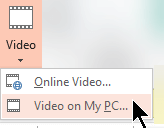
U programu PowerPoint: Odaberite Videoprikaz > na mojem računalu.
Za sve ostale aplikacije: Odaberite Slike>ovog uređaja.
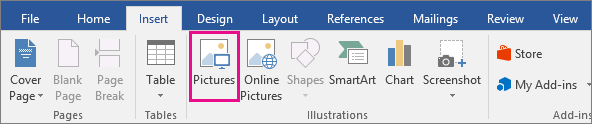
Na popisu mjesta na lijevoj strani dijaloškog okvira odaberite OneDrive – osobno .
Pronađite datoteku koju želite umetnuti, odaberite je, a zatim odaberite Umetni.
Umetanje datoteke koju ste preuzeli s OneDrive.com
Ako ne želite da aplikacija OneDrive bude instalirana na vašem računalu, možete slijediti sljedeće korake da biste u aplikaciju okruženja Microsoft 365 umetnuli datoteku sa servisa OneDrive:
Preuzmite datoteku sa servisa OneDrive, a zatim je umetnite
- Idite na https://onedrive.com i prijavite se pomoću Microsoftova računa.
- Pronađite mapu koja sadrži datoteke i odaberite fotografiju ili videozapis koji želite umetnuti.
- Odaberite Preuzmi i spremite datoteku na računalo.
- U aplikaciji odaberite karticu Umetanje , a zatim odaberite Slike ili (samo u programu PowerPoint) Videozapis > na PC-ju. Zatim prijeđite na mjesto na koje ste preuzeli datoteku u 3. koraku.
- Odaberite datoteku, a zatim Umetni.
Dodatne informacije
Izrada ili pronalaženje slika u sustavu Microsoft 365
Umetanje slika u Microsoft 365 za Mac
Dodavanje isječaka crteža u datoteku
Preuzimanje datoteka i mapa sa servisa OneDrive ili iz sustava SharePoint
Umetanje i reprodukcija videodatoteke s PC-ja ili servisa OneDrive